Wiki met studentenbijdrage
Een geweldig team van studenten van ons onderwijsprogramma heeft deze wiki gemaakt.
Printer wil niet inschakelen
Nadat u de printer in het stopcontact hebt gestoken, gebeurt er niets als u op de aan-/uitknop drukt.
Controleer het netsnoer
Het probleem ligt waarschijnlijk aan het netsnoer. Inspecteer het snoer op blootliggende bedrading of andere problemen. Probeer het snoer te bewegen terwijl u tegelijkertijd op de aan-/uitknop drukt om te zien of het snoer versleten is en alleen in een bepaalde positie werkt. Als het lukt om de printer op deze manier in te schakelen, probeer het snoer dan met ducttape in de werkende positie vast te zetten. Als dit niet werkt, probeer dan de volgende stap.
Probeer een ander stopcontact
Haal de stekker uit het stopcontact en probeer een ander stopcontact. Probeer een ander stopcontact in dezelfde ruimte en probeer daarna een stopcontact in een andere ruimte. Als de printer via geen enkel stopcontact inschakelt, dan is het netsnoer definitief defect.
Het netsnoer vervangen
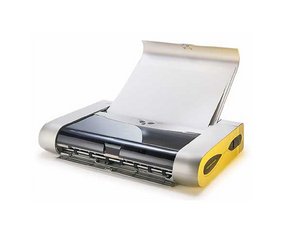
Helaas wordt de Canon i80 niet meer gedistribueerd door Canon, waardoor u hiervoor geen vervangend netsnoer meer kunt bestellen.
Printer print niet
Er zijn verschillende mogelijke oorzaken. Er kunnen problemen zijn met het papier. Als u er zeker van bent dat het printprobleem niets met het papier te maken heeft, scrol dan naar de oplossingen voor de inkt.
Een papierinvoerfout verhelpen
1. Zorg ervoor dat het papier de juiste dikte heeft. Papier dat in de Canon i80 wordt gebruikt, moet tussen de 64 gsm en 105 gsm zijn. De dikte van het papier moet vermeld staan op de verpakking waarin het is geleverd.
2. Zorg ervoor dat het papier niet gekreukeld of gevouwen is. Als dat wel zo is, vervang het dan door glad, plat papier en probeer opnieuw te printen.
3. Reinig de papierinvoerrol als stap 1 en 2 het probleem niet oplossen. Zet de printer uit en verwijder het papier uit de papierinvoerlade.
4. Houd de "Hervatten/Annuleren"-knop ingedrukt. Laat de knop los nadat het "Power"-lampje drie keer heeft geknipperd. De papierinvoerrol begint te draaien en zichzelf te reinigen.
5. Plaats een stapel wit standaardpapier in de printer en herhaal stap 4. Het geplaatste papier wordt door de printer getransporteerd en uitgeworpen, wat het reinigingsproces van de papierinvoerrol voltooit.
Een papierstoring verhelpen
1. Trek het vastgelopen papier uit de printer. Doe dit via de papieruitvoeropening (de plek waar het geprinte document naar buiten komt) of via de papierinvoer. Zorg dat u dit voorzichtig doet om beschadiging van de printer te voorkomen.
2. Open de klep van de printer en verwijder eventuele stukjes papier die mogelijk vastzitten in de printkop van het apparaat.
3. Sluit de printerklep, laad de papierlade indien nodig opnieuw en druk op de "Hervatten/Annuleren"-knop om de printopdracht te hervatten.
Wanneer u een pagina probeert te printen, wordt een deel of het hele document niet geprint. De printer verbruikt echter wel papier.
Controleer de inktniveaus
De inktcartridges vervangen
Sommige sites verkopen nog inkt en papier voor de Bubblejet i80:
http://www.bluedogink.com/canon-i80.html
De printkop reinigen
1. Schakel uw printer in, houd de "HERVATTEN"-knop ingedrukt totdat het printerlampje één keer knippert. (Opmerking: U kunt de printkop ook reinigen door op de knop Reinigen te klikken in het tabblad Onderhoud van het dialoogvenster met printereigenschappen in Windows, of door in het dialoogvenster Printerhulpprogramma's op een Macintosh-computer in het keuzemenu Reinigen te klikken. Als u voor deze optie kiest, kunt u alle spuitmondjes selecteren, of alleen die voor zwart of kleur.)
2. Door op Hervatten op de printer te drukken, worden alle spuitmondjes gereinigd. Wanneer de reiniging van de printkop begint, begint het POWER-lampje te knipperen. Dit duurt ongeveer 30 seconden. Wacht tot het lampje stopt met knipperen voordat u de normale werking hervat. Voer de test voor het spuitmondjescontrolepatroon opnieuw uit.
3. Als de testresultaten niet bevredigend zijn, voer dan een grondige reiniging van de printkop uit.
De inktabsorber reinigen/vervangen
Als er een dialoogvenster verschijnt met de tekst "inktabsorber vol", vervang dan de inktabsorber:
1. Zorg ervoor dat de printer uitgeschakeld en gesloten is. Druk op "Hervatten/Annuleren" en "Power". Blijf de "Power"-knop ingedrukt houden, maar laat "Hervatten/Annuleren" los.
2. Druk nog drie keer op "Hervatten/Annuleren". Laat de "Power"-knop los. Druk nog vier keer op "Hervatten/Annuleren". Het lampje op de printer verandert van rood naar groen. Als dit de fout niet reset, is het wellicht nodig om uw reservoir te vervangen.
3. Haal de stekker uit het stopcontact. Verwijder de achterbehuizing van de printer met een schroevendraaier. Er zit een eenvoudige clip en een schroef aan de onderkant die deze op zijn plaats houden. Verwijder de drie stukjes tape die het reservoir en de omliggende kabels vastzetten. Deze tape is meestal geel. Leg de kabel opzij.
4. Trek het reservoir uit de printer en plaats het nieuwe, waarbij u voorzichtig bent om het rietvormige mondstuk uit te lijnen met de open poort. Zet de kabels vast met elektrische tape of plakband. Plaats de achterbehuizing van de printer terug.

Team

James Madison, Team 2-3, Allen Fall 2011 Lid van James Madison, Team 2-3, Allen Fall 2011
JMU-ALLEN-F11S2G3
2 Leden
12 handleidingen geschreven

4 opmerkingen
i use that but my problem not resolved..
josephbrown012 - Antwoord Deel
I cannot get my Canon I 80 to connect to my computer
Kathy Sims - Antwoord Deel
I can't get my printer to connect to my computer can someone help please
Kathy Sims - Antwoord Deel
I'm trying to set up the printer to a laptop, it is compatible, without the starter disk. The laptop does not have a compartment for the starter disk.
Carrie Check - Antwoord Deel