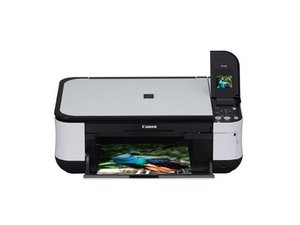
Printer gaat niet aan
Wanneer de aan-/uitknop wordt ingedrukt, gaat de printer niet aan.
Printer is niet aangesloten op het stopcontact
Controleer of de stroomkabel van de printer is aangesloten op zowel een stopcontact als op de achterkant van de printer.
Defect stopcontact
Sluit de printer aan op een ander stopcontact.
Printer moet worden gereset
Haal de stekker van de printer 3 minuten uit het stopcontact en steek deze daarna weer terug.
Defect moederbord
Het moederbord moet worden vervangen. Raadpleeg de handleiding voor het installeren van het moederbord.
Defecte voeding
De voeding moet worden vervangen.
Printer print niet
Wanneer een printopdracht wordt verzonden, print de printer niet.
Printer is niet aangesloten op de computer
Controleer of de USB-kabel is aangesloten op zowel de computer als de achterkant van de printer.
Printer heeft geen papier meer
Controleer of er papier in de papierinvoer van de printer zit.
Printer moet worden gereset
Haal de stekker van de printer 3 minuten uit het stopcontact en steek deze daarna weer terug.
Printer is leeg (inkt)
Vervang de huidige inktcartridge door een nieuwe.
Inktcartridge is niet correct geïnstalleerd
Open de klep van de scaneenheid en duw de vergrendeling van de inktcartridge stevig aan totdat deze vastklikt.
Printer-stuurprogramma niet geïnstalleerd
Ga naar de pagina van de fabrikant hier en download het nieuwste stuurprogramma voor het apparaat.
Print- of scankwaliteit is slecht
De printer print en scant, maar het resultaat is niet naar wens.
Printkwaliteitsinstellingen staan te laag
Wijzig de printkwaliteit naar de gewenste instelling met de Menu-knop op het bedieningspaneel.
Inktvlekken
Open de scaneenheid en verwijder de inktcartridges. Reinig de onderkant van de inktcartridges en plaats de inktcartridge vervolgens weer op de juiste wijze terug.
Printen van verkeerde kleuren
Selecteer 'reiniging' met de Menu-knop op het bedieningspaneel.
Gescande afbeeldingen hebben een ongewenste achtergrond
Vervang de scannerklep met behulp van de handleiding voor het installeren van de scannerklep.
Printer loopt altijd vast met papier
Wat je ook print, de printer blijft vastlopen.
Papierlade is te vol
Verwijder het papier dat boven de maximale vulstreep uitsteekt.
Vreemde voorwerpen in de achterste lade of rond de papieruitvoer
Verwijder alle vreemde voorwerpen uit de printer.
Papier is te dik of te dun
Vervang het huidige papier door papier van meer dan 17 lb / 64 gsm en minder dan 28 lb / 105 gsm.
Papier is gekruld in de papierlade
Maak het papier recht en plaats het papier daarna terug in de lade.
LCD-scherm is leeg
Het lukt niet om het LCD-scherm aan te krijgen.
Printer staat niet aan
Sluit de printer aan op het stopcontact en zet de printer aan.
LCD-scherm staat in de screensaver-modus
Druk op een knop op het bedieningspaneel.
De knoppen zijn defect
Vervang de knoppen met behulp van de handleiding voor het installeren van de knoppen.
Het LCD-scherm is defect
Vervang het LCD-scherm met behulp van de handleiding voor het installeren van het LCD-scherm.
De gegevenspoort aan de voorzijde (USB en geheugenkaartlezer) werkt niet
Wanneer je een flashdrive of geheugenkaartlezer aansluit, herkent de printer deze niet.
De flashdrive of geheugenkaart is defect
Probeer het geheugenapparaat aan te sluiten op een computer om te zien of de computer het herkent. Als dit niet het geval is, is je geheugenapparaat defect en heb je een nieuwe nodig.
De flashdrive is beschadigd
Als je computer de flashdrive wel herkent, maar je printer niet, formatteer de flashdrive dan opnieuw, of vervang de flashdrive.
Het geheugenapparaat loopt vast
Haal het geheugenapparaat 3 minuten uit de printer en steek het daarna weer terug.
De gegevenspoort is defect
Vervang de gegevenspoort met behulp van de handleiding voor het installeren van de gegevenspoort.

Team

Cal Poly, Team 19-41, Regan Winter 2013 Lid van Cal Poly, Team 19-41, Regan Winter 2013
CPSU-REGAN-W13S19G41
4 Leden
72 handleidingen geschreven

5 opmerkingen
1 of 2
Here's a suggestion for cleaning out the printhead. I did this on a Canon Pixma MP630 that was showing error B200. It didn't fix the problem, so I can't be sure this is good advice, but it did clean a lot of ink out of the printhead.
Open the lid, remove all of the ink cartridges and lift the grey lever. Slide the printhead assembly out.
Set up a work area with several layers of newspaper because it gets messy! Unscrew the two silver Phillips-head screws holding the postage-stamp-sized printhead "puck" onto the plastic structure and prise them apart gently at the end opposite the orange flat flex cable. Remove the grey rubbery gasket and clean it in isopropyl alcohol.
Pour some isopropyl alcohol into a shallow tray slightly larger than the printhead element and hold the printhead puck in it, with the printing side downwards and the ink feed holes upwards.
Get a one foot length of plastic tube and slide something soft and rubbery over one end so it will make an airtight seal with the ...
KrisBlueNZ - Antwoord Deel
2 of 2
... top surface of the printhead puck. I used a small rubbery "collar" from the tray suspension system in a CD drive, but you could use a rubber washer, a rubber grommet, or anything that will "kiss" the surface and form a good seal.
For each ink hole, press the tube and grommet around the hole, and suck on the tube. This will suck the isopropyl alcohol from the tray, up through the printhead puck, and into the bottom part of the tube. Stop sucking, slide the grommet off the edge of the puck and blow the crap out. Slide it back and repeat until you see bubbles coming through the alcohol in the tube, showing that air is able to flow through the puck. Repeat for the other holes.
Clean up both sides (lots of toilet paper is good here), refit the gasket and reassemble. You'll need to run a few pages through it to clear the alcohol out.
KrisBlueNZ
"That's a nasty clog!" - Groundskeeper Willie
KrisBlueNZ - Antwoord Deel
Hi. I dont have the wall outlet piece. Is
there anyway that i could turn it on without it.
Creasie beal - Antwoord Deel
Anyone know how to make the copy complete. All we get is a portion of the page we need to copy.
Grace - Antwoord Deel
Can you tell me how to solve red lines across the a photo copy. Paxma MP480 printer.
dajo88 - Antwoord Deel