Wiki met studentenbijdrage
Een geweldig team van studenten van ons onderwijsprogramma heeft deze wiki gemaakt.
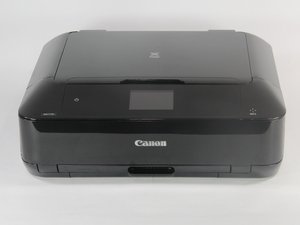
Als het beeldscherm van uw Canon Pixma MG7720-printer niets weergeeft, volg dan deze handleiding voor probleemoplossing.
Firmware-/softwareproblemen
Als er problemen zijn met een vastgelopen scherm, schakel de printer dan uit en weer in of voer een fabrieksreset uit.
- Haal de stekker 5 minuten uit het stopcontact.
- Steek de stekker weer in het stopcontact.
- Laat het systeem opstarten.
- Als er een download beschikbaar is, laat deze dan uitvoeren.
- Raadpleeg anders hieronder voor andere oorzaken
Beschadigd fysiek beeldscherm
Controleer het beeldscherm zelf; er kan een probleem zijn met het fysieke scherm. Open indien mogelijk de printer om te controleren op tekenen van schade of interne aansluitfouten.
- Voer een fysieke inspectie uit van het scherm zelf
- Til het bedieningspaneel op waar het scherm in zit
- Als het openen niet lukt of als u kracht moet gebruiken, kan het beschadigd zijn
- Kijk indien mogelijk in en rondom het paneel naar gebarsten of loszittende onderdelen
Defecte verbindingen
Zorg ervoor dat alle verbindingen met de printer correct zijn aangesloten en vastzitten. Als er een USB-optie is, probeer dan een andere verbinding.
- Controleer het netsnoer, beide uiteinden, van het stopcontact tot aan de printer
- Open de uitvoerlade (indien deze nog niet geopend is) en controleer de ingangen
- Controleer of de SD-kaart goed vastzit.
- Controleer of de Micro SD-kaart goed vastzit.
- Til het bedieningspaneel op om te controleren of de inktcartridge goed geplaatst is
Verouderde hardware
- Controleer of de printerstuurprogramma's up-to-date zijn; eventuele corruptie of verouderde systemen kunnen een goede werking verhinderen. Download ze via de officiële Canon-website en raadpleeg de handleiding
Als geen van deze opties werkt, moet u mogelijk het bedieningspaneel volledig vervangen of controleren op andere tekenen van schade elders.

Team

Cuesta, Team 60-4, Krynen Fall 2024 Lid van Cuesta, Team 60-4, Krynen Fall 2024
CUESTA-KRYNEN-F24S60G4
4 Leden
60 handleidingen geschreven

0 opmerkingen