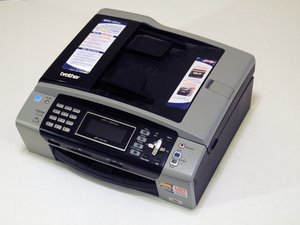
Wiki met studentenbijdrage
Een geweldig team van studenten van ons onderwijsprogramma heeft deze wiki gemaakt.
Het apparaat gaat niet aan
Enkele symptomen variëren van een printer die niet aangaat tot complexere problemen zoals schade aan het lcd-scherm.
Controleer de aan-/uitknop
Zorg ervoor dat de aan-/uitknop in de aan-stand staat.
Controleer het netsnoer
Als de aan-/uitknop is ingeschakeld, controleer dan of het netsnoer stevig in het stopcontact zit. Als de printer nog steeds niet aangaat, kunnen er een paar andere oorzaken zijn.
Controleer de stroombron
Het is mogelijk dat het stopcontact geen elektriciteit levert aan de printer. Controleer de meterkast om te zien of de zekering moet worden vervangen of dat de stroomonderbreker in de groepenkast moet worden gereset.
Controleer het lcd-scherm
Het is mogelijk dat het lcd-scherm beschadigd is, maar dat de functies van het apparaat nog steeds bruikbaar zijn.
Om te controleren of alleen het lcd-scherm kapot is, kunt u een kopie van een document maken:
- Plaats een document op de scanner of leg het in de automatische documentinvoer.
- Druk op de kopiëren-knop.
- Druk op enter.
Als er een document uitkomt, werkt het apparaat naar behoren, maar moet het lcd-paneel worden vervangen. Helaas moet het gehele bedieningspaneel worden vervangen. Vervang het paneel met behulp van deze handleiding.
Wat te doen als u foutmeldingen ontvangt
Oplossingen voor foutmeldingen op het beeldscherm van de machine of op de computer.
Wat betekent "COMM.ERROR" op het lcd-scherm?
Dit betekent dat uw Brother-apparaat een communicatiefout heeft ondervonden bij het verzenden of ontvangen van een fax. Dit wordt meestal veroorzaakt door interferentie op de lijn, de telefoonaansluiting of een ander apparaat op de lijn. Als de melding blijft verschijnen, is er mogelijk een probleem met de manier waarop de Brother-machine is aangesloten of heeft u een defecte telefoonlijn. Koppel alle andere apparatuur op de telefoonlijn los, zoals een antwoordapparaat, modem, extra telefoons, schakelkasten, adapters, enz. Zorg ervoor dat de telefoonlijn rechtstreeks is verbonden van het stopcontact (aansluiting) op de Brother-machine met het label "Line" naar het wandstopcontact.
Ik krijg een foutmelding bij het gebruik van netwerkfuncties
Controleer of de LAN-kabel en het netsnoer van de Brother-machine zijn aangesloten. Als het netsnoer is aangesloten op een overspanningsbeveiliging of stekkerdoos, verwijder het snoer dan uit het apparaat en sluit het rechtstreeks aan op het stopcontact. U kunt ook de firewall-instelling op uw computer controleren om te zien of deze actief is of niet.
Papierstoringen en problemen met de papierlade
Oplossingen voor papierstoringen, en problemen met laad- en verwerkingssystemen.
Papierstoring
Koppel de Brother-machine los van het stopcontact.
1. Draai de machine om en open het klepje voor het verhelpen van papierstoringen.
2. Kijk in de machine en verwijder al het vastgelopen papier.
3. Sluit het klepje voor het verhelpen van papierstoringen. Zorg ervoor dat het klepje goed gesloten is.
4. Trek de papierlade (1) volledig uit de machine.
5. Kijk in de binnenkant van de machine waar de papierlade zat. Gebruik uw hand om de voorkant van de machine ongeveer 150 mm van het oppervlak op te tillen.
6. Verwijder al het gescheurde papier dat u aantreft tussen de zwarte uitvoerrollen.
Printer reageert niet
1. Controleer of de printer aan staat en er geen fouten zijn.
2. Zorg ervoor dat deze printer is ingesteld als de standaardprinter.
3. Verwijder alle afdruktaken.
4. Controleer of de status van de printer op pauze of offline staat.
Geprinte documenten/foto's zijn vegerig
1. Zorg ervoor dat de pagina's niet gekruld of te dik zijn.
2. Koppel de printer los van het stroomnet.
3. Til de scanklep op en maak het gebied eronder grondig schoon.
4. Sluit de scanklep.
De status lijkt niet bij te werken na het scannen tijdens het wegschrijven van gegevens naar het geheugen
- Wanneer het voortgangsvenster geopend is, betekent dit dat de scanner en uw computer met elkaar communiceren. Soms duurt het even voordat de gegevens zijn overgedragen en het onderbreken van dit proces kan de taak nog verder vertragen.
Apparaat verstuurt of ontvangt geen faxen
Het apparaat scant de pagina die gefaxt moet worden niet, of er zijn problemen met de telefoonlijn.
Controleer de telefoonlijn
1. Zorg ervoor dat de telefoonlijn is aangesloten op zowel de printer als het wandstopcontact. Controleer ook of de telefoonlijn niet beschadigd is, wat de communicatie zou kunnen verstoren.
2. Controleer de kiestoon. Dit kan op het apparaat zelf worden gedaan:
- Selecteer de menu-knop op het bedieningspaneel.
- Gebruik de pijltoetsen omhoog/omlaag om initial setup te vinden en te selecteren.
- Gebruik de pijltoetsen links/rechts om detection te vinden en te selecteren.
- Selecteer OK.
- Selecteer Stop/Exit.
3. Zorg ervoor dat de lijn niet in gebruik is. Controleer alle telefoons om er zeker van te zijn dat ze allemaal zijn losgekoppeld.
Interferentie op de telefoonlijn
- Druk op Menu.
- Gebruik de pijltoetsen omhoog/omlaag om Fax te vinden en te selecteren.
- Gebruik de pijltoetsen omhoog/omlaag om Miscellaneous te vinden en te selecteren.
- Gebruik de pijltoetsen omhoog/omlaag om Compatibility te vinden en te selecteren.
- Gebruik de pijltoetsen links/rechts om High, Normal of Basic te selecteren.
- Druk op OK.
- Druk op Stop/Exit.
Deze instellingen passen de snelheid van de modem aan. Probeer de verschillende instellingen totdat de interferentie is verdwenen.
Gekopieerde documenten zijn te licht of van slechte kwaliteit
De tekst van de kopie bevat ontbrekende delen. De zwarte inkt of een van de kleureninkten print mogelijk inconsistent.
Pas de kwaliteitsinstellingen aan
1. Druk op het bedieningspaneel op Copy.
2. Gebruik de pijltoetsen omhoog/omlaag om Quality te vinden.
3. Gebruik de pijltoetsen links/rechts om Fast, Normal of Best te selecteren. Best is de optimale instelling. Selecteer OK.
Het aanpassen van de papierinstellingen kan de kopieerkwaliteit ook verbeteren:
1. Selecteer Copy op het bedieningspaneel.
2. Gebruik de pijltoetsen om Paper Type te selecteren.
3. Selecteer Stop/Exit om de instelling te voltooien.
Volg de procedure afhankelijk van de huidige papierinstelling van de printer:
- Als de printer is ingesteld op normaal papier, verander de instelling dan naar inkjetpapier.
- Als de printer is ingesteld op inkjetpapier, verander de instelling dan naar Brother BP71 of Glossy.
4. Selecteer Stop/Exit om de instelling te voltooien.
De helderheid/het contrast van de kopie wijzigen
1. Selecteer Copy op het bedieningspaneel.
2. Gebruik de pijltoetsen omhoog/omlaag om Brightness te selecteren.
3. Gebruik de rechterpijl om de helderheid van de kopie te verhogen; gebruik de linkerpijl om de helderheid te verlagen.
4. Selecteer Stop/Exit om het proces te voltooien.
De printkop reinigen
- Druk op Ink.
- Gebruik de pijltoetsen omhoog/omlaag om Test Print te vinden. Selecteer OK.
- Gebruik de pijltoetsen omhoog/omlaag om Quality te vinden. Selecteer OK.
- Druk op Color Start.
Controleer de testafdruk om te zien of er lijnen ontbreken.
- Als de testafdruk goed is, drukt u op 1 (ja).
- Druk op Stop/Exit.
Als er lijnen ontbreken op de testafdruk:
- Druk twee keer op 2 (nee).
- Druk op 1 om de printkop te reinigen.
- Herhaal stap 4 onder De printkop reinigen totdat de testafdruk goed is.
- Druk op 1.
- Druk op Stop/Exit.

Team

UMass Dartmouth, Team 4-4, Miles Fall 2014 Lid van UMass Dartmouth, Team 4-4, Miles Fall 2014
UMASSD-MILES-F14S4G4
3 Leden
60 handleidingen geschreven

8 opmerkingen
it's say unable to print 36
Larry - Antwoord Deel
Mine says the same thing -"unable to print 36" Does anyone know what this means?
Kathy Vachon - Antwoord Deel
mine says unable to clean 46
Reynaldo Martinez - Antwoord Deel
mine says unable to clean 46
Reynaldo Martinez - Antwoord Deel
Mine won’t print. Wireless communication has been checked, it’s fine. The job will come up in the queue, say “printing” then disappear.
Angleique Jungmeyer - Antwoord Deel