Wiki met studentenbijdrage
Een geweldig team van studenten van ons onderwijsprogramma heeft deze wiki gemaakt.
Apparaat gaat niet aan
De tablet gaat niet aan als ik op de aan-/uitknop druk!
Lege of kapotte batterij
Als het apparaat geen stroom krijgt, gaat het niet aan. Dit kan duiden op een lege of kapotte batterij. Probeer het apparaat op te laden. Als het nog steeds niet aangaat, of als het de lading niet vasthoudt, moet u mogelijk de batterij vervangen.
Defecte oplader
Sluit de tablet aan op een oplader. Als het batterijpictogram op het scherm geen bliksemschicht weergeeft of als de oplaad-indicatielamp niet knippert, laadt het apparaat niet op. Probeer een andere micro-USB-oplader te gebruiken. Als het apparaat nog steeds niet oplaadt, moet u mogelijk de batterij vervangen of de oplaadpoort repareren met deze reparatiehandleiding.
Geblokkeerde of kapotte oplaadpoort
Sluit de tablet aan op een oplader. Als het batterijpictogram op het scherm geen bliksemschicht weergeeft of als de oplaad-indicatielamp niet knippert, laadt het apparaat niet op. Probeer voorzichtig met de (kabel)aansluiting te wiebelen. Als het apparaat alleen oplaadt wanneer de (kabel)aansluiting in een specifieke positie wordt gehouden, moet u mogelijk de oplaadpoort repareren met deze reparatiehandleiding.
Als de oplader niet goed in de oplaadpoort past, verwijder dan de (kabel)aansluiting en controleer de poort en (kabel)aansluiting op vuil, wat een goede verbinding kan verhinderen. Verwijder het vuil en probeer het opnieuw.
Aan-/uitknop is kapot
Het apparaat laadt mogelijk goed op en houdt de lading vast, maar gaat nog steeds niet aan als de aan-/uitknop defect is. Probeer steviger op de aan-/uitknop te drukken. Als het apparaat aangaat, zit de aan-/uitknop mogelijk los; als dat niet zo is, is de aan-/uitknop mogelijk kapot.
Scherm is kapot
Het apparaat laadt mogelijk goed op en houdt de lading vast, maar het scherm gaat niet aan als het beeldscherm kapot is. Als dit het geval is, probeer dan het scherm te vervangen met deze reparatiehandleiding.
Apparaat reageert niet op aanraking
Er gebeurt niets als ik mijn touch screen aanraak!
Sensoren kunnen vingers niet volgen
Als het apparaat normaal lijkt te functioneren maar niet reageert op aanraking, kan het probleem worden veroorzaakt door opgehoopt vuil op het touch screen. Schakel eerst het apparaat uit zodat het beeldscherm goed zichtbaar is. Gebruik vervolgens een microvezeldoekje om zichtbaar vuil te verwijderen. Breng een druppel water aan op plekken die extra aandacht vereisen. Zorg dat u niet te veel water gebruikt, omdat dit het apparaat kan beschadigen als het in contact komt met de circuits. Schone handen houden tijdens het gebruik van de tablet kan de prestaties van de sensoren maximaliseren.
Gebarsten scherm
Een gebarsten scherm kan de nauwkeurigheid van het touch screen beïnvloeden. In extreme gevallen moet het scherm mogelijk worden vervangen.
Apparaat kan geen verbinding maken met een computer
De computer herkent niet dat ik mijn tablet heb aangesloten!
Geblokkeerde oplaadpoort
Als de USB-kabel niet goed in de oplaadpoort past, controleer dan de poort en (kabel)aansluiting op vuil, wat een goede verbinding kan verhinderen. Verwijder het vuil en probeer het opnieuw.
Kapotte oplaadpoort
Als de kabel nog steeds geen verbinding maakt, probeer deze dan aan te sluiten op een andere USB-poort op uw computer, aangezien de eerste poort defect kan zijn. Probeer als alternatief een ander USB-apparaat aan te sluiten op die computerpoort om te controleren of deze niet kapot is. Als het probleem bij de oplaadpoort van het apparaat ligt en niet bij de computer, moet u mogelijk de oplaadpoort repareren met deze reparatiehandleiding.
Softwarestoring
De software van de computer of het apparaat is mogelijk niet operationeel, waardoor een goede verbinding niet tot stand komt. Probeer het apparaat op een andere computer aan te sluiten; als dit werkt, is uw computer het probleem. Anders moet u mogelijk uw tablet terugzetten naar de fabrieksinstellingen. Probeer indien mogelijk eerst een back-up van uw bestanden te maken.
Apparaat produceert geen geluid
Als ik muziek afspeel, komt er geen geluid uit!
Volume staat uit
Zorg ervoor dat het apparaat niet op stil staat. Het volume kan worden aangepast via de instellingen of met de volumeknoppen aan de bovenkant van de tablet.
Luidsprekers zijn geblokkeerd
Zorg ervoor dat de luidsprekers niet worden geblokkeerd door een beschermhoes.
Controleer of de luidsprekergebieden vrij zijn van vuil. Dit kan leiden tot een gedempt of minder helder geluid. Verwijder het vuil en controleer of het geluid is verbeterd.
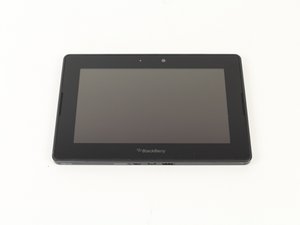
Deze Probleemoplossing helpt u om vast te stellen wat er mis is met uw Blackberry Playbook en om het reparatieproces te starten. Waar nodig zijn links naar reparatiehandleidingen toegevoegd. Vergeet niet alle mogelijke oorzaken van uw probleem door te lezen en de reparatieoptie te kiezen die het beste bij uw situatie past.
Kapotte luidsprekers
Sluit een koptelefoon aan. Zorg dat het volume aan staat en probeer audio af te spelen vanaf het apparaat. Het geluid zou uit de koptelefoon moeten komen wanneer deze is aangesloten. Als er geen geluid uit de luidsprekers komt wanneer de koptelefoon is losgekoppeld, zijn de luidsprekers waarschijnlijk kapot. Probeer de vervangingshandleiding te volgen die u hier vindt.
Softwarestoring
De software van het apparaat heeft mogelijk een probleem bij het afspelen van audio. Probeer audio op een andere manier af te spelen. Als u naar muziek luisterde, probeer dan een andere app of probeer een game met achtergrondmuziek. Als het nog steeds niet werkt, probeer dan het apparaat opnieuw op te starten en audio af te spelen nadat het apparaat weer is ingeschakeld. Anders moet u mogelijk uw tablet terugzetten naar de fabrieksinstellingen. Probeer indien mogelijk eerst een back-up van uw bestanden te maken.
Apparaat kan geen foto's maken
Ik kan geen foto's maken!
Geblokkeerde camera
Zorg ervoor dat geen van de camera's wordt geblokkeerd door een beschermhoes. Als de beelden wazig lijken, maak het glas dan schoon met een microvezeldoekje om eventuele vlekken te verwijderen.
Kapotte camera
Als de camera niet wordt geblokkeerd en geen enkele app werkt, is het onderdeel mogelijk kapot. Probeer de vervangingshandleiding voor de camera te volgen die u hier vindt.
Softwarestoring
De software van het apparaat heeft mogelijk een probleem bij het gebruik van de camera. Probeer op een andere manier een foto te maken. Als u de Instagram-app gebruikte, probeer dan de standaard camera-app. Als het nog steeds niet werkt, probeer dan het apparaat opnieuw op te starten en een foto te maken nadat het apparaat weer is ingeschakeld. Anders moet u mogelijk uw tablet terugzetten naar de fabrieksinstellingen. Probeer indien mogelijk eerst een back-up van uw bestanden te maken.
Knipperende indicatielamp
De lampjes op mijn tablet blijven vreemd knipperen!
Foutindicatie
Als het indicatielamp van uw apparaat in vreemde, herhalende patronen knippert, duidt dit op een fout. U kunt het knipperpatroon ontcijferen om precies te ontdekken wat het hardware- of softwareprobleem is. Knippersignalen komen in groepen; tel hoeveel keer er geknipperd wordt en waar de pauzes zitten. Raadpleeg vervolgens deze tabel om het probleem te diagnosticeren.
Stel bijvoorbeeld dat het lampje twee keer knippert, een korte pauze heeft, en dan drie keer knippert. Dan komen de eerste twee keer knipperen overeen met 11, de pauze met 0, en de laatste drie keer knipperen met 111. Gecombineerd is de volledige code 110111. De tabel in de link identificeert dit als een "Password Not Initiated"-fout.

Team

Cal Poly, Team 14-27, Maness Fall 2014 Lid van Cal Poly, Team 14-27, Maness Fall 2014
CPSU-MANESS-F14S14G27
4 Leden
72 handleidingen geschreven

6 opmerkingen
This is a brand new tablet it won't turn off its frozen on the set up screen. My tablet its even set up yet like!!!!!
Shameaka Frisby - Antwoord Deel
I’ve had this tablet for several years with no issues it turns on and off but now the screen is frozen I guess the touch sensors are not working. How and where can I get this fix?
Thanks
crivera2038@yahoo.com
crivera2038 - Antwoord Deel
unale to display the lackerry ID agreement
skipmclaren72 - Antwoord Deel
I haven't used the BlackBerry PlayBook tablet for a while, and now that I've taken it out, I'm having trouble charging it. Despite leaving the charger plugged in overnight, the tablet doesn't seem to respond. When I plug in the charger, a red LED blinks four times continuously for about 2 seconds and then goes off. This pattern repeats—4 blinks, then off. Any guidance on resolving this issue would be appreciated.
Adesh Rajpoot - Antwoord Deel
para que sirven los dos conectores ?
Alejandra Rodríguez - Antwoord Deel