Wiki met studentenbijdrage
Een geweldig team van studenten van ons onderwijsprogramma heeft deze wiki gemaakt.
Niet-reagerende schijflezer
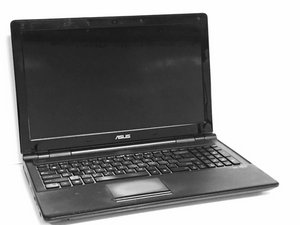
Asus U50F-RBBAG05 leest geen cd/dvd-schijven
BIOS moet worden bijgewerkt
- Stap 1: (WAARSCHUWING - MAAK EEN BACK-UP VAN UW PERSOONLIJKE BESTANDEN VOORDAT U HET BIOS BIJWERKT!) U moet weten welk besturingssysteem uw apparaat gebruikt. Om dit te vinden, opent u "Systeem" door op de Start-knop links onderaan uw scherm te klikken. Zodra u dit heeft gedaan, klikt u met de rechtermuisknop op "Computer" en klikt u vervolgens op "Eigenschappen". Er verschijnt een venster en onder de regel "Windows-editie" vindt u de editie van Windows die u heeft (bijv. Windows 7 Professional) en onder het subonderwerp "Systeem" kunt u het systeemtype bekijken (bijv. 64-bits besturingssysteem).
- Stap 2: Ga naar de Website voor stuurprogramma's en hulpprogramma's van de Asus U50F. Selecteer op de website uw besturingssysteem in het vervolgkeuzemenu bovenaan (zie Stap 1). Klik op “BIOS” en scroll naar beneden. Download het BIOS, pak het uit en sla het op een flashdrive op.
- Stap 3: Ga naar de BIOS-configuratie door op de "F2"-toets te drukken terwijl uw computer opstart en selecteer "BIOS Settings" in het menu dat verschijnt. Selecteer “Advanced” en vervolgens “Start Easy Flash”. U kunt vervolgens de externe opslag (flashdrive) of lokale schijf aan de linkerkant selecteren. Selecteer vervolgens het BIOS-bestand van de flashdrive en klik op “Enter”. Er zal worden gevraagd: “Do you want to update BIOS?”, klik op “Yes”. De bewerking duurt ongeveer 2 minuten. U moet ook “Load Setup Defaults” op de Exit-pagina kiezen na het bijwerken (flashen) van het BIOS.
- Stap 4: Start de computer opnieuw op.
Niet-reagerende toetsen of toetsenbord
De toetsen of knoppen op het toetsenbord werken niet
Stuurprogramma moet worden bijgewerkt
U heeft een nieuw stuurprogramma nodig. U kunt het "ATK0100"-stuurprogramma van uw originele stuurprogramma-cd gebruiken of naar de Website voor stuurprogramma's en hulpprogramma's van de Asus U50F gaan.
- Stap 1: U moet weten welk besturingssysteem uw apparaat gebruikt. Om dit te vinden, opent u "Systeem" door op de Start-knop links onderaan uw scherm te klikken. Zodra u dit heeft gedaan, klikt u met de rechtermuisknop op "Computer" en klikt u vervolgens op "Eigenschappen". Er verschijnt een venster en onder de regel "Windows-editie" vindt u de editie van Windows die u heeft (bijv. Windows 7 Professional) en onder het subonderwerp "Systeem" kunt u het systeemtype bekijken (bijv. 64-bits besturingssysteem).
- Stap 2 (website): Als u naar de website gaat, selecteert u uw besturingssysteem in het vervolgkeuzemenu bovenaan. Klik op “Utilities” en scroll naar beneden naar het stuurprogramma dat wordt beschreven als “ATKACPI driver and hotkey-related utilities”. Download het stuurprogramma.
- Stap 3: Voordat u uw nieuwe stuurprogramma installeert, moet u het oude verwijderen. Typ “Apparaatbeheer” in de zoekbalk die verschijnt wanneer u op het Windows-symbool linksonder in uw startscherm klikt. Klik in het venster dat verschijnt op "Schijfstations". Klik met de rechtermuisknop op het stuurprogramma dat in het menu verschijnt en klik op "Installatie ongedaan maken".
- Stap 4: Ga nu naar de locatie waar u uw nieuwe stuurprogramma heeft opgeslagen (of op de cd of in uw map Downloads) en installeer het nieuwe stuurprogramma.
Individuele toetsen zitten vast
Wanneer toetsen niet kunnen worden ingedrukt, kan er iets onder de fysieke toets zitten dat deze omhoog houdt. Om dit op te lossen, verwijdert u de toets en zorgt u ervoor dat er niets onder vastzit. Mogelijk moet u het gebied eronder afvegen. Zodra het voldoende schoon is, klikt u de toets weer op zijn plek.
Individuele toetsen ontbreken
Als er toetsen op het toetsenbord ontbreken, vervang ze dan.
Defect toetsenbord
Als het volledige toetsenbord niet reageert, probeer het dan te vervangen met deze handleiding.
Ingebouwde camera reageert niet of werkt niet goed
De camera werkt helemaal niet of het beeld verschijnt ondersteboven/geïnverteerd
Camerastuurprogramma moet worden bijgewerkt
- Stap 1: Voordat u het nieuwe stuurprogramma kunt krijgen, moet u het PID-nummer weten van de camera die u heeft geïnstalleerd. Typ om dit te vinden “Apparaatbeheer” in de zoekbalk die verschijnt wanneer u op het Windows-symbool linksonder in uw startscherm klikt. Klik vervolgens op “Beeldapparaten” en klik met de rechtermuisknop op “USB 2.0...Webcam” en kies Eigenschappen. Klik in het nieuwe venster op het tabblad “Details” en zoek het PID-nummer in het vak Waarde.
- Stap 2: U moet ook weten welk besturingssysteem uw apparaat gebruikt. Om dit te vinden, opent u "Systeem" door op de Start-knop links onderaan uw scherm te klikken. Zodra u dit heeft gedaan, klikt u met de rechtermuisknop op "Computer" en klikt u vervolgens op "Eigenschappen". Er verschijnt een venster en onder de regel "Windows-editie" vindt u de editie van Windows die u heeft (bijv. Windows 7 Professional) en onder het subonderwerp "Systeem" kunt u het systeemtype bekijken (bijv. 64-bits besturingssysteem).
- Stap 3: Ga naar de Website voor stuurprogramma's en hulpprogramma's van de Asus U50F. Selecteer op de website uw besturingssysteem in het vervolgkeuzemenu bovenaan. Klik op “Camera” en scroll naar beneden. Raadpleeg het PID-nummer dat u in Stap 1 heeft gevonden om het juiste stuurprogramma te vinden om te downloaden.
- Stap 4: Voordat u uw nieuwe stuurprogramma installeert, moet u het oude verwijderen. Volg de aanwijzingen in Stap 1 totdat u bij “USB 2.0...Webcam” komt. Klik er met de rechtermuisknop op en kies vervolgens Installatie ongedaan maken. Installeer ten slotte uw nieuwe stuurprogramma.
Lege/niet-opgeladen batterij
De batterij van uw laptop laadt niet op.
Lege batterij
Als de batterij oud is of slecht is geworden, probeer deze dan te vervangen met deze handleiding.
Als u wilt testen of de batterij het probleem is, probeer deze dan te verwijderen en de externe stroomvoorziening aangesloten te laten. Druk vervolgens op de aan-/uitknop. Als dit werkt, volg dan de stappen in deze handleiding om de batterij te vervangen.
BIOS moet worden bijgewerkt (als het bovenstaande het probleem niet oplost)
- Stap 1: (WAARSCHUWING - MAAK EEN BACK-UP VAN UW PERSOONLIJKE BESTANDEN VOORDAT U HET BIOS BIJWERKT!) U moet weten welk besturingssysteem uw apparaat gebruikt. Om dit te vinden, opent u "Systeem" door op de Start-knop links onderaan uw scherm te klikken. Zodra u dit heeft gedaan, klikt u met de rechtermuisknop op "Computer" en klikt u vervolgens op "Eigenschappen". Er verschijnt een venster en onder de regel "Windows-editie" vindt u de editie van Windows die u heeft (bijv. Windows 7 Professional) en onder het subonderwerp "Systeem" kunt u het systeemtype bekijken (bijv. 64-bits besturingssysteem).
- Stap 2: Ga naar de Website voor stuurprogramma's en hulpprogramma's van de Asus U50F. Selecteer op de website uw besturingssysteem in het vervolgkeuzemenu bovenaan (zie Stap 1). Klik op “BIOS” en scroll naar beneden. Download het BIOS, pak het uit en sla het op een flashdrive op.
- Stap 3: Ga naar de BIOS-configuratie door op de "F2"-toets te drukken terwijl uw computer opstart en selecteer "BIOS Settings" in het menu dat verschijnt. Selecteer “Advanced” en vervolgens “Start Easy Flash”. U kunt vervolgens de externe opslag (flashdrive) of lokale schijf aan de linkerkant selecteren. Selecteer vervolgens het BIOS-bestand van de flashdrive en klik op “Enter”. Er zal worden gevraagd: “Do you want to update BIOS?”, klik op “Yes”. De bewerking duurt ongeveer 2 minuten. U moet ook “Load Setup Defaults” op de Exit-pagina kiezen na het bijwerken (flashen) van het BIOS.
- Stap 4: Start de computer opnieuw op.
Apparaat gaat niet aan
Kan de Asus U50F-RBBAG05 niet aanzetten
Oplaadkabelverbinding is los of defect (Aan-/uitlampje is uit)
Probeer eerst uw computer aan te sluiten op een ander stopcontact om te zien of dat het probleem is.
U moet ook controleren of er schade is aan de oplaadkabel. Als dat zo is, probeer het dan met een andere, nieuwe oplaadkabel.
Als geen van deze het probleem is, controleer dan of de oplaadkabelverbinding (waar de stekker in de computer gaat) los zit of niet. Als dat zo is, moet deze worden vervangen.
Externe stroomvoorziening moet worden ontladen (Aan-/uitlampje is aan)
Verwijder de externe stroomvoorziening (haal de stekker uit het stopcontact) en verwijder vervolgens de batterij (volg deze handleiding). Houd de aan-/uitknop 15 tot 30 seconden ingedrukt, plaats vervolgens de batterij terug en sluit de externe stroomvoorziening aan. Druk opnieuw op de aan-/uitknop en de computer zou weer moeten opstarten.
WiFi maakt geen verbinding
Asus U50F-RBBAG05 maakt geen verbinding met WiFi
FN/F2-toets (Wifi-sneltoets) niet ingeschakeld
Druk tegelijkertijd op de Fn- en F2-toetsen. Als dit niet werkt, ga dan naar de rechterbenedenhoek van uw taakbalk. Zoek naar een logo dat eruitziet als een “I” (Wireless Console 3). Dubbelklik erop en u zult het op het scherm zien verschijnen. Klik er vervolgens op en het zal uw WiFi inschakelen.
Draadloze schakelaar niet ingeschakeld
Aan de linkerkant van de laptop (onder wat lijkt op een simkaartsleuf) zit een schakelaar met daaronder een draadloos symbool. Deze schakelaar is ZEER gevoelig. Zorg ervoor dat de schakelaar op AAN staat.
Geen draadloze netwerkkaart
Controleer of uw laptop is uitgerust met een draadloze netwerkkaart. Typ om dit te vinden “Apparaatbeheer” in de zoekbalk die verschijnt wanneer u op het Windows-symbool linksonder in uw startscherm klikt. Dubbelklik op "Netwerkadapters" om de lijst met netwerkadapters uit te vouwen. Zoek in de lijst naar "wireless", "802.11", "WLAN" of "Wi-Fi". Als u een van deze termen ziet, heeft u al een draadloze netwerkkaart geïnstalleerd. Zo niet, dan moet u een draadloze netwerkkaart installeren.
Stuurprogramma moet worden bijgewerkt
Als u wel een kaart heeft, kunt u proberen het stuurprogramma opnieuw te installeren.
- Stap 1: U moet weten welk besturingssysteem uw apparaat gebruikt. Om dit te vinden, opent u "Systeem" door op de Start-knop links onderaan uw scherm te klikken. Zodra u dit heeft gedaan, klikt u met de rechtermuisknop op "Computer" en klikt u vervolgens op "Eigenschappen". Er verschijnt een venster en onder de regel "Windows-editie" vindt u de editie van Windows die u heeft (bijv. Windows 7 Professional) en onder het subonderwerp "Systeem" kunt u het systeemtype bekijken (bijv. 64-bits besturingssysteem).
- Stap 2: U moet eerst het oude stuurprogramma verwijderen. Typ “Apparaatbeheer” in de zoekbalk die verschijnt wanneer u op het Windows-symbool linksonder in uw startscherm klikt. Dubbelklik op "Netwerkadapters" om de lijst met netwerkadapters uit te vouwen. Zoek in de lijst naar "wireless", "802.11", "WLAN" of "Wi-Fi" (er staat misschien Intel(R) 6250 WiFi Wireless LAN Driver of Intel(R) 6200 WiFi Wireless LAN Driver). Noteer het juiste model. Klik met de rechtermuisknop op het stuurprogramma en klik op "Installatie ongedaan maken".
- Stap 3: Ga naar de Website voor stuurprogramma's en hulpprogramma's van de Asus U50F. Selecteer op de website uw besturingssysteem in het vervolgkeuzemenu bovenaan. Klik op “Wireless”. Download het juiste stuurprogramma. Mogelijk moet u dit op een aparte computer doen; als dat zo is, sla het stuurprogramma dan op een flashdrive op en kopieer het vervolgens naar uw computer.
- Stap 4: Zodra u het stuurprogramma op uw computer heeft, dubbelklikt u erop en het zou zichzelf moeten installeren.
Apparaat raakt oververhit
Ventilator staat altijd aan en de temperatuur is hoog
Ventilator geblokkeerd
Zorg ervoor dat de ventilator werkt wanneer de temperatuur van de computer hoog is en controleer of er luchtstroom uit de belangrijkste ventilatieopening komt.
Te veel toepassingen
Als u veel toepassingen heeft draaien (zie taakbalk), sluit ze dan af om de systeembelasting te verminderen.
Virusproblemen
Het probleem kan ook worden veroorzaakt door virussen; gebruik antivirussoftware om ze te detecteren.
BIOS moet worden bijgewerkt (als niets van het bovenstaande werkt)
- Stap 1: (WAARSCHUWING - MAAK EEN BACK-UP VAN UW PERSOONLIJKE BESTANDEN VOORDAT U HET BIOS BIJWERKT!) U moet weten welk besturingssysteem uw apparaat gebruikt. Om dit te vinden, opent u "Systeem" door op de Start-knop links onderaan uw scherm te klikken. Zodra u dit heeft gedaan, klikt u met de rechtermuisknop op "Computer" en klikt u vervolgens op "Eigenschappen". Er verschijnt een venster en onder de regel "Windows-editie" vindt u de editie van Windows die u heeft (bijv. Windows 7 Professional) en onder het subonderwerp "Systeem" kunt u het systeemtype bekijken (bijv. 64-bits besturingssysteem).
- Stap 2: Ga naar de Website voor stuurprogramma's en hulpprogramma's van de Asus U50F. Selecteer op de website uw besturingssysteem in het vervolgkeuzemenu bovenaan (zie Stap 1). Klik op “BIOS” en scroll naar beneden. Download het BIOS, pak het uit en sla het op een flashdrive op.
- Stap 3: Ga naar de BIOS-configuratie door op de "F2"-toets te drukken terwijl uw computer opstart en selecteer "BIOS Settings" in het menu dat verschijnt. Selecteer “Advanced” en vervolgens “Start Easy Flash”. U kunt vervolgens de externe opslag (flashdrive) of lokale schijf aan de linkerkant selecteren. Selecteer vervolgens het BIOS-bestand van de flashdrive en klik op “Enter”. Er zal worden gevraagd: “Do you want to update BIOS?”, klik op “Yes”. De bewerking duurt ongeveer 2 minuten. U moet ook “Load Setup Defaults” op de Exit-pagina kiezen na het bijwerken (flashen) van het BIOS.
- Stap 4: Start de computer opnieuw op.
Cursor springt willekeurig rond
De cursor springt rond omdat het touchpad erg gevoelig is en uw duim/handpalm opvangt die eroverheen zweeft terwijl u typt.
Touchpad uitschakelen met sneltoets
Als u dit doet, zal de cursor niet langer rondspringen terwijl u typt, maar moet u het touchpad weer inschakelen om het te kunnen gebruiken.
Druk op Fn + F9 om het touchpad in/uit te schakelen.
Onjuiste muisinstellingen
Als u dit doet, zal de cursor niet langer rondspringen, maar moet u een externe muis gebruiken
Klik op de Start-knop en klik op "Configuratiescherm". Selecteer "Grote pictogrammen" in de sectie "Beeld op", klik vervolgens op "Muis" om het venster "Muiseigenschappen" te openen. Klik op het tabblad "Apparaatinstellingen" en klik op "Touchpad" in het vak Apparaten. Klik op de knop "Uitschakelen" om uw touchpad uit te schakelen. Klik op "OK" om uw wijzigingen op te slaan.
BIOS-instellingen moeten worden gewijzigd
Als u dit doet, zal de cursor niet langer rondspringen, maar moet u een externe muis gebruiken
Druk op de "F2"-toets terwijl uw computer opstart en selecteer "BIOS Settings" in het menu dat verschijnt. Selecteer de optie "Disable" naast het touchpad-apparaat in de BIOS-instelling. Druk op de "F10"-toets om de wijzigingen op te slaan en de BIOS-instellingen te verlaten, en start vervolgens uw computer normaal opnieuw op.
Scherm vertoont fouten
Er verschijnt een blauw scherm met witte tekst nadat het apparaat is aangezet
Geheugen niet compatibel met systeem
Als er na aankoop extra geheugen is geïnstalleerd, schakelt u het apparaat volledig uit, verwijdert u het extra geheugen en schakelt u het weer in om te zien of het probleem is verholpen.
Toepassingen niet compatibel met systeem
Verwijder softwaretoepassingen. Als u onlangs softwaretoepassingen heeft geïnstalleerd, zijn deze mogelijk niet compatibel met uw systeem. Probeer ze te verwijderen in de Veilige modus van Windows.
BIOS moet worden bijgewerkt (als niets van het bovenstaande werkt)
- Stap 1: (WAARSCHUWING - MAAK EEN BACK-UP VAN UW PERSOONLIJKE BESTANDEN VOORDAT U HET BIOS BIJWERKT!) U moet weten welk besturingssysteem uw apparaat gebruikt. Om dit te vinden, opent u "Systeem" door op de Start-knop links onderaan uw scherm te klikken. Zodra u dit heeft gedaan, klikt u met de rechtermuisknop op "Computer" en klikt u vervolgens op "Eigenschappen". Er verschijnt een venster en onder de regel "Windows-editie" vindt u de editie van Windows die u heeft (bijv. Windows 7 Professional) en onder het subonderwerp "Systeem" kunt u het systeemtype bekijken (bijv. 64-bits besturingssysteem).
- Stap 2: Ga naar de Website voor stuurprogramma's en hulpprogramma's van de Asus U50F. Selecteer op de website uw besturingssysteem in het vervolgkeuzemenu bovenaan (zie Stap 1). Klik op “BIOS” en scroll naar beneden. Download het BIOS, pak het uit en sla het op een flashdrive op.
- Stap 3: Ga naar de BIOS-configuratie door op de "F2"-toets te drukken terwijl uw computer opstart en selecteer "BIOS Settings" in het menu dat verschijnt. Selecteer “Advanced” en vervolgens “Start Easy Flash”. U kunt vervolgens de externe opslag (flashdrive) of lokale schijf aan de linkerkant selecteren. Selecteer vervolgens het BIOS-bestand van de flashdrive en klik op “Enter”. Er zal worden gevraagd: “Do you want to update BIOS?”, klik op “Yes”. De bewerking duurt ongeveer 2 minuten. U moet ook “Load Setup Defaults” op de Exit-pagina kiezen na het bijwerken (flashen) van het BIOS.
- Stap 4: Start de computer opnieuw op.

Team

University of Illinois Urbana-Champaign, Team 1-1, Scrogum Spring 2017 Lid van University of Illinois Urbana-Champaign, Team 1-1, Scrogum Spring 2017
UICU-SCROGUM-S17S1G1
3 Leden
180 handleidingen geschreven

1 Opmerking
What if the lights come on on the keyboard, I hear an intermittent clicking sound, but the screen will not come on at all?
Eulz D33 - Antwoord Deel