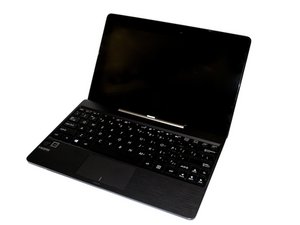
Asus Transformer gaat niet aan
Ondanks uw inspanningen gaat de tablet niet aan.
Defecte stroomadapter
Als uw stroomadapter defect is, zal de tablet nog steeds op de batterij werken, maar zal de batterij niet opladen. Als uw batterij volledig leeg is, is er geen manier om het apparaat op te laden. De beste manier om te testen of uw stroomadapter defect is, is door een andere T100-adapter te lenen of een vergelijkbare stroomadapter te vinden om te proberen uw apparaat met de nieuwe adapter op te laden. Als de tabletbatterij oplaadt met de nieuwe adapter, is uw originele adapter defect en moet deze worden vervangen.
Verkeerd type stroomadapter
De T100 laadt alleen op met de originele voedingsadapter (of een vergelijkbare adapter) en de juiste micro-USB-kabel. Hij werkt niet met een 'alleen opladen'-kabel. Als u uw originele stroomadapter kwijt bent, moet u deze vervangen door het juiste type.
Defecte batterij
Als de batterij van uw tablet defect is, werkt de tablet alleen wanneer de stroomadapter is aangesloten op het stopcontact. Als de stroomadapter niet is aangesloten, schakelt het apparaat snel uit en gaat het niet aan. De batterij moet worden vervangen. Raadpleeg de volgende link voor instructies over het vervangen van de batterij van dit apparaat: Asus Transformer T100 batterijvervanging. Ik heb een 1A 5V USB-oplader gevonden die goed werkt met een specifieke USB-kabel.
Defect scherm
Om te controleren of uw scherm defect is, sluit u de stroomadapter aan op het stopcontact en verbindt u de tablet ermee. Naast de aan-/uitknop op het apparaat moet een indicatielamp gaan branden, wat betekent dat het apparaat stroom ontvangt. Als het scherm van het apparaat nog steeds niets weergeeft, is het mogelijk dat het scherm niet goed functioneert. Een reservescherm kan nodig zijn.
Let op: een defect scherm kan het gevolg zijn van complexere hardwareproblemen in het apparaat. Begrijp dat het vervangen van het scherm niet noodzakelijkerwijs een weergaveprobleem oplost.
Reparatie van beschadigd "bricked" BIOS / BIOS-herstel
Als uw tablet niet meer aangaat na een BIOS-update, of als uw tablet zomaar is gestopt met werken en u er zeker van bent dat het geen hardware- of OS-probleem is, dan is er nog hoop. De stroom- en webcam-indicatielampen zouden nog moeten werken; niet dat ze nodig zijn voor de reparatie, maar ze helpen wel om aan te geven in welke "modus" u zich bevindt.
"xxx en ___ worden gebruikt als tijdelijke aanduidingen en kunnen door elkaar worden gebruikt"
Repareer een beschadigd BIOS op een van de Asus T100xxx laptop/tablet-modellen:
Vereisten: Een andere computer die toegang heeft tot internet en een USB-stick.
Procedure:
Step 1.1 Download uw tabletspecifieke BIOS via het Asus Download Center: www.asus.com/support/Download-Center (ZORG ERVOOR DAT HET HET SPECIFIEKE BIOS-BESTAND VOOR UW MODEL IS). Ik raad de nieuwste BIOS-versie aan, maar als u om de een of andere reden een oudere versie wilt, ga uw gang.
Step 1.2 Formatteer uw USB-stick naar FAT32 en wijzig de naam in ASUS.
Step 1.3 Pak de BIOS-bestanden uit op uw USB-stick. De naam moet er ongeveer zo uitzien: T100___AS.xxx en de extensie (.xxx) moet uit cijfers bestaan. In mijn geval heette het bestand (T100TAMAS.400).
Step 1.4 Wijzig de naam van het bestand: verwijder de AS aan het einde en wijzig de extensie in .bat (als u de extensie niet kunt wijzigen, bekijk dan de onderkant van deze sectie bij "***Bestandsextensies weergeven"). Het moet er zo uitzien (T100___.bat), en dan bent u klaar om uw "BIOS-herstel" USB-stick los te koppelen.
Eindresultaat voorbeeld: (T100TAMAS.400 ---> T100TAM.bat)
# BELANGRIJK voorzorgsmaatregelen voordat u verdergaat: zorg ervoor dat de tablet is aangesloten op de stroom en uitgeschakeld. Als u niet zeker weet of hij uit staat: houd de aan-/uitknop ingedrukt totdat het stroomlampje wit en oranje begint te knipperen en daarna uitgaat. Als het lampje direct wit begint te knipperen, heeft u de tablet zojuist aangezet, dus herhaal de procedure.
BIOS Flash: ja, het flashen van uw BIOS is riskant, maar in dit geval is uw BIOS al beschadigd, dus nee, het is niet riskant.
Step 2.1 Sluit uw zojuist gemaakte herstelstick aan.
Step 2.2 Houd de aan-/uitknop en de knop aan de zijkant tegelijkertijd ingedrukt totdat het indicatielampje van de camera aangaat en aan blijft.
Locatie van de zijknop: aan een van de zijkanten van uw tablet

Als dit lukt, verschijnt er een blauw scherm met bovenaan "ASUSTeK Easy Flash Utility". De BIOS-update/het herstel zou automatisch moeten verlopen en u zou een voortgangsbalk moeten zien. Als er niets gebeurt, scrolt u naar beneden totdat u "Geen Easy Flash" ziet.
Step 2.3 Wacht en raak niets aan.
Wanneer de voortgangsbalk vol is (BIOS-flash voltooid), zou uw tablet automatisch opnieuw moeten opstarten of wordt u mogelijk gevraagd op een willekeurige toets te drukken, waarna deze opstart in het besturingssysteem (Windows 8.1, 10 of 11, afhankelijk van welke u gebruikt). Windows zou normaal moeten opstarten, of u krijgt een scherm te zien met een tekst als "Uw pc herstellen, automatische reparatie voorbereiden, (enz.)", wat 100% normaal is. Wacht tot het proces is voltooid en uw tablet zal weer in Windows staan.
No Easy Flash:
Werkt er iets niet? Oké, laten we onze stappen nagaan.
Schakel uw tablet uit en begin opnieuw vanaf stap 2.1.
U heeft het BIOS-bestand mogelijk onjuist benoemd, begin opnieuw vanaf stap 1.4.
Als het nog steeds niet werkt, moet u waarschijnlijk een nieuwe BIOS-chip aanschaffen of een BIOS-chipprogrammeur gebruiken:
Gidsen voor de ch341a BIOS-chipprogrammeur:
w3ask.com/guide-flash-bios-spi-ch341a-mi...
jensd.be/980/linux/bios-or-spi-programmi...
Bestandsextensies weergeven: www.howtogeek.com/205086/beginner-how-to...
De batterij loopt snel leeg in de slaapstand
Nadat u de tablet heeft gesloten of in de slaapstand heeft gezet, loopt de batterij sneller leeg dan zou moeten.
Batterijinstellingen
Windows heeft aanpasbare energie-instellingen geïntegreerd in de software. Om deze instellingen te openen, klikt u op het batterijpictogram aan de rechterkant van de taakbalk. Klik vervolgens op de link "Meer energie-opties." In het nieuwe venster ziet u aan de linkerkant een optie genaamd "Een energieschema maken." Klik in het volgende scherm op volgende. U kunt nu de opties voor schermhelderheid aanpassen en instellen hoe lang het scherm van de computer aan blijft staan. Als u beide verlaagt, bespaart dit energie.
Defecte batterij
Als de batterij van uw tablet defect is, werkt de tablet alleen wanneer de stroomadapter is aangesloten op het stopcontact. Als de stroomadapter niet is aangesloten, schakelt het apparaat snel uit en gaat het niet aan. De batterij moet worden vervangen. Raadpleeg de volgende link voor instructies over het vervangen van de batterij van dit apparaat: Asus Transformer T100 batterijvervanging
Tablet laadt niet op of laadt erg traag op
Wanneer aangesloten op het stopcontact, laadt de batterij van de tablet langzamer op dan verwacht.
Defecte stroomadapter
Als uw stroomadapter defect is, zal de tablet nog steeds op de batterij werken, maar zal de batterij niet opladen. Als uw batterij volledig leeg is, is er geen manier om het apparaat op te laden. De beste manier om te testen of uw stroomadapter defect is, is door een andere T100-adapter te lenen of een vergelijkbare stroomadapter te vinden om te proberen uw apparaat met de nieuwe adapter op te laden. Als de tabletbatterij oplaadt met de nieuwe adapter, is uw originele adapter defect en moet deze worden vervangen.
Slecht systeem-BIOS
De originele software voor het Basic Input/Output System (BIOS) is niet geoptimaliseerd voor dit apparaat. Het BIOS is verantwoordelijk voor het vinden van hardwarecomponenten en het vertellen aan het besturingssysteem hoe deze moeten worden gebruikt. Door de BIOS-software te updaten, kan dit helpen de batterijduur te optimaliseren. Het BIOS maakt deel uit van het softwareframework van een computer, zo wees voorzichtig en let goed op de instructies. De volgende link legt uit hoe u het BIOS kunt updaten van 2.14 (het systeemeigen systeem) naar BIOS 2.20 (ga naar post #5): BIOS 2.2-update
Defecte batterij
Als de batterij van uw tablet defect is, werkt de tablet alleen wanneer de stroomadapter is aangesloten op het stopcontact. Als de stroomadapter niet is aangesloten, schakelt het apparaat snel uit en gaat het niet aan. De batterij moet worden vervangen. Raadpleeg de volgende link voor instructies over het vervangen van de batterij van dit apparaat: Asus Transformer T100 batterijvervanging
Vastzittende aan-/uitknop
Wanneer de aan-/uitknop wordt ingedrukt, komt deze vast te zitten onder de buitenkant van de tablet.
Aan-/uitknop zit vast wanneer ingedrukt
Het ontwerp van de tablet zorgt ervoor dat de aan-/uitknop vast komt te zitten in de behuizing van de tablet. Eén manier om de aan-/uitknop weer bruikbaar te maken, is door een veiligheidsspeld te gebruiken om de aan-/uitknop te centreren. Als u de knop niet opnieuw kunt uitlijnen, probeer dan de knop te vervangen met onze handleiding voor dit apparaat: Asus Transformer T100 aan-/uitknop vervangen.
Trackpad reageert niet
De Asus Transformer reageert niet op opdrachten van de trackpad.
Trackpad-instellingen
In de oorspronkelijke apparaatinstellingen is de SmartGesture-software ingeschakeld voor de trackpad. Met deze instelling kunnen verschillende veegbewegingen op de trackpad een specifieke actie signaleren. Dit kan er echter voor zorgen dat het apparaat trager wordt omdat het probeert uw handbeweging te interpreteren of een ongewenste actie uitvoert. Om dit te voorkomen, gaat u naar uw apparaatinstellingen en vinkt u de trackpad-signalen uit die u niet gebruikt. Het is ook mogelijk dat de trackpad is uitgeschakeld; dit kan weer worden ingeschakeld door tegelijkertijd op de Fn- en F9-toetsen te drukken.
Defecte trackpad
Als de trackpad nog steeds niet reageert, kan de trackpad defect zijn. Dit komt zelden voor, maar in dat geval zou de trackpad moeten worden vervangen.
Apparaat loopt willekeurig vast
Tijdens gebruik reageert het apparaat niet meer.
Apparaat opnieuw opstarten
Als uw apparaat vastloopt, probeer het dan opnieuw op te starten. Schakel hiervoor het apparaat handmatig uit met de aan-/uitknop aan de bovenkant van de tablet.
Fabrieksinstellingen herstellen
Als uw apparaat nog steeds vastloopt, is het wellicht nodig om de fabrieksinstellingen te herstellen. Hiermee wordt het apparaat teruggezet naar de oorspronkelijke instellingen. Items zoals foto's of apps die op het apparaat zijn opgeslagen, worden tijdens het resetten verwijderd. Zorg ervoor dat u een back-up van deze informatie maakt. Ga voor de reset eerst naar instellingen en selecteer back-up en reset en vervolgens fabrieksgegevens herstellen. Voor meer gedetailleerde instructies, ga naar Fabrieksreset.


98 opmerkingen
I bought this brand new T100 tablet for a week after charging overnight I can not turn it on. I exchanged with another brand new tablet. The same problem happened. I am disappointed. Now I have to think twice before I buy another Asus computer.
son - Antwoord Deel
i had the same issue n after research i found a common problem with the t100 is, a lot of them r defective and won't charge. if u r using the right charger n u r sure its not that, it is a factory defect n the store u bought it from....or asus....owes u a replacement....they should just replace it
stacymz1981 - Antwoord Deel
the exact same thing is happening to me
shawn - Antwoord Deel
Make sure you use the charger it came with. I noticed that certain other USB chargers didn't provide sufficient charge current (.4A) when connected even though they had sufficient current rating (I used a USB charging current meter). When I connected the Asus charger, it put out 1.4A-1.6A. Very strange. It appears the tablet is picky about some aspect of the way the charger delivers power. The same chargers that would not supply adequate current to the T100 supplied a healthy amount of current to my cell phone.
Richard Myers - Antwoord Deel
jan 2015 exact same happened with the wifes T100 ...wouldnt turn on ..without holding down power button for extended time...you think the so called experts would of known this when we returned the first one..
jbfenton - Antwoord Deel