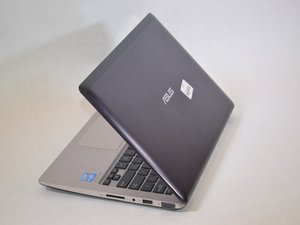
Wiki met studentenbijdrage
Een geweldig team van studenten van ons onderwijsprogramma heeft deze wiki gemaakt.
Toetsenbord werkt niet
Bepaalde of alle toetsen reageren niet.
Vuil onder de toetsen
Er kan iets vastzitten onder de toetsen. Volg om dit te verhelpen deze reparatiehandleiding om de nodige toetsen te verwijderen en zorg dat het gebied eronder schoon is. Klik de toetsen daarna simpelweg weer op hun plek.
Defecte stuurprogramma's
Het toetsenbord reageert mogelijk niet vanwege een probleem met het stuurprogramma. Ga naar Configuratiescherm, klik op Systeem en beveiliging, klik op Systeem, klik op Apparaatbeheer en klik vervolgens op de pijl naast Toetsenborden. U ziet nu een item genaamd Keyboard device filter; klik hier met de rechtermuisknop op en kies voor verwijderen. Ga ten slotte akkoord met het opnieuw opstarten van de computer. Uw computer zou de stuurprogramma's opnieuw moeten installeren zodra deze weer is opgestart.
Computer wil niet inschakelen
De laptop lijkt niet op te starten.
Externe stroomvoorziening is beschadigd
Zorg ervoor dat het netsnoer volledig in het stopcontact, de voedingsadapter en de laptop zit. Als de computer nog steeds niet inschakelt, is de externe stroomvoorziening mogelijk beschadigd en moet deze worden vervangen. Als het netsnoer en de adapter niet beschadigd zijn, ligt het probleem mogelijk aan een defect stopcontact.
Storing door USB-apparaten of geheugenkaarten
Soms kunnen apparaten zoals USB-sticks, een aangesloten muis, SD-kaart, enzovoort Windows storen. Verwijder daarom alle externe apparaten en probeer de computer op te starten.
Oververhitting
De laptop kan in een uitgeschakelde toestand verkeren vanwege oververhitting van de batterij. Verwijder de batterij en laat deze 5 minuten liggen; plaats de batterij daarna terug en probeer het apparaat in te schakelen. Daarnaast kan het nodig zijn om uw batterij te vervangen, aangezien verouderde batterijen de neiging hebben meer hitte te genereren. U kunt de batterij vervangen door deze reparatiehandleiding te volgen.
Beeldscherm is beschadigd
De laptop kan mogelijk wel inschakelen, maar er wordt geen beeld weergegeven op het scherm. U kunt eenvoudig vaststellen of de laptop daadwerkelijk aan staat door te luisteren naar geluiden van de ventilator of door lichte trillingen te voelen. Als u de geluiden van de ventilator van de laptop hoort, kan dit betekenen dat u het Beeldscherm moet laten vervangen.
Defecte hardware
Elk intern onderdeel van de laptop kan beschadigd zijn en moet mogelijk worden vervangen. U kunt het achterpaneel verwijderen door deze reparatiehandleiding te gebruiken en proberen een fysiek beschadigd onderdeel te spotten, maar het probleem is niet altijd zichtbaar.
Computer maakt geen verbinding met internet
Computer kan geen verbinding maken met internet.
Windows-diagnose moet worden uitgevoerd
Windows wordt geleverd met ingebouwde hulpprogramma's voor Probleemoplossing en diagnose in het besturingssysteem. Voer dit altijd eerst uit om problemen te proberen repareren. Volg hiervoor deze stappen: Ga naar Configuratiescherm, klik op Netwerk en internet, klik op Netwerkcentrum, klik op Problemen oplossen, klik op Internetverbindingen en volg de instructies. Als dit het probleem niet oplost, kan een van de onderstaande problemen de oorzaak zijn van de slechte internetverbinding.
Kabels zijn niet aangesloten
Controleer uw router en Ethernet-kabels om er zeker van te zijn dat ze overal waar nodig volledig zijn aangesloten. Bij een router betekent dit de router zelf en het stopcontact. Een Ethernet-kabel moet zijn aangesloten op de laptop en de telefoonaansluiting.
Proxyserver reageert niet
Open Configuratiescherm, klik op Netwerk en internet, klik op Internetopties, klik op het tabblad Verbindingen, klik op LAN-instellingen, schakel Een proxyserver voor het LAN-netwerk gebruiken uit, vink Instellingen automatisch detecteren aan en klik tweemaal op OK.
IP-adresconflicten
Als u statische IP-adressen gebruikt, zorg er dan voor dat iedereen in huis een uniek IP-adres heeft.
Modemproblemen/Internet ligt eruit
Het probleem kan simpelweg liggen aan uw modem/router of dat uw internetstoring heeft. Het opnieuw opstarten van uw modem/router of contact opnemen met uw internetprovider kan helpen bij deze problemen.
Virus- of programmagerelateerde problemen
Dit komt zeer zelden voor, maar als u in het verleden wel verbinding kon maken met internet en dit onlangs niet meer lukt, heeft u mogelijk een virus of programma gedownload dat de internetconnectiviteit verstoort. Probeer de computer te herstellen naar een recente back-up.
Touch screen reageert niet
Het touch screen reageert moeizaam of helemaal niet.
Scherm is vuil
Vuil op het scherm kan de sensoren verstoren. Het scherm simpelweg afnemen met een microvezeldoek of reinigen met een schermreiniger kan het probleem verhelpen.
Computer moet opnieuw worden opgestart
Het simpelweg opnieuw opstarten van de computer kan de oplossing zijn.
Scherm heeft kalibratie nodig
De kalibratie van het touch screen kan onjuist zijn. Om dit te verhelpen, opent u het menu aan de rechterkant van het scherm en typt u "kalibreren" in de zoekbalk. Klik op Het scherm kalibreren voor pen- of aanraakinvoer. Als de knop Opnieuw instellen beschikbaar is, klik er dan op; klik anders op Kalibreren en volg de instructies.
Defecte stuurprogramma's
Dit kan een probleem zijn met de stuurprogramma's. Om dit te verhelpen, opent u het menu aan de rechterkant van het scherm en typt u "apparaatbeheer" in de zoekbalk. Klik op Apparaatbeheer, klik op de pijl naast Human Interface Devices om deze uit te vouwen, en klik met de rechtermuisknop op het touch screen-item dat waarschijnlijk "HID-compliant touch screen" heet. Als de optie Inschakelen verschijnt, klik daar dan op; klik anders op Stuurprogramma's bijwerken.



2 opmerkingen
Does the Q200E have a keyboard light or not?
Julian Rodriques Jacobs - Antwoord Deel
Screen comes on in and cut off when ever it wants
Levon - Antwoord Deel