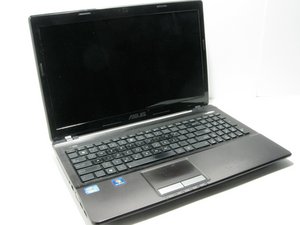
Wiki met studentenbijdrage
Een geweldig team van studenten van ons onderwijsprogramma heeft deze wiki gemaakt.
Apparaat start niet op
Uw apparaat reageert niet wanneer de aan-/uitknop wordt ingedrukt.
Stroomadapter is defect
Zorg ervoor dat de stroomadapter is aangesloten op een werkend stopcontact. Wanneer de adapter is aangesloten, moet het lampje op de stroomadapter gaan branden. Als het lampje op de stroomadapter niet gaat branden wanneer deze is aangesloten, dan is uw adapter defect. Overweeg een nieuwe stroomadapter aan te schaffen.
Batterij laadt niet op
Controleer of uw stroomadapter is aangesloten op uw laptop en of het lampje op de adapter brandt. Koppel de stroomadapter los van uw laptop. Als de laptop niet aangaat wanneer de stroomadapter is losgekoppeld van uw laptop, dan functioneert uw batterij niet naar behoren. Overweeg de batterij te vervangen.
Toetsenbord reageert niet
De toetsen op uw toetsenbord reageren niet wanneer ze worden ingedrukt, of ze ontbreken op het toetsenbord.
Toetsen zitten vast
Als een toets op uw toetsenbord niet reageert wanneer u erop drukt, kan er iets onder de toets vastzitten. Verwijder de toets van uw toetsenbord om te zien of er iets onder de toets zit. Maak het gebied zorgvuldig schoon voordat u de toets weer op zijn plek terugplaatst.
Toetsenbord is defect
Test meerdere toetsen op uw toetsenbord om te zien of een ervan functioneert. Als de toetsen op uw toetsenbord niet reageren, is uw toetsenbord mogelijk defect. Overweeg het toetsenbord te vervangen met behulp van deze handleiding.
Apparaat laadt niet op wanneer het is aangesloten
Uw apparaat laadt niet op wanneer de adapter op het apparaat is aangesloten.
Oplaadkabel is kapot
Controleer, wanneer de stroomadapter op uw apparaat is aangesloten, of het lampje op de stroomadapter brandt. Als het lampje op de stroomadapter niet brandt, test dan meerdere stroomadapters om te zien of het probleem aanhoudt. Als het lampje niet gaat branden, overweeg dan om de oplaadkabel voor het apparaat te vervangen.
Oplaadpoort is defect
Controleer, wanneer de stroomadapter op uw apparaat is aangesloten, of het lampje op de stroomadapter brandt. Als het lampje op de stroomadapter brandt, test dan meerdere stroomadapters om te zien of het probleem aanhoudt. Als uw laptop nog steeds niet oplaadt wanneer deze is verbonden met de stroomadapter, is er mogelijk een probleem met de oplaadpoort van uw apparaat. Overweeg de oplaadpoort te vervangen.
Batterij is leeg
Als uw oplaadpoort volledig functioneert en uw adapter volledig functioneert, hebt u mogelijk een defecte batterij. Overweeg uw batterij te vervangen.
Scherm van laptop loopt vast
Uw laptopscherm loopt vast op één pagina of wordt zwart.
Verouderde videodriver
Als uw laptop vastloopt terwijl u deze gebruikt, hebt u mogelijk een verouderde videodriver. Installeer uw videodriver opnieuw door te zoeken naar "Asus K53E". Selecteer "Asus K53E Notebook" en klik vervolgens op het tabblad "Support". Klik op "Driver & Tools" en selecteer het juiste besturingssysteem voor Windows. Installeer uw VGA-driver opnieuw.
Harde schijf is defect
Als uw computer blijft vastlopen, hebt u mogelijk een probleem met uw harde schijf. Overweeg uw harde schijf te vervangen.
Onvoldoende hoeveelheid warmtewerende lijm
Als uw computer blijft vastlopen, hebt u mogelijk een probleem met de warmtewerende lijm in het apparaat. Overweeg een voldoende hoeveelheid warmtewerende lijm opnieuw aan te brengen op de CPU om oververhitting te voorkomen die kan leiden tot verminderde verwerkingsprestaties.
Volume is onhoorbaar
Geluid is niet te horen wanneer u uw koptelefoon of luidsprekers gebruikt.
Aansluiting koptelefoon zit los
Controleer het volume met het volumepictogram rechtsonder op uw scherm om er zeker van te zijn dat uw laptop niet op stil staat. Als het volume niet op stil staat, controleer dan of uw koptelefoon is aangesloten op uw apparaat. Als u geen geluid kunt horen via uw koptelefoon, test dan een ander paar. Als beide paren geen geluid afspelen, is uw aansluiting koptelefoon mogelijk losgeraakt door overmatig gebruik. Zorg ervoor dat uw aansluiting koptelefoon volledig is aangesloten op uw apparaat.
Driver moet opnieuw worden geïnstalleerd
Als u geen audio kunt horen via uw luidsprekers en koptelefoon, is er mogelijk een probleem met uw audiodriver. Installeer uw audiodriver opnieuw door te zoeken naar Asus K53E. Klik op "Asus K53E Notebook", klik vervolgens op het tabblad "Support". Klik op "Drivers & Tools" en selecteer uw besturingssysteem in het vervolgkeuzemenu. Selecteer en download uw audiodriver. Ga naar Configuratiescherm -> Apparaatbeheer -> Geluidscontrollers. Update uw driver door uw geluidskaart te selecteren en op "Update Driver" te klikken. Selecteer de driver die u hebt gedownload en start uw computer opnieuw op.
Luidsprekers zijn defect
Sluit uw koptelefoon aan op uw laptop. Als er geluid te horen is via de luidsprekers van uw koptelefoon, koppel dan uw koptelefoon los van de laptop. Als het geluid onhoorbaar is wanneer u audio afspeelt via uw luidsprekers, dan zijn uw luidsprekers defect. Overweeg uw luidsprekers van de laptop te vervangen.
Optische schijf leest schijf niet
De optische schijf herkent een schijf niet wanneer deze wordt geplaatst.
Optische schijf is vies
Zorg ervoor dat uw schijf niet bekrast en schoon is. Plaats de schone schijf in de optische schijf. Als de schijf nog steeds niet kan worden gelezen, plaats dan een andere werkende schijf. Als de schijf nog steeds niet kan worden gelezen, is er mogelijk stof opgehoopt in de optische schijf. Gebruik een busje met perslucht om stof uit de optische schijf te verwijderen voordat u uw schijf opnieuw plaatst.
Optische schijf is defect
Als uw optische schijf na het reinigen van de optische schijf nog steeds geen schijf herkent, is uw optische schijf mogelijk defect. Overweeg uw optische schijf te vervangen met behulp van deze handleiding.
Laptop raakt oververhit
Uw computer schakelt willekeurig uit terwijl u deze gebruikt.
Stof in ventilator
Stof kan zich ophopen in de ventilator, waardoor de ventilator blokkeert en de computer oververhit raakt. Als dit gebeurt, gebruik dan een busje met perslucht om stof uit de ventilator te verwijderen.
Niet genoeg warmtewerende lijm
Als het apparaat oververhit blijft raken, moet de warmtewerende lijm die op de ventilator is aangebracht mogelijk opnieuw worden aangebracht. Overweeg het apparaat te openen en opnieuw aan te brengen op de ventilator.

Team

UW Tacoma, Team 1-3, Rose Fall 2016 Lid van UW Tacoma, Team 1-3, Rose Fall 2016
UWT-ROSE-F16S1G3
4 Leden
48 handleidingen geschreven

0 opmerkingen