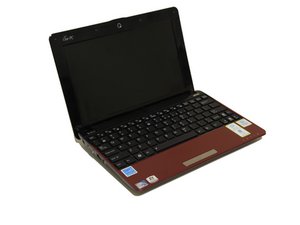
Eee PC gaat niet aan
Iets vertelt me dat aan- en uitzetten hier niet gaat helpen.
Lege/defecte batterij
Sluit de voedingsadapter aan op de computer en het stopcontact. Als het indicatielamp voor opladen rechtsonder op de computer gaat branden, laat de computer dan opladen voordat je hem aanzet. Als dit niet werkt, verwijder de batterij uit de computer. Sluit de voedingsadapter aan op de laptop en probeer hem aan te zetten. Als de computer aangaat, is de batterij leeg of defect en moet deze worden vervangen. Het vervangen van de batterij wordt beschreven in deze reparatiehandleiding voor de batterij.
Hardwarestoring
Begin door de Eee PC uit te zetten. Koppel vervolgens alle apparaten los die op de computer zijn aangesloten, inclusief de voeding. Verwijder de batterij uit de computer zodat er geen stroombronnen meer zijn aangesloten. Houd de aan-/uitknop 30 seconden ingedrukt en laat deze vervolgens los. Sluit de batterij en de voeding weer aan op de computer, maar geen andere apparaten, en probeer hem opnieuw aan te zetten.
Defect scherm
Als de indicatielampjes rechtsonder op de laptop aangaan wanneer de aan-/uitknop wordt ingedrukt, maar het scherm licht op en toont geen beelden, is het mogelijk dat het scherm defect is en moet worden vervangen. Neem contact op met de Asus-ondersteuning om het scherm te laten repareren.
Corrupt Windows-installatie
Als de computer aangaat, wat blijkt uit het oplichten van de lampjes rechtsonder in de hoek van de laptop, maar de foutmelding "No operating system found" wordt weergegeven, is het probleem mogelijk een corrupte Windows-installatie. Je zult Windows opnieuw moeten installeren. Je kunt deze handleiding van Microsoft gebruiken. Als dit het probleem niet oplost, lees dan verder.
Defecte harde schijf
Als de computer aangaat maar niet opstart in Windows en je de foutmelding "No operating system found." krijgt, is het mogelijk dat je een defecte harde schijf hebt. Als dit je probleem is en je al hebt geprobeerd Windows opnieuw te installeren zoals gespecificeerd in het gedeelte Corrupt Windows-installatie hierboven, raadpleeg dan deze reparatiehandleiding voor de harde schijf.
Defect moederbord
Als niets anders werkt, is er waarschijnlijk een probleem met je moederbord. De laptop kan oververhit zijn geraakt, kortsluiting hebben gemaakt door gemorste vloeistof, of simpelweg zijn levensduur hebben overschreden. Dit is niet gemakkelijk te repareren en zal waarschijnlijk service van Asus vereisen, zolang het apparaat onder garantie valt. Als dit je situatie is, raadpleeg dan de ondersteuningspagina van Asus om contact met hen op te nemen.
Het scherm lijkt zwart, maar er zijn vage beelden zichtbaar
De computer gaat aan, maar het is moeilijk om iets te zien. Een zaklamp helpt om de beelden op het scherm te onthullen.
Gedimd scherm
Het is mogelijk dat de helderheid van het scherm zo laag staat dat je het scherm niet kunt zien. Gebruik een zaklamp of een andere lichtbron om het scherm bij te lichten. Als je beelden op het scherm kunt zien, probeer dan een paar keer tegelijkertijd op Fn en F6 op het toetsenbord te drukken. Raadpleeg ook deze handleiding om de helderheid handmatig te wijzigen in Windows. Als dit niets doet, is het mogelijk dat de achtergrondverlichting van het scherm kapot is en moet worden vervangen. Neem contact op met de Asus-ondersteuning om de achtergrondverlichting te laten repareren.
Eee PC maakt geen verbinding met wifi
Wifi verschijnt niet in Windows of de computer maakt geen verbinding met wifi.
Onjuist wifi-wachtwoord
Als je pc geen verbinding kan maken met internet, is het wifi-wachtwoord dat je hebt ingevoerd mogelijk onjuist. Voor een snelle handleiding over het wijzigen van het wachtwoord, raadpleeg deze pagina.
Uitgeschakelde wifi
Zorg ervoor dat de wifi op het apparaat niet is uitgeschakeld. Probeer tegelijkertijd op Fn en F2 op het toetsenbord te drukken. Als dit het probleem niet oplost, moet je de wifi-adapter die in je computer is geïnstalleerd handmatig inschakelen via Apparaatbeheer. Klik hiervoor op de Windows-toets op je toetsenbord. Typ vervolgens Apparaatbeheer. Open Apparaatbeheer en klik op het gedeelte Netwerkadapters. Klik met de rechtermuisknop op de draadloze netwerkadapter en klik op Inschakelen. Als Inschakelen geen optie is, is je wifi-kaart ingeschakeld en is dit niet het probleem.
Defecte draadloze router
Als de computer na het volgen van de bovenstaande stappen nog steeds geen verbinding maakt met internet, kan het probleem gerelateerd zijn aan de draadloze router. Als je toegang hebt tot de router, begin dan met het opnieuw opstarten ervan; haal de stekker van de router er 10 seconden uit en steek deze er weer in. Als de computer nog steeds geen verbinding maakt, probeer dan een ander apparaat met de router te verbinden. Als dit apparaat ook geen verbinding kan maken, is het probleem waarschijnlijk de router. In dit geval is de router niet goed ingesteld of is deze defect en moet hij worden gerepareerd of vervangen.
Defecte wifi-kaart
Als het andere apparaat wel verbinding kan maken met de router, is je wifi-kaart mogelijk defect. Instructies voor het vervangen van de kaart zijn te vinden in deze reparatiehandleiding voor de wifi-kaart.
De batterij laadt niet op
Het oplaadindicatielampje brandt niet en de computer werkt niet op alleen de batterij.
Defect stopcontact
Als je Eee PC niet oplaadt terwijl hij in het stopcontact zit, wat wordt aangegeven door een oplaadlampje rechtsonder op de computer, dan kan het stopcontact waarop de computer is aangesloten defect zijn. Als je een stekkerdoos gebruikt, zorg er dan voor dat deze is ingeschakeld en correct is aangesloten. Probeer een ander apparaat aan te sluiten op het stopcontact waar je pc op is aangesloten. Als dat apparaat wel stroom krijgt, wordt het probleem wellicht in een andere oplossing hieronder behandeld.
Defecte voedingsadapter
Als je hebt gecontroleerd of het stopcontact waarop de computer is aangesloten werkt, dan is de voedingsadapter mogelijk defect. Controleer eerst of de stroomkabel correct is aangesloten op de adapter. Als deze verbinding los zit, draai de verbinding dan vast en steek de stekker weer in de computer. Als dit niet werkt, probeer dan een andere voedingsadapter te lenen die compatibel is met de computer en sluit deze aan. Als de computer begint op te laden, is je eigen voedingsadapter defect en moet deze worden vervangen. Deze adapters kunnen online worden gekocht.
Defecte batterij
Als de voedingsadapter en het stopcontact niet het probleem zijn en de computer uitgaat wanneer de stekker uit het stopcontact wordt gehaald, dan is het probleem waarschijnlijk een defecte batterij. Dit kan alleen worden opgelost door de batterij te vervangen en wordt veroorzaakt door ouderdom en defecte onderdelen. Als je apparaat onder garantie valt, neem dan contact op met Asus om een nieuwe batterij te ontvangen. Koop anders een nieuwe batterij specifiek voor dit apparaat. Je kunt vervolgens deze reparatiehandleiding voor de batterij gebruiken om je nieuwe batterij te plaatsen.
Het touchpad werkt niet naar behoren
Bij gebruik van het touchpad beweegt de muis op het scherm niet zoals verwacht, of helemaal niet.
Uitgeschakeld touchpad
Als het touchpad de muis op het scherm helemaal niet beweegt, maar de computer wel reageert op invoer van het toetsenbord, is het touchpad mogelijk uitgeschakeld. Om dit probleem op te lossen, schakel je het touchpad in via het toetsenbord. Druk hiervoor tegelijkertijd op Fn en F3 op het toetsenbord. Als dit het probleem niet oplost, klik dan op de Windows-toets op je toetsenbord. Typ vervolgens Apparaatbeheer. Open Apparaatbeheer en klik op het gedeelte Muizen en andere aanwijsapparaten. Klik met de rechtermuisknop op het touchpad-apparaat en klik op Inschakelen. Als Inschakelen geen optie is, dan is je touchpad ingeschakeld en is dit niet het probleem.
Corrupte touchpad-driver
Als het touchpad is ingeschakeld maar nog steeds niet werkt zoals verwacht, is de driver van het touchpad mogelijk corrupt. Klik hiervoor op de Windows-toets op je toetsenbord. Typ vervolgens Apparaatbeheer. Open Apparaatbeheer en klik op het gedeelte Muizen en andere aanwijsapparaten. Klik met de rechtermuisknop op het touchpad-apparaat en klik op Stuurprogramma's bijwerken. Klik vervolgens op Online zoeken. Laat het de bijgewerkte driver installeren als er een wordt gevonden. Als er geen driver wordt gevonden, klik dan met de rechtermuisknop op het touchpad-apparaat, klik op Verwijderen en start je computer opnieuw op. De computer zal de driver opnieuw installeren en dit zou het probleem moeten verhelpen.
Defect touchpad
Als het touchpad niet is uitgeschakeld en het bijwerken/opnieuw installeren van de driver het probleem niet oplost, dan is het touchpad mogelijk defect. Neem contact op met de Asus-ondersteuning om dit probleem te verhelpen, aangezien zij beschikken over de onderdelen die nodig zijn om het touchpad te repareren of te vervangen.
Het toetsenbord werkt niet naar behoren
Je drukt op toetsen op het toetsenbord, maar er gebeurt niets, en rammen op het toetsenbord is geen effectieve oplossing.
Losgekoppelde lintkabel
Er is een mogelijkheid dat de lintkabel die het toetsenbord met het moederbord verbindt, losgekoppeld is. Voor hulp bij het opnieuw aansluiten van deze lintkabel, kijk naar deze reparatiehandleiding voor het toetsenbord.
Defect toetsenbord
Als de lintkabel van het toetsenbord niet losgekoppeld is, dan is de kans groot dat het toetsenbord defect is. Voor hulp bij het vervangen van het toetsenbord, kijk naar deze reparatiehandleiding voor het toetsenbord.

Team

Cal Poly, Team 13-32, Maness Spring 2014 Lid van Cal Poly, Team 13-32, Maness Spring 2014
CPSU-MANESS-S14S13G32
5 Leden
60 handleidingen geschreven

3 opmerkingen
My eeePC has been tucked away in a drawer for several years. I've charged it up and turned it on but there is no screen display. I then removed the battery and I have the eee plugged in. Still no display. It's so long since I've used this machine I don't really remember howto use it any more. Mostly I use iPad and occasional my desktop PC. HELP, please?
Lily K - Antwoord Deel
Try connecting your EEE PC to an external monitor, if you have one.
You can also shine a light (i.e. flashlight) on the screen, and see if you can see anything. If so, it could be that the backlight has gone out.
Natasha R. - Antwoord Deel
I haven't used my eepc computer for a while but when it on and it It said to press f2 I click it and nothing happens what do I do?
Cat King - Antwoord Deel