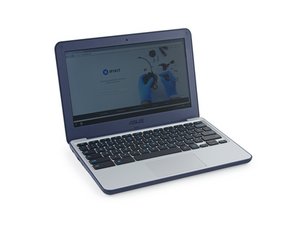
Wiki met studentenbijdrage
Een geweldig team van studenten van ons onderwijsprogramma heeft deze wiki gemaakt.
Batterij laadt niet op
De batterij laadt niet op wanneer de stroomadapter is aangesloten.
De kabels zijn niet correct aangesloten
Zorg ervoor dat de kabels van je stroomadapter stevig zijn aangesloten op zowel je Chromebook als het stopcontact.
Er komt geen stroom bij de Chromebook
Controleer of het stopcontact werkt. Als dat niet het geval is, gebruik dan een ander stopcontact en probeer het opnieuw totdat je een werkend stopcontact hebt gevonden.
Batterij is defect
De batterij moet worden vervangen. Dit moet gebeuren door de Chromebook uit elkaar te halen om bij de batterij te komen. De volgende video laat zien hoe je dit doet.
Geluid werkt niet op het apparaat
Het apparaat geeft geen hoorbaar geluid.
Volume staat niet hoog genoeg
Ga naar de rechterbenedenhoek van het scherm en klik daarop. Verhoog de schuifbalk bij de speaker door deze naar rechts te slepen totdat je geluid begint te horen.
Defecte audiokabelaansluiting
Controleer of de audiostekker volledig in de Chromebook is gestoken. Als dat niet zo is, druk de audiostekker in het apparaat totdat je een klik hoort.
De tweede monitor werkt niet
Je hebt problemen om een externe monitor of tv werkend te krijgen met je Chromebook.
Losse verbinding
Zorg ervoor dat de HDMI-poorten aan beide kanten stevig zijn aangesloten op je Chromebook en je monitor of tv.
Tweede monitor staat niet aan
Zorg ervoor dat de monitor of tv is aangesloten op een stopcontact. Als dat niet zo is, sluit het apparaat aan om het van stroom te voorzien. Schakel het daarna in.
Foutmelding verschijnt bij het laden van webpagina's
Webpagina's laden niet als je probeert ze te openen.
Niet verbonden met wifi-hotspot
Zorg ervoor dat je verbonden bent met een wifi-hotspot. Dit kun je controleren door in de rechterbenedenhoek van het scherm op het statusgebied te klikken. Als je niet verbonden bent met een wifi-hotspot, klik dan op de eerste optie onder je account en selecteer een netwerk om verbinding mee te maken.
Te veel tabbladen geopend
Het open hebben van te veel tabbladen beïnvloedt de prestaties van de Chromebook vanwege het beperkte geheugen in vergelijking met standaard laptops en desktops. Het sluiten van een paar tabbladen kan ervoor zorgen dat webpagina's weer laden.
Chromebook opnieuw opstarten
Te veel data in het RAM-geheugen van de Chromebook kan ervoor zorgen dat deze trager presteert en fouten veroorzaakt. Start het apparaat opnieuw op om het RAM-geheugen leeg te maken. Dit zou het systeem responsiever moeten maken.
Fout opgetreden tijdens het updaten van Chrome OS
Er is een fout opgetreden tijdens het updaten van Chrome OS.
Internetverbinding verloren tijdens het downloaden van de update
Verbind je Chromebook opnieuw met internet en update Chrome OS nogmaals. Dit kan door in de rechterbenedenhoek van het scherm op het statusgebied te klikken. Klik vervolgens op Instellingen. Klik daarna op Over Chrome OS. Klik vervolgens op Controleren op en toepassen van updates.
Update start niet
Je moet je Chromebook opnieuw opstarten en proberen deze opnieuw te updaten. Als dat niet werkt, moet je je apparaat terugzetten naar de fabrieksinstellingen. Ga naar deze link en volg de instructies onder Een persoonlijke Chromebook resetten.
Zwart scherm
Je scherm is zwart maar geeft licht nadat je het hebt ingeschakeld.
De oorzaak van het probleem vaststellen
Eerst moeten we bepalen of het probleem alleen in het scherm zit of dat het iets anders is. Volg hiervoor de stappen:
1. Schakel de laptop uit. Zorg dat deze volledig uit staat en niet alleen in de slaap- of sluimerstand.
2. Sluit een externe monitor aan op de laptop. Schakel vervolgens de externe monitor in.
3. Schakel de laptop in. Als de externe monitor beeld geeft, dan kunnen we concluderen dat het probleem bij het laptopscherm ligt (mogelijke oplossingen hieronder). Zo niet, dan is het probleem waarschijnlijk veel groter.
Losse schermkabelaansluiting
Het is mogelijk dat de schermkabelaansluiting loszit. Ga hiervoor naar de handleiding voor schermvervanging en in plaats van het scherm te vervangen, moet je alleen de schermconnector opnieuw vastzetten. Zet het scherm daarna weer in elkaar en kijk of het probleem is opgelost.
Schermkabelaansluiting is beschadigd
Als de vorige oplossing niet lijkt te werken, moet je wellicht de kabelconnector vervangen.
Aansluiting op het scherm is beschadigd
Als bovenstaande oplossingen het probleem niet oplossen, moet je wellicht het scherm vervangen.
Laptop werkt traag
De laptop werkt niet zo snel als hij zou moeten.
Laptop werkt te hard
Als je laptop langzamer werkt dan voorheen, heb je wellicht te veel processen tegelijkertijd draaien. Probeer te achterhalen welke onnodige processen veel ruimte innemen en stop of wijzig deze zodat ze geen bronnen vreten.
Heeft meer RAM nodig
Als je alle veeleisende processen nodig hebt, kun je overwegen je RAM te upgraden. Zorg er echter wel voor dat je moederbord de upgrade ondersteunt. Zorg er na de RAM-upgrade voor dat je de laptop na een week opnieuw opstart.
Als het moederbord geen RAM-upgrade ondersteunt, heb je wellicht een krachtigere computer nodig. Deze Chromebook is niet geschikt voor gaming.
Geen verbinding met internet
Je hebt problemen om verbinding te maken met internet.
De oorzaak van het probleem vaststellen
Eerst moeten we bepalen of het probleem bij het netwerk ligt of bij de laptop. Probeer hiervoor een van de volgende methoden:
- Verbreek de verbinding met alle netwerken, start de hele computer opnieuw op en probeer opnieuw verbinding te maken.
- Als je een ander internet-apparaat hebt, probeer dit dan te verbinden met hetzelfde netwerk. Als dat wel kan verbinden, weet je dat het probleem bij je laptop ligt. Als het ook niet kan verbinden, ligt het probleem waarschijnlijk bij het netwerk zelf.
- Probeer verbinding te maken met het netwerk via een ethernetkabel. Als dit werkt, is het probleem waarschijnlijk de laptop. Zo niet, dan ligt het probleem waarschijnlijk bij het netwerk zelf.
Het probleem is mijn laptop
Als je hebt vastgesteld dat je laptop het probleem is, probeer dan het volgende:
- Zorg ervoor dat je laptop volledig up-to-date is met de nieuwste updates.
- Voer de Google Diagnostische Tool uit en volg de handleiding voor probleemoplossing daarin.
- Verwijder de lokale netwerkadapter. Start de computer opnieuw op. Wanneer deze weer opstart, zou de computer automatisch een nieuwe driver moeten installeren.
Het probleem is het netwerk
Probeer de modem opnieuw in te stellen.
Laptop loopt vast
Je laptop loopt regelmatig vast na enige tijd gebruik.
Virus/malware verwijderen
Je hebt mogelijk schadelijke bestanden op je computer. Probeer een antivirus- of antimalwareprogramma uit te voeren om je laptop op te schonen.
Test RAM/ HDD
Het kan zijn dat je computer te traag is om te functioneren. Probeer de RAM-capaciteiten te testen om dit te verifiëren.
Fabrieksinstellingen herstellen
Probeer een volledige fabrieksreset als geen van de bovenstaande suggesties werkte.
Schakelt niet in
Je laptop schakelt niet in, ook al is hij opgeladen en/of aangesloten op het stroomnet.
Mogelijke overbelasting
Probeer alle externe hardware los te koppelen. Koppel alle kabels los.
Volledige herstart
Houd de aan-/uitknop ten minste 20 seconden ingedrukt om een volledige herstart te forceren. Probeer daarna de laptop weer in te schakelen.
Defecte AC-adapter
Het kan zijn dat je AC-adapter defect is. Probeer een andere adapter (met hetzelfde voltage) en kijk of de laptop inschakelt.
RAM herplaatsen
Als niets van het bovenstaande werkt, probeer dan het RAM-geheugen te verwijderen en terug te plaatsen. Probeer daarna de computer weer in te schakelen.
Beeldscherm
Het kan zijn dat het beeldscherm daadwerkelijk het probleem is. Om dit te testen, sluit je een externe monitor aan en schakel je de computer in. Als de externe monitor het scherm van de computer toont, dan ligt het probleem bij het scherm. Je kunt leren hoe je het scherm vervangt door de handleiding voor schermvervanging te volgen. Anders ligt het probleem waarschijnlijk bij het moederbord, dat je kunt vervangen door de handleiding voor moederbordvervanging te volgen.

Team

USF Tampa, Team 3-1, Passmore Fall 2016 Lid van USF Tampa, Team 3-1, Passmore Fall 2016
USFT-PASSMORE-F16S3G1
4 Leden
72 handleidingen geschreven

3 opmerkingen
The RETURN Key has stopped working. Cannot delete text. Otherwise keyboard is working OK. Any solutions please?gerrywatcher2@gmail.com
Gerry Landau - Antwoord Deel
I want to fix the corner of my Chromebook screen. When I touch the touchscreen at the corner, it won't work
caitlyn aebersold - Antwoord Deel
Laptop screen black holding power button for 20-40 seconds does nothing?
Tomika Wise - Antwoord Deel