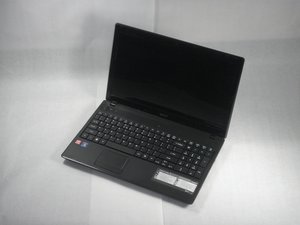
Acer Aspire start niet op
Problemen met het inschakelen van uw laptop?
Accu wordt niet herkend
Controleer of uw accu correct is geplaatst; zo niet, volg dan onze handleiding in omgekeerde volgorde om deze correct te installeren. Als dit het probleem niet verhelpt, moet u controleren of er geen verbogen pinnen zijn op de plek waar de accu wordt geplaatst.
De accu kan mogelijk ook niet worden gedetecteerd door interne verbindingen van de laptop. Als dit het geval is, is het raadzaam om op zoek te gaan naar een nieuwe laptop.
Accu leeg of defect
Als uw accu correct is aangesloten maar niet wordt opgeladen, sluit dan het netsnoer aan om de accu op te laden. Wacht enkele seconden na het aansluiten om er zeker van te zijn dat er stroom loopt en schakel vervolgens uw laptop in. Om te zien of de accu stroom vasthoudt, verwijdert u de stekker na ongeveer 20 minuten en start u de computer opnieuw op. Als deze correct opstart, houdt de accu stroom vast. Zo niet, volg dan onze reparatiehandleiding om de accu te vervangen.
Geen indicatielamp
Als u zeker weet dat de accu werkt, verwijder deze dan en houd de aan-/uitknop 20 seconden ingedrukt (tip van de website van Acer). Plaats vervolgens de accu terug en sluit het netsnoer aan. Het oranje oplaadlampje zou moeten gaan branden. Zodra het blauwe lampje voor 'opgeladen' gaat branden, probeert u uw laptop in te schakelen. Als dit nog steeds niet werkt, moet u wellicht het moederbord vervangen.
Problemen met het beeldscherm
Computer toont alleen een zwart scherm
Als uw computer bij het opstarten alleen een zwart scherm toont, heeft u mogelijk een virus. U zult malware-software moeten uitvoeren, tenzij u de gegevens op uw laptop niet nodig heeft. Als dat het geval is, kunt u uw laptop opstarten en herhaaldelijk op de F8-toets drukken. Er hoort een menu te verschijnen; selecteer REPAIR (Herstellen). Klik op OK en volgende totdat u bij een scherm komt waar u kiest voor RECOVERY MANAGEMENT (Herstelbeheer). Hiermee wordt uw computer teruggezet naar de fabrieksinstellingen, maar al uw gegevens worden gewist.
Defect beeldscherm
Als uw indicatielamp brandt en uw accu wordt herkend en opgeladen, is het mogelijk dat uw beeldscherm defect is.
Oververhitting
Te veel actieve programma's
De laptop kan vaak oververhit raken omdat deze te zwaar belast wordt. Om te controleren of dit het geval is, sluit u alle openstaande programma's en start u de laptop opnieuw op. Wacht enkele minuten; als het geluid van de ventilator afneemt, is uw probleem opgelost. Als uw laptop oververhit raakt en uitschakelt zonder dat de ventilator aanslaat, probeer dan de volgende oplossingen.
Ventilator werkt niet
Dit is vaak de meest voorkomende oorzaak van oververhitting.
Controleer eerst of dit het geval is. Schakel hiervoor de laptop uit, draai hem om en zet hem weer aan. Als u de ventilator niet hoort werken, betekent dit dat de ventilator niet functioneert en moet u deze vervangen.
Verstopte ventilator
De ventilator kan verstopt raken en stoppen met werken door een ophoping van stof. Om dit te verhelpen, koppelt u eerst alle kabels los en verwijdert u de plastic kap. Blaas met perslucht in de ventilator en verwijder al het stof. Plaats de kap terug en sluit alle kabels weer aan.
Let op: Om dit te voorkomen, plaatst u uw laptop op een harde ondergrond zodat de lucht van de ventilator goed kan ventileren.
Problemen met volumeregeling
Controleer of het geluid gedempt is door met de rechtermuisknop op het luidsprekerpictogram in de rechterbenedenhoek van de taakbalk te klikken en de volumeregelaar omhoog te slepen of het vinkje bij 'Dempen' uit te schakelen.
Als dat het probleem niet verhelpt, klikt u met de rechtermuisknop op het luidsprekerpictogram en gaat u naar de geavanceerde opties. Dit opent een gebruikersinterface voor luidsprekers die kan worden aangepast aan specifieke instellingen. Zorg ervoor dat 'laptopluidsprekers' zijn geselecteerd als luidsprekeroptie en accepteer of pas alle wijzigingen toe.
Een ander mogelijk probleem is uw geluidskaart of geluidskaartdriver, die mogelijk moet worden vervangen of waarvan de driver moet worden geüpdatet.
Prestatieproblemen / Trage computer
RAM-problemen
Als uw computer traag is en moeite heeft met presteren, kan dit een RAM-probleem zijn. Om dit te controleren, gaat u naar Taakbeheer en selecteert u het tabblad Prestaties. Dit toont uw geheugengebruik. Als uw geheugen vol is, start dan eerst uw computer opnieuw op; dit zou het geheugen moeten verversen.
Als uw geheugen nog steeds vol is, kan het nodig zijn om het RAM-geheugen te vervangen.
Harde schijf vol
Als de volledige opslagruimte van uw harde schijf vol is, zal uw computer documenten trager openen en zullen de algehele snelheid en prestaties van uw processoren afnemen. U kunt de gebruikte ruimte van uw harde schijf controleren door op het tabblad Computer in het configuratiescherm of op de pagina Documenten te klikken. Onderaan wordt dan weergegeven hoeveel geheugen er is gebruikt en hoeveel 'vrije ruimte' u nog op uw harde schijf heeft. Als de harde schijf vol is, moet u mogelijk programma's en documenten verwijderen of de harde schijf vervangen door een grotere harde schijf.
Problemen met het lezen van cd's/dvd's
De optische schijf leest cd's en dvd's zodat uw computer deze kan afspelen of weergeven. Veelvoorkomende problemen zijn onder meer het niet kunnen lezen van de schijf, problemen bij het sluiten van de optische schijf en kleine voorwerpen die in de optische schijf vastzitten. Zorg er bij het gebruik van de optische schijf voor dat de schijf correct is geplaatst (met de juiste kant naar boven). U kunt onze handleidingen volgen om de optische schijf te verwijderen, te vervangen door een nieuwe of te reinigen voor beter gebruik.
Toetsenbord werkt niet
Als uw volledige toetsenbord of specifieke toetsen niet werken, kan dit worden verwijderd om te worden gerepareerd of vervangen. Volg onze handleiding om te zien hoe u het toetsenbord veilig verwijdert.

Team

Cal Poly, Team 8-11, Regan Spring 2014 Lid van Cal Poly, Team 8-11, Regan Spring 2014
CPSU-REGAN-S14S8G11
4 Leden
108 handleidingen geschreven

80 opmerkingen
I am unable to update my Aspire 5263 the update screen runs continuously
Bill Ferguson - Antwoord Deel
Sorry........
Cyber Elegant Lady - Antwoord Deel
To a someone who I may our may not have F****d up their laptop................ Again soz...
Cyber Elegant Lady - Antwoord Deel
Nice information
Ahmed tipu - Antwoord Deel
I hope it works
Deborah Daramola - Antwoord Deel