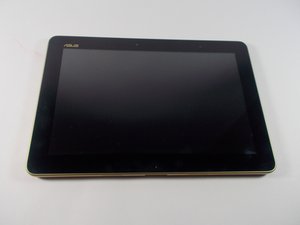
Wiki met studentenbijdrage
Een geweldig team van studenten van ons onderwijsprogramma heeft deze wiki gemaakt.
De tablet laadt niet op
Zelfs wanneer de tablet is aangesloten op een stopcontact, laadt deze niet op.
Beschadigde kabel of snoer
Controleer of er scheuren in de kabel zitten. Indien je hierover beschikt, kun je de kabel solderen, of je kunt ervoor kiezen een nieuwe kabel aan te schaffen als vervanging.
Stopcontact werkt niet
Het probleem bij het opladen ligt mogelijk niet aan het apparaat zelf, maar aan het stopcontact. Om er zeker van te zijn dat het stopcontact defect is, kun je soortgelijke elektronische apparaten gebruiken die een stopcontact vereisen en kijken of deze ook geen stroom krijgen. Als dat zo is, probeer dan een ander stopcontact. Zorg ervoor dat je de ASUS-oplader gebruikt die bij de tablet is geleverd. Deze is krachtiger dan een standaard USB-oplader.
Defecte batterij
Het is mogelijk dat de batterij defect is. Als de tablet alleen werkt wanneer deze op de oplader is aangesloten, dan moet de batterij worden vervangen.
Bevroren scherm
Het scherm reageert niet op aanraking en de weergave blijft ongewijzigd.
Batterij is bijna leeg
Sluit de tablet aan op een stopcontact en laad hem op. Hij zou weer moeten reageren zodra de tablet oplaadt.
Moet opnieuw worden opgestart
De tablet is mogelijk overbelast en moet opnieuw worden opgestart. Houd in dat geval de aan-/uitknop ongeveer 10 seconden ingedrukt totdat de tablet uitschakelt.
Softwareprobleem
Als opnieuw opstarten niet werkt, houd dan tegelijkertijd de volume-omlaagknop aan de linkerkant van de tablet en de aan-/uitknop ingedrukt. Blijf ze ingedrukt houden totdat er een bootloader-scherm verschijnt. Wacht vervolgens tot er een melding op het scherm verschijnt waarin je wordt gevraagd op de volume-omhoogknop te drukken om het fabrieksinstellingenproces te starten. Hiermee wordt de tablet volledig gereset naar de standaardtoestand.
Camera reageert niet
De camera laadt niet of het Android-besturingssysteem kan geen verbinding maken met de camera.
Moet opnieuw worden opgestart
De tablet moet wellicht opnieuw worden opgestart. Schakel in dat geval de tablet uit via het menu of door de aan-/uitknop ingedrukt te houden totdat de tablet uitgaat. Druk daarna op de aan-/uitknop om hem weer in te schakelen.
Verouderd besturingssysteem
Ga naar Instellingen en zoek de knop voor systeem-updates. Volg vervolgens de aanwijzingen om ervoor te zorgen dat je systeem volledig up-to-date is.
Geluid/luidspreker is vervormd
Het geluid is plotseling gestopt tijdens het afspelen.
Moet opnieuw worden opgestart
De luidsprekers zijn mogelijk overbelast en moeten opnieuw worden opgestart. Houd in dat geval de aan-/uitknop ongeveer 10 seconden ingedrukt totdat de tablet uitschakelt.
Softwareprobleem
Als opnieuw opstarten niet werkt, houd dan tegelijkertijd de volume-omlaagknop aan de linkerkant en de aan-/uitknop ingedrukt. Blijf ze ingedrukt houden totdat er een bootloader-scherm verschijnt. Wacht vervolgens tot er een melding op het scherm verschijnt waarin je wordt gevraagd op de volume-omhoogknop te drukken om het fabrieksinstellingenproces te starten. Hiermee wordt de tablet volledig gereset naar de standaardtoestand.
Verouderd besturingssysteem
Ga naar Instellingen en zoek de knop voor systeem-updates en volg vervolgens de aanwijzingen om ervoor te zorgen dat je systeem volledig up-to-date is.
Tablet gaat niet aan
Geprobeerd, maar de tablet gaat niet aan.
Batterij is leeg
De batterij is mogelijk gewoon leeg. Sluit de tablet aan op de oplader en wacht een paar minuten totdat deze aangaat.
Defecte batterij
De batterij kan defect zijn en alleen werken wanneer deze is aangesloten op de lader. Als de tablet kort na het loskoppelen van de oplader uitvalt, moet je de batterij vervangen.
Defecte oplaadkabel
Het kan zijn dat de tablet niet oplaadt wanneer deze is aangesloten. Controleer of er scheuren in de kabel zitten. Indien je hierover beschikt, kun je de kabel solderen, of je kunt ervoor kiezen een nieuwe kabel aan te schaffen als vervanging.
Scherm kapot
Als niets van het bovenstaande het probleem lijkt te zijn, kan je scherm kapot zijn. Om dit te controleren, sluit je de tablet aan op de oplader. Er zit een lampje naast de aan-/uitknop dat aangeeft dat de tablet oplaadt. Als er na een paar minuten nog steeds niets verschijnt, dan is je scherm kapot en moet het mogelijk worden vervangen.

Team

UMass Dartmouth, Team 3-6, Shastany Fall 2015 Lid van UMass Dartmouth, Team 3-6, Shastany Fall 2015
UMASSD-SHASTANY-F15S3G6
4 Leden
60 handleidingen geschreven

7 opmerkingen
This nice looking table bundle (leather protector, docking keyboard, 10 inches tablet and Android 4.42) looks nice, but it actually is a big sac of ... garbage. Touchscreen quits working every couple of days, then it already stops working at all. Battery doesn't last even half the time advertised. AND try and get help to fix your tablet. Good luck!
I've have very good experiences with my asus laptops. I would NEVER repeat with asus tablets. Mostly because their support stinks.
Homero Gonzalez - Antwoord Deel
i could't agree more same issues and now it's not turning on anymore waht a piece of trash
Ivan Mauricio Murillo Franco - Antwoord Deel
Love this tablet. WHEN it works. Screen not responsive to touch randomly. Power button nearly impossible to activate. ZERO customer support
criticalflaws - Antwoord Deel
I also have had a touch-screen issue with a TF103C tablet. I opened the case and re-seated the screen pig-tails and the screen again became fully responsive. Then some time later the screen was again unresponsive. I'd read that a static buildup on the screen can cause the screen to become unresponsive so I opened the back but this time just touched the screen pigtail connector rather than re-seating the connector. Again the screen regained its touch control. I think there's something to the static build-up theory and will use that fix in the future.
Score 0
Rod H - Antwoord Deel
@rodh83910 I have to try it ... even I updated to android 5... but the issue does not fix... so I have to touch the pigtail connector ... right?
ESI Gamer - Antwoord Deel