Inleiding
Ga naar stap 1 ↓De G3 All-In-One was ontworpen voor de onderwijsmarkt. Het was duidelijk een fusie tussen de oude beige computers en de komende iMacs. Deze overgangsmachine was uitgerust met een 233 MHz of 266 MHz CPU, bevatte drie vrije PCI-sloten en had een ingebouwde 15" monitor. Hopelijk helpt dit mensen die een van deze kleine stukjes nostalgie hebben bemachtigd.
Wat je nodig hebt
Gereedschap


-
-
-
Het is aan te raden om een tafel te gebruiken om aan de computer te werken. Hij is vrij groot.
-
Afmetingen: breedte x hoogte x diepte
-
38 cm x 51 cm x 43 cm
-
15 inch x 20 inch x 17 inch
 Vraag FixBot
-
-
-
Deel A: Gebruik een schroevendraaier om de vier schroeven aan de achterkant van de computer te verwijderen.
-
Deel B: Trek de lade VOORZICHTIG halverwege naar buiten. De kabels die aan de videokaart/geluidskaart vastzitten, kunnen beschadigd raken als u de lade te ver naar buiten trekt.
-
-
-
Er werden twee typen video-/geluidskaarten in de AIO geïnstalleerd. Er zouden lintkabel- en videopoorten op beide modellen moeten zitten.
-
Deel A: Verwijder de lintkabel van de bovenkant van de geluidskaart. Het label boven deze kabel zou AIO moeten aangeven.
-
Deel B: Ontgrendel de klemmen van de zwarte stekker om de kabel van de video-/geluidskaart te verwijderen. Het label boven de zwarte stekker zou AIO Video Card moeten aangeven.
-
-
-
-
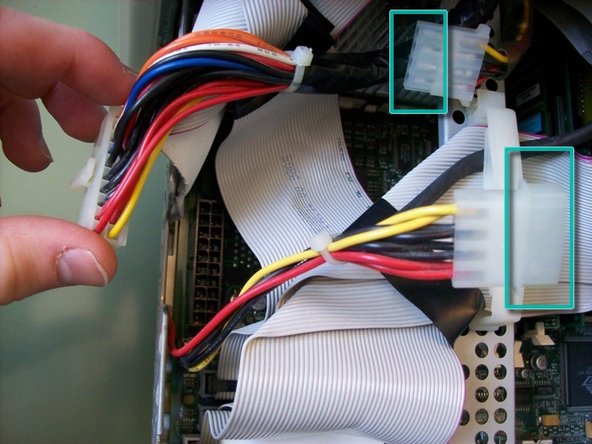
Deel A: Gebruik je wijsvinger om in de clip op de hoofdvoedingsstekker te knijpen terwijl je deze omhoog van het moederbord trekt.
-
Deel B: Trek de 4-polige molex-voedingsstekker uit elkaar.
-
-
-
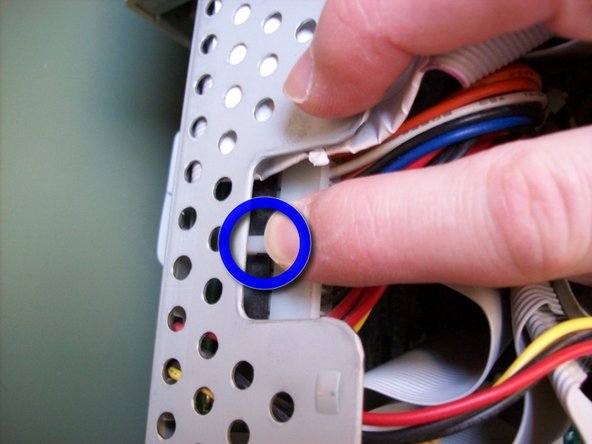
Deel A: Oefen druk uit op de linker en rechter lipjes aan de onderkant van de moederbord-tray om deze naar buiten te schuiven.
-
Deel B: Zorg er bij het naar buiten schuiven van de tray voor dat de kabel naar de geluidskaart niet achter de tray blijft haken.
-
-
-
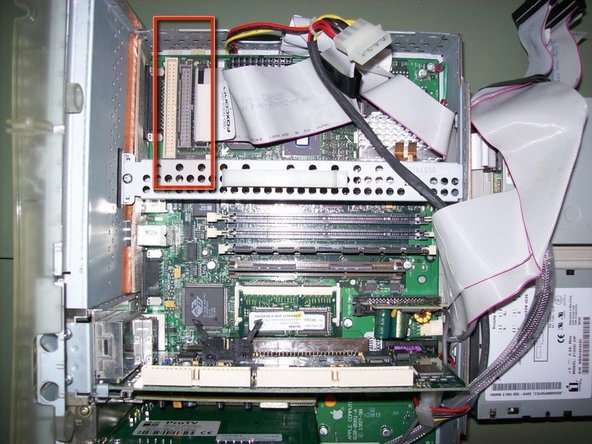
Deel A: Open de clip op de centrale stalen balk.
-
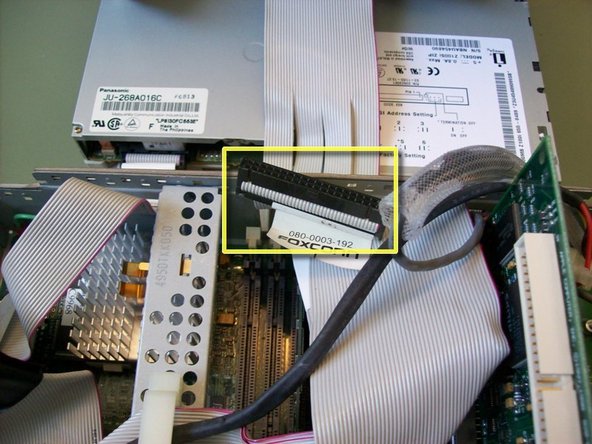
Deel B: Koppel de SCSI-lintkabel en de IDE-lintkabel los en leg de kabels opzij.
-
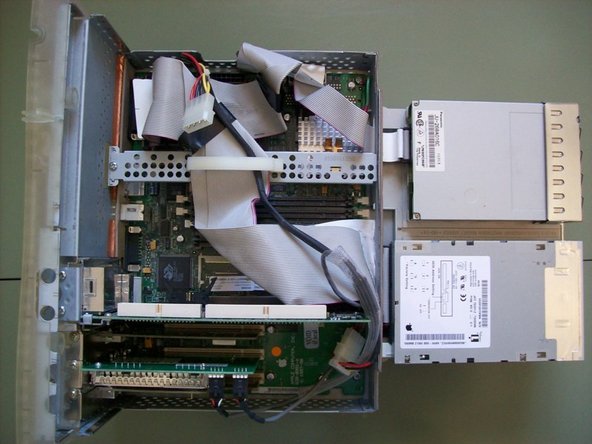
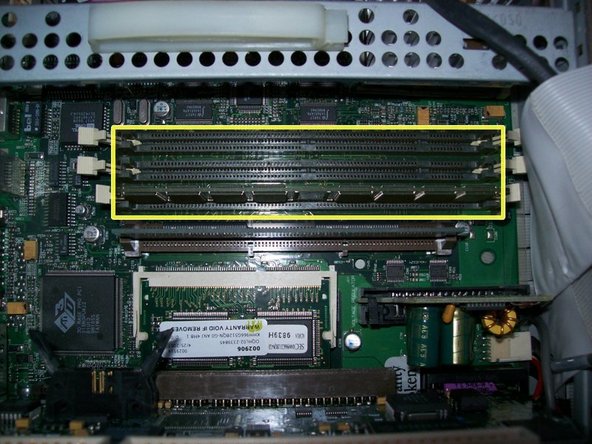
Deel C: Je zou nu toegang moeten hebben tot de drie RAM-slots.
-
-
-
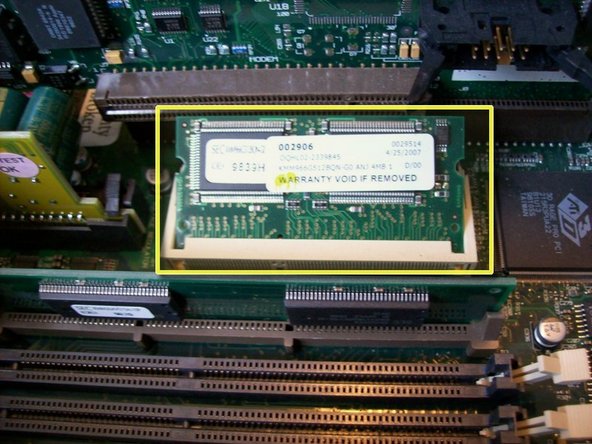
De VideoRAM/SGRAM-sleuf bevindt zich tussen de videokaart/geluidskaart en de ROM-sleuf.
-
Deel A: Plaats het SGRAM onder een hoek in de sleuf. Forceer het SGRAM niet. Als je voorzichtig bent, zal het SGRAM in de sleuf glijden en onder een hoek blijven staan.
-
Deel B: Oefen VOORZICHTIG druk uit op de hoeken van het SGRAM totdat het plat in de sleuf ligt. De witte sleuf heeft kleine klemmetjes die het SGRAM op zijn plek "vergrendelen". Mogelijk hoor je kleine klikjes wanneer het SGRAM op zijn plek vastklikt.
-
-












7 opmerkingen onder de handleiding
Specifications on my G3 All-In-One are:
Operating System: OS 9.2.2 and OS 10.1
Open Firmware Version: 2.0f1
CPU: Sonnet ZIF 500Mhz Upgrade
Hard Drive: 80GB <-3 Partitions
RAM: 256MB <-3.3v 100Mhz 168PIN SDRAM
SGRAM: 6MB
Video/Sound Card: Whisper Model#
Zip Drive: Functional
Floppy Drive: Functional
CDROM Drive: Functional
PCI slot 1-USB 1.1
PCI slot 2-ProTV
PCI slot 3-FireWire 400
First: OS 9.2.2 was installed on the 2nd partition of 2GB. This was so the CPU upgrade would install properly.
Second: OS 10.1 was installed on the 1st partition of 8GB in order for the upgrades and operating system to work properly.
The 3rd partition is storage
This computer was very picky when I tried to put RAM in it. Make sure you use the correct type.
Great Teardown!
What a strange machine. I unpacked and set up a computer lab of about 50 of them back in the day. The shape always reminded me of a tooth, for some reason.
Citaat van Kyle Wiens:
What a strange machine. I unpacked and set up a computer lab of about 50 of them back in the day. The shape always reminded me of a tooth, for some reason.
Haha, it does look like a tooth. Great teardown!
Citaat van Kyle Wiens:
What a strange machine. I unpacked and set up a computer lab of about 50 of them back in the day. The shape always reminded me of a tooth, for some reason.
The "Molar Mac" had that impression on a lot of people.
Thanks for the feedback guys.
