Deze vertaling is door een computer gegenereerd en is nog niet door iemand nagekeken. Spreek je deze taal? Bekijk het hier.
Inleiding
Deze handleiding laat zien hoe je de accu (de batterij) van de why! tablet vervangt, bijvoorbeeld wanneer de batterijduur afneemt.
Wat je nodig hebt
-
-
-
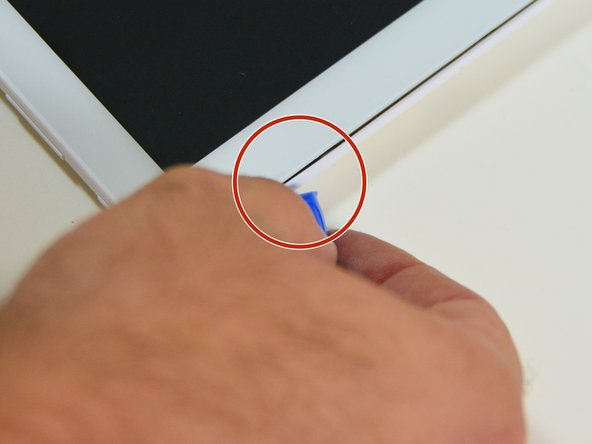
Gebruik een plastic openingstool om de punt in de hoek van de tablet te steken, tussen het scherm en de achterkant.
-
Wrik voorzichtig om de achterkant bij deze hoek los te maken.
 Vraag FixBot
-
-
-
Schuif de openingstool langs de rand van de tablet om de bevestigingen van de achterkant los te maken; steek het gereedschap indien nodig op andere plekken langs de rand opnieuw in.
-
Zodra de rand is losgemaakt, til je de achterkant op en verwijder je deze om toegang te krijgen tot de interne componenten (moederbord, batterij).
-
-
-
-
-
-
Zoek de twee (kabel)aansluitingen op het moederbord, nabij de cameramodule.
-
Verwijder met een schroevendraaier de schroef die zich dicht bij de accu bevindt.
-
Verwijder de schroef aan de rand van de behuizing, naast de kabel.
-
-
-
Verwijder de schroef bij de hoek van de accu.
-
Gebruik het openingsgereedschap om de (kabel)aansluiting bij de rand van het moederbord, naast de cameramodule, los te koppelen.
-
Ontkoppel de (kabel)aansluiting aan de linkerzijde van het moederbord.
-
-
-
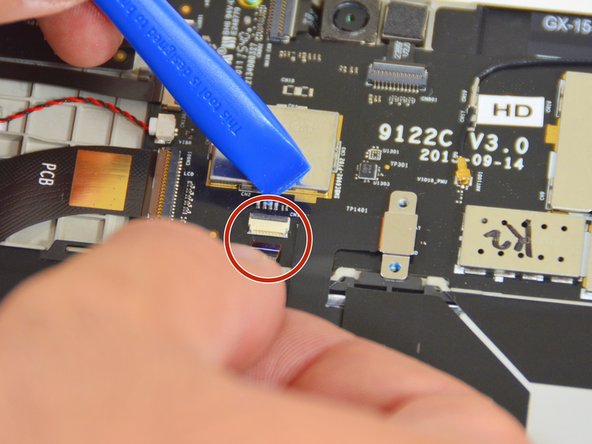
Koppel de kleine witte (kabel)aansluiting in het midden van het moederbord los.
-
Koppel de (kabel)aansluiting aan de linkerrand los, bij het batterijlabel.
-
Koppel de batterij(kabel)aansluiting los, in de rechterbovenhoek van het moederbord.
-
-
-
Koppel de laatste (kabel)aansluiting op de rand van het moederbord los.
-
Til de accu voorzichtig uit de uitsparing en verwijder deze uit de tablet.
-
-






Volg de instructies in omgekeerde volgorde om uw apparaat weer in elkaar te zetten.

