Deze vertaling is door een computer gegenereerd en is nog niet door iemand nagekeken. Spreek je deze taal? Bekijk het hier.

why! N650DU Toetsenbord

Felice Suglia en een andere bijdrager
Voor het laatst geüpdatet op 20 aug 2026
Bekeken: 687
Statistieken weergeven:
- Afgelopen 24 uur:
- 3
- Afgelopen 7 dagen:
- 16
- Afgelopen 30 dagen:
- 84
- Altijd:
- 687
Commentaar: 0
Niemand heeft een opmerking bij deze handleiding geplaatst. Ben jij de eerste?
Go to guide commentsVoltooid: 1 2
1 persoon heeft deze handleiding als "voltooid" gemarkeerd. Ben jij de volgende?
2 personen hebben deze handleiding als "voltooid" gemarkeerd. Een daarvan ben jij—lekker bezig!
Favorieten: 0 1
Niemand heeft deze handleiding gemarkeerd als favoriet of volgt de handleiding. Ben jij de eerste?
1 persoon heeft deze handleiding als favoriet gemarkeerd (en blijft daarmee op de hoogte van meldingen)—dat ben jij!
Door de gemeenschap gemaakte handleiding
Deze handleiding is gemaakt door een enthousiasteling uit de gemeenschap, en niet door de iFixit-stafleden.
Inleiding
Ga naar stap 1 ↓Deze handleiding laat zien hoe je het toetsenbord van een why! N650DU laptop vervangt.
Wat je nodig hebt

-
-
-
Ontgrendel de veerloze knop.
-
Schuif de batterij omhoog terwijl u de veerknop ontgrendelt.
 Vraag FixBot
-
-
-
-
-
Draai de twee grote schroeven los die rood omcirkeld zijn.
-
Draai de twee kleine schroeven los die groen omcirkeld zijn.
-
Schuif de plaat naar beneden en til hem vervolgens op.
-
-
-
-
-
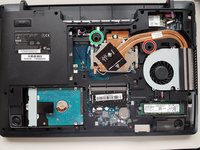
Draai de rood en groen omcirkelde schroeven los.
-
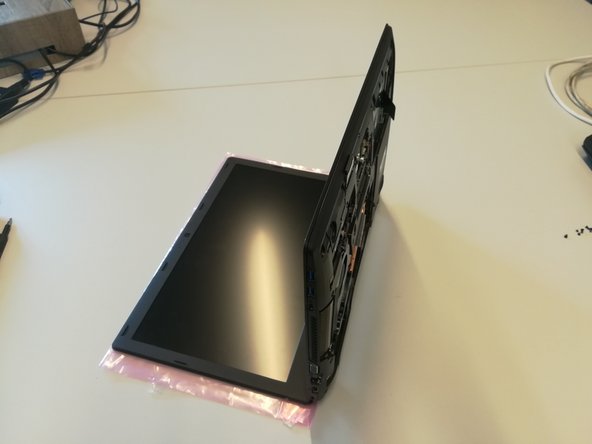
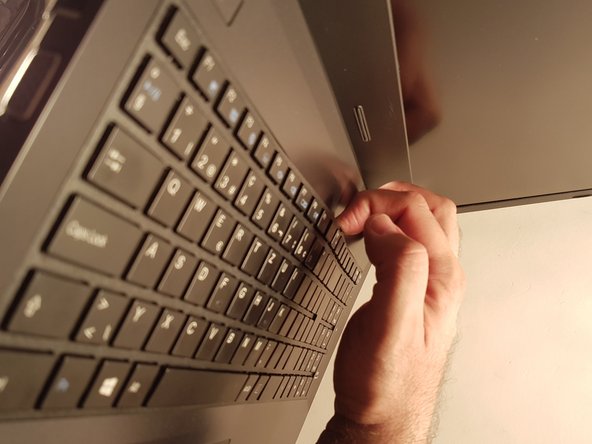
Plaats de computer in de positie van de tweede afbeelding terwijl je een paperclip in het gat van de groen omcirkelde schroef duwt totdat je een klik hoort.
-
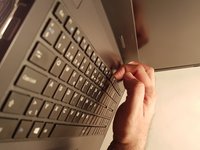
Til het toetsenbord op.
-
-
-
-
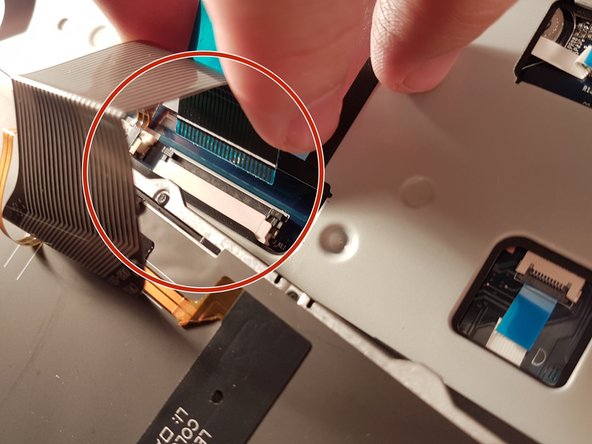
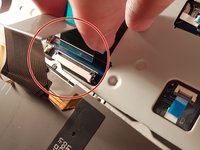
Verwijder de connector die rood omcirkeld is.
-
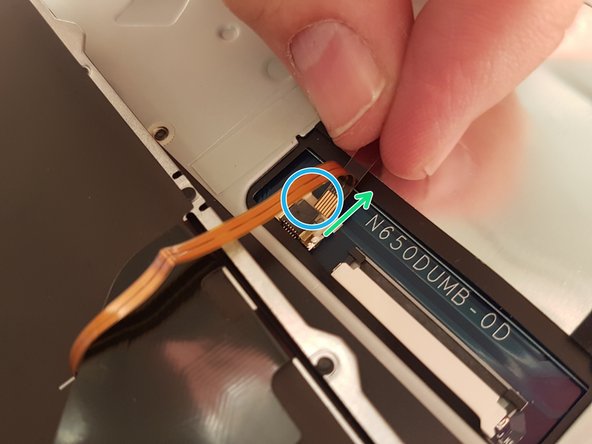
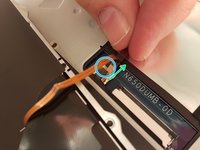
Trek de witte lade die de blauw omcirkelde connector vasthoudt in de richting van de groene pijl.
-
Verwijder de connector die blauw omcirkeld is.
-
-



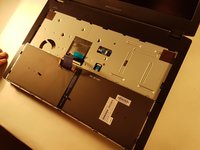
Volg deze instructies in omgekeerde volgorde om uw apparaat weer in elkaar te zetten.
Annuleren: ik heb deze handleiding niet afgemaakt.
Één andere persoon heeft deze handleiding voltooid.

