Deze vertaling is door een computer gegenereerd en is nog niet door iemand nagekeken. Spreek je deze taal? Bekijk het hier.

macOS virtualiseren op Intel

Random Technology en een andere bijdrager
Voor het laatst geüpdatet op 18 aug 2026
Bekeken: 1,5K
Statistieken weergeven:
- Afgelopen 24 uur:
- 7
- Afgelopen 7 dagen:
- 83
- Afgelopen 30 dagen:
- 307
- Altijd:
- 1.510
Commentaar: 0
Niemand heeft een opmerking bij deze handleiding geplaatst. Ben jij de eerste?
Go to guide commentsVoltooid: 0 1
Niemand heeft deze handleiding als "voltooid" gemarkeerd. Ben jij de eerste?
1 persoon heeft deze handleiding als "voltooid" gemarkeerd. Dat ben jij—lekker bezig!
Favorieten: 0 1
Niemand heeft deze handleiding gemarkeerd als favoriet of volgt de handleiding. Ben jij de eerste?
1 persoon heeft deze handleiding als favoriet gemarkeerd (en blijft daarmee op de hoogte van meldingen)—dat ben jij!
Door de gemeenschap gemaakte handleiding
Deze handleiding is gemaakt door een enthousiasteling uit de gemeenschap, en niet door de iFixit-stafleden.
Inleiding
Ga naar stap 1 ↓Hoewel er talloze handleidingen zijn over hoe je macOS virtualiseert op Macs met Apple Silicon, zijn er maar heel weinig over hoe je dit doet op Macs met een Intel-processor. Ik kwam een goede methode tegen en besloot deze te delen.
Ik heb dit geschreven op basis van macOS Mojave, aangezien dit de laatste macOS-versie is die 32-bit applicaties ondersteunt, en ik er een paar heb die ik graag wil draaien. Voor het draaien van PowerPC-applicaties is Mac OS X Snow Leopard de beste optie, aangezien dit de laatste versie is die Rosetta 1 draait. macOS Tahoe is goed voor het testen van app-compatibiliteit (bijv. ziet mijn app er goed uit met de nieuwe afronding? Heeft het icoon een grijze rand eromheen? enz.). Andere versies zijn alleen waardevol vanuit een historisch perspectief.
Let op: macOS Tahoe is verschrikkelijk zonder grafische versnelling. Je wilt misschien Proxmox VE bekijken voor het draaien van Tahoe, aangezien er daarvoor een aantal tools zijn voor GPU-passthrough (zie stap 1 voor meer details).
Als je een virtuele machine maakt voor macOS Monterey (12) of hoger op een Mac met Apple Silicon, iPhone of iPad, volg dan deze handleiding in plaats daarvan, omdat dit virtualisatie op die apparaten mogelijk maakt. Voor Catalina-VM's (10.15) en lager moet je nog steeds deze handleiding volgen om ze werkend te krijgen, aangezien deze alleen voor Intel zijn gecompileerd. Big Sur (11) ondersteunt Macs met Apple Silicon, maar het wordt officieel niet ondersteund voor virtualisatie in UTM. Als je om de een of andere reden echt Big Sur nodig hebt in een VM op Apple Silicon, volg dan alsnog deze handleiding.
-
-
-
Voordat je begint, zijn er een paar dingen die je moet weten:
-
UTM heeft geen SPICE-tools voor Intel macOS (Tiger 10.4 tot Tahoe 26). Dit betekent dat er geen grafische versnelling, klembord delen, dynamisch vergroten van vensters, enz. zal zijn. Als je grafische versnelling nodig hebt, gebruik dan andere software.
-
Virtualisatie zal niet werken met Mac OS X 10.3 Panther of ouder omdat deze alleen PowerPC ondersteunen, of na macOS 26 Tahoe omdat versie 27 en nieuwer alleen Apple Silicon ondersteunen. De stappen om PowerPC macOS werkend te krijgen zijn heel anders dan deze.
-
Sommige versies hebben patches nodig om goed te werken. Deze zijn mogelijk wel of niet beschikbaar via OpenCore Legacy Patcher. Houd er rekening mee dat macOS Tahoe-specifieke problemen geen patches beschikbaar zullen hebben via OCLP omdat Tahoe op het moment van schrijven niet wordt ondersteund voor patching. Deze handleiding behandelt niet hoe je dergelijke patches individueel installeert.
-
Deze handleiding is gemaakt op basis van een macOS Mojave-VM. Verschillende versies van macOS vereisen mogelijk andere configuraties dan die hier worden vermeld.
-
De stappen voor het installeren van Mac OS X Tiger, Leopard en Snow Leopard verschillen van deze omdat die versies geen Recovery Mode hadden, en hun installatieprogramma's niet beschikbaar zijn in applicatievorm, wat betekent dat ze moeten worden geïnstalleerd vanaf een virtuele systeem-recovery-dvd.
 Vraag FixBot
-
-
-
Eerst moet je een kopie van de OpenCore ISO downloaden van GitHub.
-
Ga naar de releases-pagina van de repository en download LongQT-OpenCore-vX.X.iso. Sla dit op een plek op die je onthoudt, maar die je werkruimte niet vervuilt (bijvoorbeeld je documentenmap), aangezien het later verplaatsen ervan de VM kan verbreken.
-
-
-
Als je een Mac gebruikt, of in ieder geval een Mac tot je beschikking hebt die je hiervoor kunt gebruiken, typ dan
curl -s https://raw.githubusercontent.com/LongQT-sea/mkmaciso/main/mkmaciso | bash -s mojavein Terminal, vervangmojavedoor de macOS-versie die je wilt en druk op return. Dit maakt een ISO-bestand aan met een installatieprogramma voor de door jou geselecteerde OS-versie. -
Deze methode zal het bestand opslaan in de thuismap van je gebruiker, toegankelijk in Finder via Ga > Thuismap. Als je een Mac OS X Tiger, Leopard of Snow Leopard VM aan het instellen bent, of als je een pc en iPhone/iPad hebt maar geen Mac, download dan een opstartbaar macOS-installatieprogramma van het Internet Archive of een andere bron. Deze zijn beschikbaar via de Dortania OpenCore Install Guide.
-
Als je geen Mac hebt en UTM op iOS draait, zijn de stappen iets ingewikkelder. Als je een Github-account hebt, clone dan de ISO Builder-repo door hier te klikken.
-
Ga naar het Actions-tabblad in je geforkte repository en klik op de groene knop "I understand my workflows, go ahead and enable them".
-
Selecteer Recovery ISO in de zijbalk en klik vervolgens op Run Workflow.
-
Selecteer de gewenste macOS-versie en kies ISO als formaat, en druk vervolgens op de groene Run Workflow-knop.
-
Wanneer het klaar is, ververs je het tabblad en scroll je naar beneden naar Artifacts. Download de ISO met het label van jouw macOS-versie (bijv. macOS_Mojave_10.14.6.iso).
-
-
-
Nu je de ISO's hebt, kun je ze in een VM laden. Als je dat nog niet gedaan hebt, installeer UTM en maak vervolgens een nieuwe VM aan. Op macOS klik je op virtualize (virtualiseren), terwijl iOS-gebruikers emulate (emuleren) moeten gebruiken.
-
Klik op Other voor vooraf geconfigureerde instellingen.
-
Laat alles op de standaardwaarden staan totdat je een boot-ISO moet selecteren. Je moet LongQT_OpenCore hebben, niet het macOS-installatieprogramma.
-
Voor opslag is 64 GB voldoende. Als je van plan bent veel software te draaien die op het systeem zelf moet worden geïnstalleerd, kun je overwegen dit groter in te stellen. Je kunt de grootte hiervan achteraf niet eenvoudig wijzigen, dus zorg dat je weet wat je doet met de VM voordat je deze instelt.
-
Laat alles op de standaardwaarden staan tot het overzichtsscherm. Wijzig de naam van de VM in de naam van je macOS-versie, vink open VM settings aan en klik op save.
-
-
-
Optioneel kun je instellen dat de VM een Apple-logo als pictogram krijgt in de zijbalk van UTM. Klik onderaan op besturingssysteem en selecteer vervolgens macOS.
-
Als je een ander pictogram wilt (zoals het officiële macOS-logo)), druk dan op aangepast en upload je eigen afbeelding. Houd er rekening mee dat als de afbeelding niet perfect vierkant is, deze wordt uitgerekt om in de ruimte te passen.
-
-
-
Je zult het macOS-installatieprogramma met de VM moeten verbinden. Maak daarom een nieuwe schijf aan door helemaal onderaan de zijbalk op Nieuw… te klikken.
-
Druk op importeren en selecteer de macOS-installatie-ISO. Dit werkt ook als je een DMG hebt gedownload.
-
Zodra je klaar bent, stel je alle schijven in op NVME. Dit verhoogt de lees-/schrijfsnelheid, wat soms een aanzienlijke impact kan hebben op de systeemprestaties.
-
-
-
Stel onder systeem de CPU in op Penryn voor 10.4 t/m 10.10, en Skylake-client voor 10.11 t/m 12.6.
-
Stel onder display de geëmuleerde grafische kaart in op virtio-vga-gl (GPU ondersteund). Sommige andere opties kunnen ook werken, maar als je ooit wilt experimenteren met grafische versnelling, is dit absoluut de optie om te kiezen.
-
Stel onder netwerk de netwerkmodus in op geëmuleerd VLAN en de geëmuleerde netwerkkaart op usb-net. Andere configuraties kunnen werken, maar de standaardinstellingen zullen dat niet doen.
-
Klik op opslaan als je klaar bent.
-
-
-
Druk op de afspeelknop aan de linkerkant om de virtuele machine (VM) te starten.
-
De uitgebreide modus is ingeschakeld op dit ISO-bestand, dus er zal veel tekst over het scherm voorbij vliegen. Wat de tekst zegt doet er niet toe; laat het gewoon op de achtergrond draaien.
-
Je zult ook kort een knop zien verschijnen met de tekst Install macOS version. Je hoeft niets te doen wanneer je dit scherm ziet, aangezien de juiste optie automatisch voor je wordt gekozen.
-
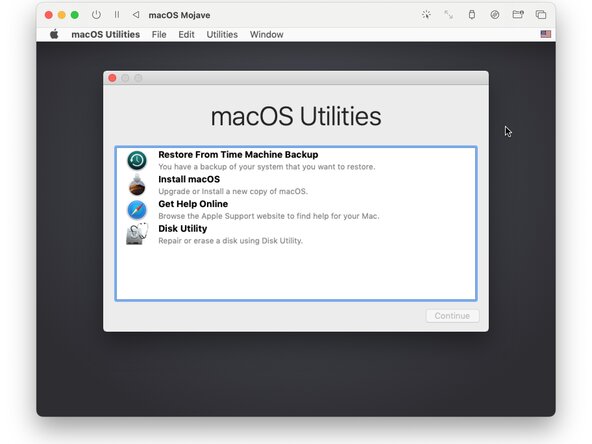
Na een korte tijd zul je zien dat de VM opstart in macOS-herstelmodus. Dit is het verwachte gedrag.
-
-
-
-
Op dit moment is de interne schijf volledig leeg en ongeformatteerd, waardoor je macOS er niet direct op kunt installeren.
-
Open Schijfhulpprogramma en selecteer QEMU HARDDISK Media.
-
Wis de schijf. Geef de schijf de naam Macintosh HD en stel het formaat in op APFS voor Mojave en nieuwer, en op HFS+ voor High Sierra en ouder.
-
Nadat dit is voltooid, kun je Schijfhulpprogramma sluiten.
-
-
-
Selecteer install macOS.
-
Klik op de pijl onderaan het scherm en ga akkoord met de licentie.
-
Selecteer Macintosh HD en ga verder.
-
Vanaf dit punt regelt de VM alles voor je. Je kunt achterover leunen en ontspannen totdat je een configuratiescherm ziet. Het duurt even voordat de volledige installatie is voltooid. Als je computer ventilatoren heeft, zullen deze waarschijnlijk gaan draaien. Als dat niet zo is, kun je overwegen om de computer naar een koelere kamer te verplaatsen en iets hoger te plaatsen voor een betere luchtstroom.
-
-
-
Zodra je het configuratiescherm ziet, is macOS volledig geïnstalleerd. Stel je gebruikersaccount en wachtwoord in. Je hoeft niet in te loggen op je VM met je Apple ID.
-
Op dit punt heb je het macOS-installatieprogramma niet langer nodig. Je kunt het van je systeem verwijderen om ruimte vrij te maken.
-
Open UTM, selecteer je VM (zonder deze al uit te voeren), klik op de instellingenknop in de rechterbovenhoek van het venster en scrol in de zijbalk naar beneden naar drives. Door op de drives te klikken, wordt hun naam zichtbaar. Er zal een verwijderknop in de buurt van de linkerbenedenhoek staan.
-
-




Je hebt een functionerende macOS-virtuele machine gemaakt in UTM.
Als ik een manier vind om een GPU-passthrough in te stellen, zal ik de instructies daarvoor toevoegen aan deze handleiding. Op dit moment heeft UTM alleen experimentele GPU-ondersteuning, en alleen voor Linux-gasten.

