Deze vertaling is door een computer gegenereerd en is nog niet door iemand nagekeken. Spreek je deze taal? Bekijk het hier.

iodyne Pro Data SSD-module vervangen

iodyne en een andere bijdrager
Voor het laatst geüpdatet op 15 aug 2026
Bekeken: 734
Statistieken weergeven:
- Afgelopen 24 uur:
- 2
- Afgelopen 7 dagen:
- 11
- Afgelopen 30 dagen:
- 49
- Altijd:
- 734
Commentaar: 0
Niemand heeft een opmerking bij deze handleiding geplaatst. Ben jij de eerste?
Bekijk de opmerkingen bij de handleidingVoltooid: 1 2
1 persoon heeft deze handleiding als "voltooid" gemarkeerd. Ben jij de volgende?
2 personen hebben deze handleiding als "voltooid" gemarkeerd. Een daarvan ben jij—lekker bezig!
Favorieten: 0 1
Niemand heeft deze handleiding gemarkeerd als favoriet of volgt de handleiding. Ben jij de eerste?
1 persoon heeft deze handleiding als favoriet gemarkeerd (en blijft daarmee op de hoogte van meldingen)—dat ben jij!
Door de gemeenschap gemaakte handleiding
Deze handleiding is gemaakt door een enthousiasteling uit de gemeenschap, en niet door de iFixit-stafleden.
Wat je nodig hebt


-
-
Gereedschap gebruikt in deze stap:Anti-Static Wrist Strap$7.95
-
Zorg ervoor dat de Pro Data is losgekoppeld van de stroomvoorziening en Thunderbolt, en plaats deze vervolgens ondersteboven op een antistatische mat of een vlak oppervlak met de juiste bescherming tegen elektrostatische ontlading, zoals een antistatische armband.
-
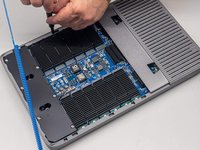
Gebruik een #2 kruiskopschroevendraaier om de twee schroeven te verwijderen die het servicepaneel op zijn plaats houden.
 Vraag FixBot
-
-
-
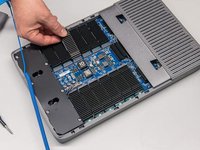
Draai de Pro Data om zodat de bovenkant naar boven wijst. Pak de behuizing aan de lange zijkanten vast en duw het servicepaneel een klein stukje naar beneden, weg van het ventilatierooster. Het zou ongeveer 5 mm moeten verschuiven voordat het stopt.
-
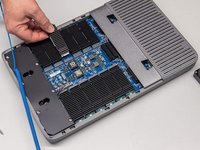
Pak het servicepaneel aan de linkerkant vast, til het ongeveer 30° op om de lipjes uit het ventilatierooster los te maken en verwijder het paneel om de binnenkant van de behuizing bloot te leggen.
-
-
-
-
-
-
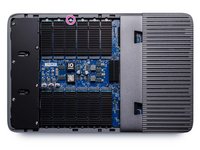
Identificeer de te vervangen SSD-module en noteer de bijbehorende borgschroef aan de rand van het chassis.
-
Draai de borgschroef van de te vervangen SSD-module los en verwijder deze met een #2 kruiskopschroevendraaier.
-
-
-
Til de buitenste rand van de SSD-module op tot een hoek van 15° ten opzichte van het moederbord.
-
Trek de SSD-module omhoog en uit de poort om deze te verwijderen.
-
Plaats de nieuwe SSD-module onder dezelfde hoek, laat deze vervolgens op zijn plek zakken en draai de borgschroef vast.
-
-
-
Nadat je het chassis weer in elkaar hebt gezet door de stappen in deze reparatiehandleiding in omgekeerde volgorde uit te voeren, verifieer je of de nieuwe SSD-module wordt herkend en in goede staat verkeert door iodyne te openen vanuit de map Programma's en naar het tabblad Status te navigeren.
-
-




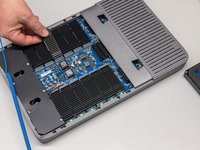

Volg deze instructies in omgekeerde volgorde om uw apparaat weer in elkaar te zetten en controleer vervolgens of de vervangende SSD-module goed werkt door iodyne.app te openen en naar het tabblad Status te gaan.
Annuleren: ik heb deze handleiding niet afgemaakt.
Één andere persoon heeft deze handleiding voltooid.

