Deze vertaling is door een computer gegenereerd en is nog niet door iemand nagekeken. Spreek je deze taal? Bekijk het hier.

iVIEW-754TPC LCD-vervanging

Robert Clark en een andere bijdrager
Voor het laatst geüpdatet op 19 aug 2026
Bekeken: 1,2K
Statistieken weergeven:
- Afgelopen 24 uur:
- 1
- Afgelopen 7 dagen:
- 16
- Afgelopen 30 dagen:
- 82
- Altijd:
- 1.240
Commentaar: 0
Niemand heeft een opmerking bij deze handleiding geplaatst. Ben jij de eerste?
Bekijk de opmerkingen bij de handleidingVoltooid: 2 3
2 mensen hebben deze handleiding als "voltooid" gemarkeerd. Ben jij de volgende?
3 personen hebben deze handleiding als "voltooid" gemarkeerd. Een daarvan ben jij—lekker bezig!
Favorieten: 0 1
Niemand heeft deze handleiding gemarkeerd als favoriet of volgt de handleiding. Ben jij de eerste?
1 persoon heeft deze handleiding als favoriet gemarkeerd (en blijft daarmee op de hoogte van meldingen)—dat ben jij!
Inleiding
Ga naar stap 1 ↓Het LCD is het scherm dat de beelden toont die u ziet telkens wanneer u uw tablet gebruikt. Als uw LCD gebarsten is of dode pixels vertoont, gebruik dan deze handleiding om het te vervangen.
Wat je nodig hebt
Gereedschap
-
-
Spudger4.9
-
-


-
-
-
Gebruik het plastic Openingsgereedschap om de clips los te maken die het apparaat bij elkaar houden. Er is een kleine hoeveelheid druk nodig om de clips los te maken. Zodra het plastic Openingsgereedschap is geplaatst, kun je met een draaiende beweging de clips losmaken. Begin onderaan het apparaat en werk helemaal rondom.
 Vraag FixBot
-
-
-
-
-
Gebruik de platte kant van de spudger om onder de accu te komen en gebruik druk om deze los te maken van de lijm. Doe dit rondom de hele accu totdat deze loslaat.
-
-
-
-
Gereedschap gebruikt in deze stap:Tweezers$4.99
-
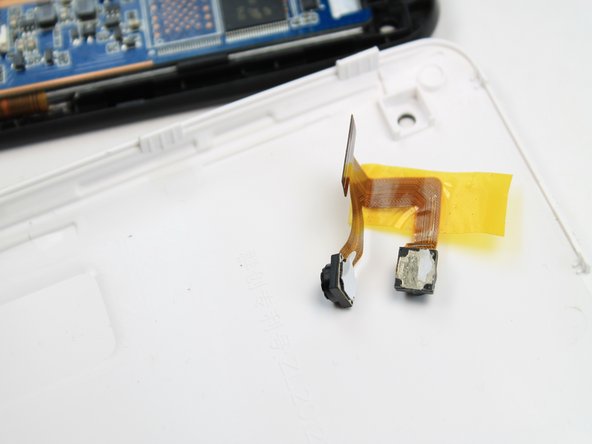
De cameramodule bevindt zich direct onder de rechterbovenhoek van de achterbehuizing.
-
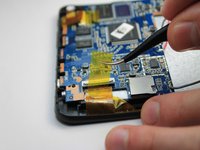
Pel de tape die de (kabel)aansluiting van de camera vasthoudt terug met een pincet.
-
Als de camera vooraan niet loskomt, til deze dan voorzichtig op met een pincet.
-
-
-
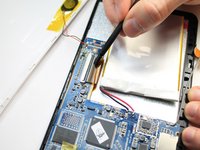
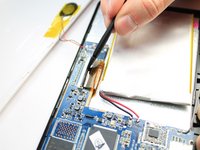
Gebruik een spudger om het klepje bovenop de ZIF-adapter van de camera omhoog te tillen.
-
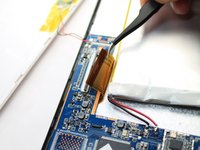
Op dit punt kan de cameramodule eenvoudig worden verwijderd met een pincet.
-
-
-
-
-
-
Verwijder de vier 2,2 mm kruiskopschroeven waarmee het moederbord vastzit. Plaats de schroeven op de magnetische projectmat.
-
-
Gereedschap gebruikt in deze stap:Tweezers$4.99
-
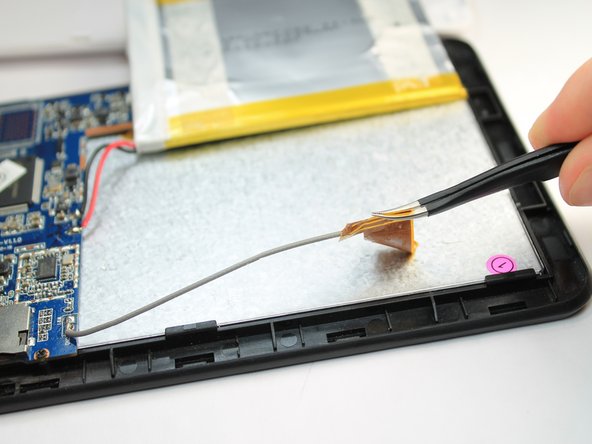
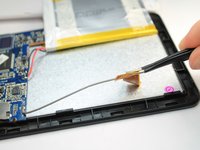
Verwijder de WIFI-antenne voorzichtig door deze los te pellen met een pincet.
-
-
-
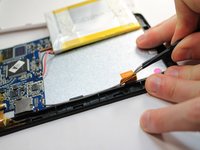
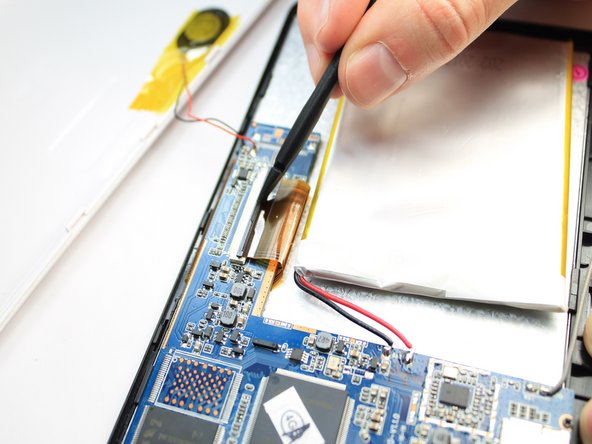
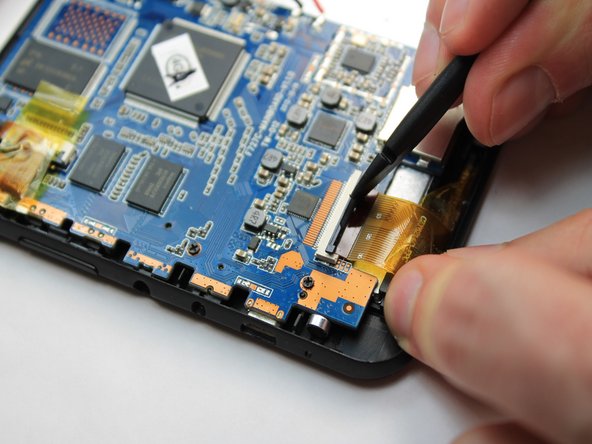
Gebruik een spudger om het klepje boven op het ZIF-stopcontact van het LCD omhoog te wippen.
-
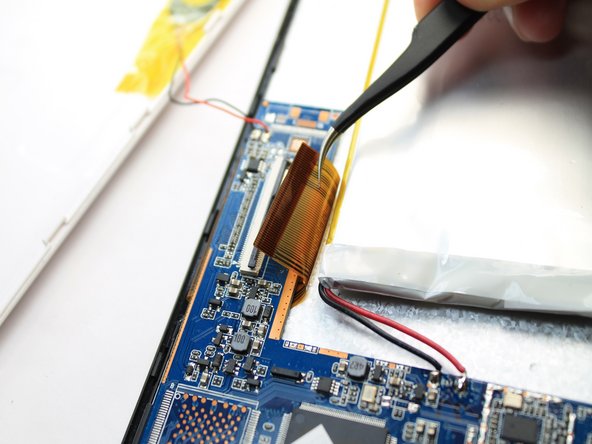
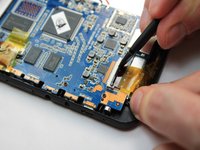
Verwijder voorzichtig de lintkabel uit het stopcontact met een pincet.
-
-
-
Gebruik een spudger om het klepje boven op het ZIF-stopcontact van de digitizer omhoog te wippen.
-
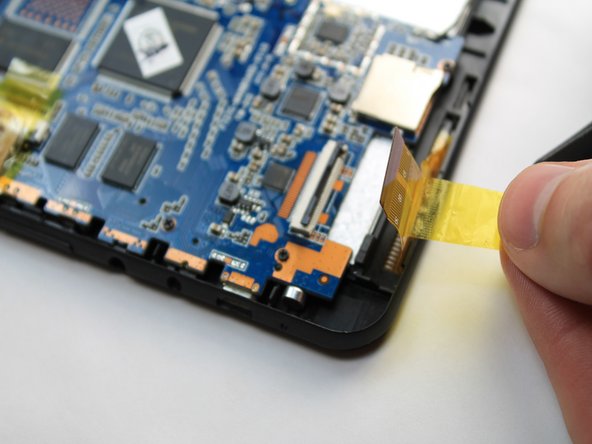
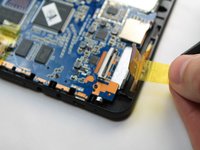
Trek voorzichtig aan de tape die aan de lintkabel vastzit om de kabel uit het stopcontact te verwijderen.
-
-
-
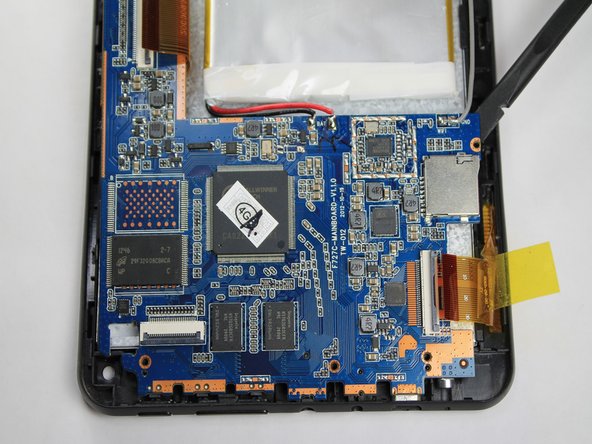
Schuif de spudger voorzichtig onder het logic board aan de linkerkant, het dichtst bij de accu. Til het omhoog en weg van de aan-/uitknop en de aansluitingen aan de onderkant.
-
-
-
-
-
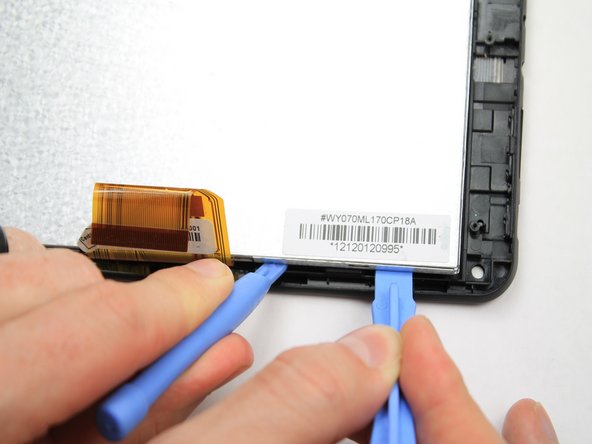
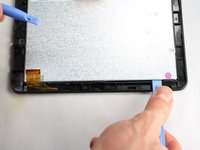
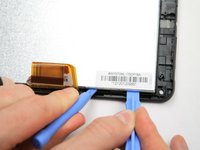
Steek een plastic Openingsgereedschap tussen het LCD-scherm en de digitizer aan de kant van het LCD-scherm waar de lintkabel zit. Gebruik een tweede plastic Openingsgereedschap om het LCD-scherm van de digitizer te lichten. Herhaal dit proces aan beide kanten van de lintkabel van het LCD-scherm.
-
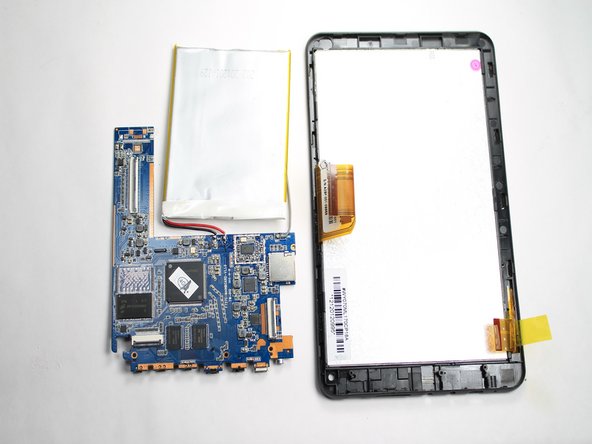
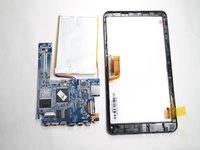
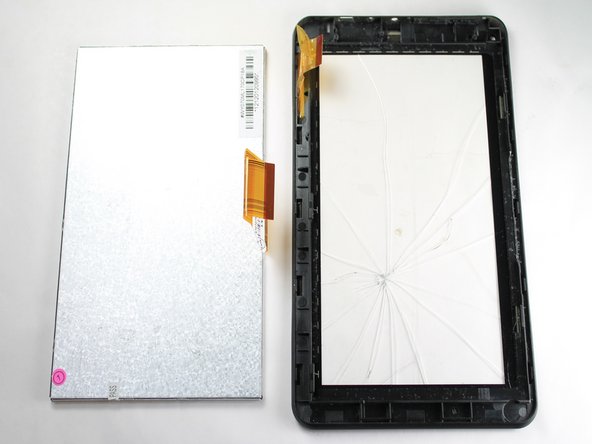
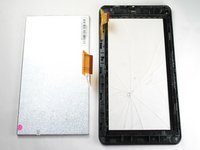
Verwijder het LCD-scherm volledig van de digitizer.
-
-








Volg deze instructies in omgekeerde volgorde om uw apparaat weer in elkaar te zetten.
Annuleren: ik heb deze handleiding niet afgemaakt.
2 andere personen hebben deze handleiding voltooid.

Team

USF Tampa, Team 5-4, Brown Winter 2015 Lid van USF Tampa, Team 5-4, Brown Winter 2015
USFT-BROWN-W15S5G4
4 Leden
96 handleidingen geschreven
