Ga door naar hoofdinhoud
Word lid van de reparatiegemeenschap - Account aanmaken

Deze vertaling is door een computer gegenereerd en is nog niet door iemand nagekeken. Spreek je deze taal? Bekijk het hier.

iPod Touch 4e generatie batterij vervangen

Wat je nodig hebt

    1. iPod Touch 4e generatie batterij vervangen, Voorpaneel: stap 1, afbeelding 1 van 1
      • Het voorpaneel van de iPod Touch 4th Generation zit met lijm vast aan de achterbehuizing. Het gebruik van een heteluchtpistool om de lijm te verzachten wordt sterk aanbevolen.

      • Zet het heteluchtpistool op de "lage" stand en begin met het verwarmen van het onderste deel van de Touch, in de buurt van de thuisknop.

      • Het wordt aangeraden om het betreffende deel in een cirkelvormige beweging te verwarmen, zodat de hitte gelijkmatig over het apparaat wordt verspreid.

      Vraag FixBot

      Voeg opmerking toe

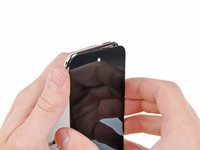
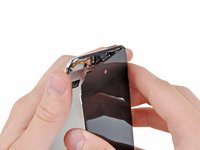
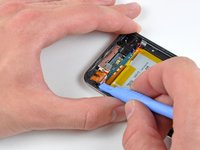
    2. iPod Touch 4e generatie batterij vervangen: stap 2, afbeelding 1 van 2 iPod Touch 4e generatie batterij vervangen: stap 2, afbeelding 2 van 2
      • Pas op, want de Touch zal erg heet zijn. Het kan helpen om deze met een handdoek vast te houden tijdens het wrikken.

      • Steek de rand van een Openingsgereedschap tussen het glazen voorpaneel en het plastic raam bij de thuisknop.

      • Probeer niet te wrikken tussen het plastic raam en de stalen behuizing aan de achterkant.

      • Wrik de onderkant van het voorpaneel omhoog; pas op dat je het glas niet te ver buigt.

      • Als het te moeilijk is om de voorpaneel assemblage omhoog te wrikken, verwarm deze dan opnieuw en probeer het nogmaals.

      Vraag FixBot

      Voeg opmerking toe

    3. iPod Touch 4e generatie batterij vervangen: stap 3, afbeelding 1 van 1
      • Wanneer er genoeg ruimte is om de onderrand van het voorpaneel vast te pakken, til je deze van de behuizing van de Touch om de lijm langs de linker- en rechterrand los te maken.

      • Als de lijm te moeilijk los te krijgen is, gebruik dan een heteluchtpistool om deze te verzachten voordat je verdergaat.

      Vraag FixBot

      Voeg opmerking toe

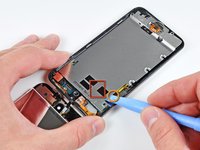
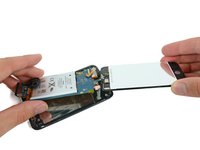
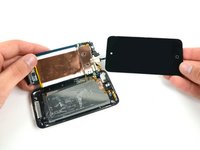
    4. iPod Touch 4e generatie batterij vervangen: stap 4, afbeelding 1 van 2 iPod Touch 4e generatie batterij vervangen: stap 4, afbeelding 2 van 2
      • Vanwege de constructie van de 4e generatie Touch kan de digitizer-kabel niet worden losgekoppeld voordat het logic board is verwijderd. Wees uiterst voorzichtig bij het hanteren van de voorpaneel assemblage, aangezien deze aan de rest van de Touch vastzit met de zeer kwetsbare digitizer-kabel.

      • De displaydatakabel is bovendien erg kort en is verbonden met het logic board nabij de bovenkant van de voorpaneel assemblage. Als deze niet losraakt tijdens het vrijmaken van de bovenrand van de voorpaneel assemblage, zorg er dan voor dat u deze loskoppelt met een Openingsgereedschap voordat u de voorpaneel assemblage uit de Touch draait.

      • Trek de bovenkant van de voorpaneel assemblage voorzichtig weg van de lijm waarmee deze aan de Touch is bevestigd, en let hierbij op de korte digitizer-kabel die de twee onderdelen verbindt.

      Vraag FixBot

      Voeg opmerking toe

    5. iPod Touch 4e generatie batterij vervangen: stap 5, afbeelding 1 van 1
      • Verwijder de volgende acht kruiskopschroeven:

      • Eén kruiskopschroef van 3,5 mm

      • Twee kruiskopschroeven van 3,0 mm

      • Eén kruiskopschroef van 2,3 mm

      • Eén kruiskopschroef van 2,4 mm

      • Drie kruiskopschroeven van 2,0 mm

      Vraag FixBot

      Voeg opmerking toe

    6. iPod Touch 4e generatie batterij vervangen: stap 6, afbeelding 1 van 1
      • Gebruik de rand van een Openingsgereedschap om de dunne stalen afdekking van de camera achteraan omhoog te wippen.

      • Let op de kleine veer die zich bij het raam naast de camera bevindt (geel gemarkeerd).

      • Verwijder de stalen afdekking van de iPod.

      Vraag FixBot

      Voeg opmerking toe

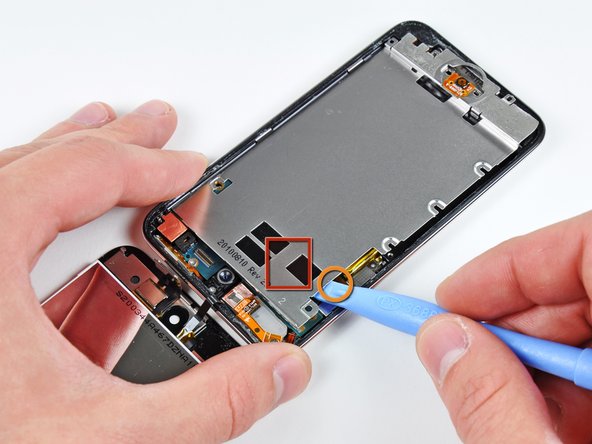
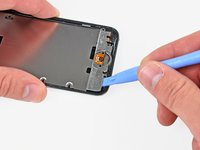
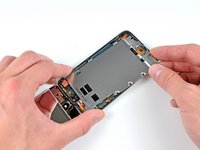
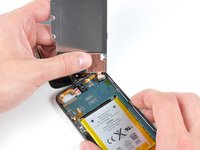
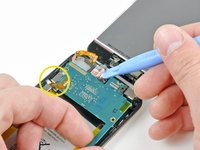
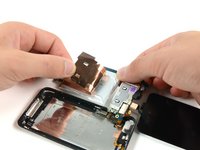
    7. iPod Touch 4e generatie batterij vervangen: stap 7, afbeelding 1 van 3 iPod Touch 4e generatie batterij vervangen: stap 7, afbeelding 2 van 3 iPod Touch 4e generatie batterij vervangen: stap 7, afbeelding 3 van 3
      • Steek de rand van een openingsgereedschap onder de stalen middenplaat nabij de linkeronderhoek van de Touch.

      • Wrik langzaam omhoog om de plaat los te maken van de lijm waarmee deze aan de plastic binnenbehuizing vastzit.

      • Als de plaat nog aan het moederbord vastzit, verwarm het gebied dan opnieuw om de lijm los te maken en scheid de plaat vervolgens langzaam van het moederbord met behulp van het openingsgereedschap.

      • Er bevindt zich een dunne, kwetsbare lintkabel onder de plaat. Wees heel voorzichtig dat u de kabel niet scheurt terwijl u de plaat omhoog wrikt.

      • Deze kabel kan aan de plaat blijven plakken en zal heel gemakkelijk scheuren als u niet voorzichtig bent. Werk langzaam en zorg ervoor dat u de kabel niet zwaar belast.

      Vraag FixBot

      Voeg opmerking toe

    8. iPod Touch 4e generatie batterij vervangen: stap 8, afbeelding 1 van 2 iPod Touch 4e generatie batterij vervangen: stap 8, afbeelding 2 van 2
      • Kantel de stalen tussenplaat een klein beetje om deze los te maken van de achterbehuizing.

      • Pas op dat u het stukje kopertape dat de camera achteraan met de stalen tussenplaat verbindt niet scheurt.

      • Til de stalen tussenplaat van de achterbehuizing en pel het stukje kopertape los dat op de camera achteraan geplakt zit.

      Vraag FixBot

      Voeg opmerking toe

    1. iPod Touch 4e generatie batterij vervangen, aansluiting koptelefoon: stap 9, afbeelding 1 van 1
      • Gebruik een Openingsgereedschap om de (kabel)aansluiting van de aansluiting koptelefoon omhoog en uit het stopcontact op het logic board te wippen.

      Vraag FixBot

      Voeg opmerking toe

    2. iPod Touch 4e generatie batterij vervangen: stap 10, afbeelding 1 van 1
      • Verwijder de enkele 2,6 mm kruiskopschroef waarmee de aansluiting koptelefoon aan de achterbehuizing is bevestigd.

      • De schroef staat onder een hoek van 90 graden. Zorg ervoor dat je deze onder die hoek verwijdert.

      Vraag FixBot

      Voeg opmerking toe

    3. iPod Touch 4e generatie batterij vervangen: stap 11, afbeelding 1 van 2 iPod Touch 4e generatie batterij vervangen: stap 11, afbeelding 2 van 2
      • Gebruik een iPod-openingsgereedschap om de rand van de aansluiting koptelefoon die zich het dichtst bij de batterij bevindt voorzichtig uit de uitsparing te tillen.

      • Verwijder de aansluiting koptelefoon uit de behuizing in de achterkant.

      Vraag FixBot

      Voeg opmerking toe

    1. iPod Touch 4e generatie batterij vervangen, Bovenste logic board: stap 12, afbeelding 1 van 1
      • Verwijder de volgende drie schroeven bij de bovenrand van het moederbord:

      • Eén 2,0 mm kruiskopschroef

      • Twee 2,3 mm kruiskopschroeven

      Vraag FixBot

      Voeg opmerking toe

    2. iPod Touch 4e generatie batterij vervangen: stap 13, afbeelding 1 van 1
      • Gebruik de rand van een iPod-openingsgereedschap om de camera achteraan voorzichtig los te wrikken van de achterbehuizing, maar verwijder deze nog niet.

      • Probeer de camera achteraan niet al te verwijderen.

      Vraag FixBot

      Voeg opmerking toe

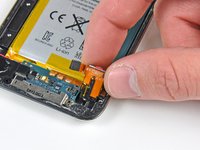
    3. iPod Touch 4e generatie batterij vervangen: stap 14, afbeelding 1 van 2 iPod Touch 4e generatie batterij vervangen: stap 14, afbeelding 2 van 2
      • Gebruik een openingsgereedschap om de rand van het logic board naast de batterij een klein stukje op te tillen, genoeg om het met je andere hand vast te pakken.

      • Buig het logic board niet te ver, want het is erg dun en breekbaar.

      • Wees zeer voorzichtig dat je het niet te ver optilt, omdat de lintkabel van de volumeregeling nog is aangesloten en zeer gemakkelijk zal scheuren.

      • Terwijl je het logic board voorzichtig met één hand optilt, gebruik je een openingsgereedschap om het logic board bij de koperen tape aan de bovenrand van het logic board op te tillen.

      • Het logic board is voldoende opgetild wanneer de laatste (kabel)aansluiting van de schermmodule voorbij de bovenrand van de achterbehuizing is.

      Vraag FixBot

      Voeg opmerking toe

    1. iPod Touch 4e generatie batterij vervangen, Logic board-module: stap 15, afbeelding 1 van 3 iPod Touch 4e generatie batterij vervangen, Logic board-module: stap 15, afbeelding 2 van 3 iPod Touch 4e generatie batterij vervangen, Logic board-module: stap 15, afbeelding 3 van 3
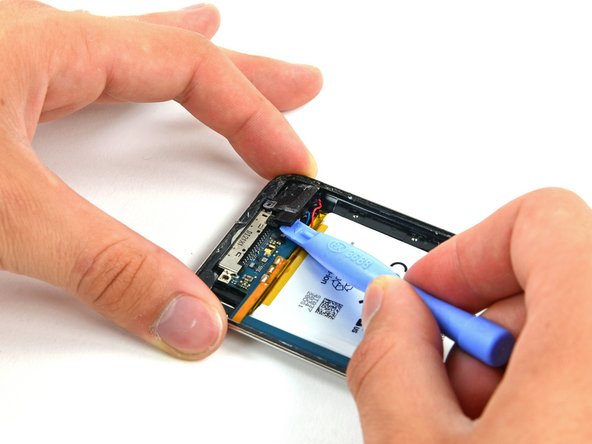
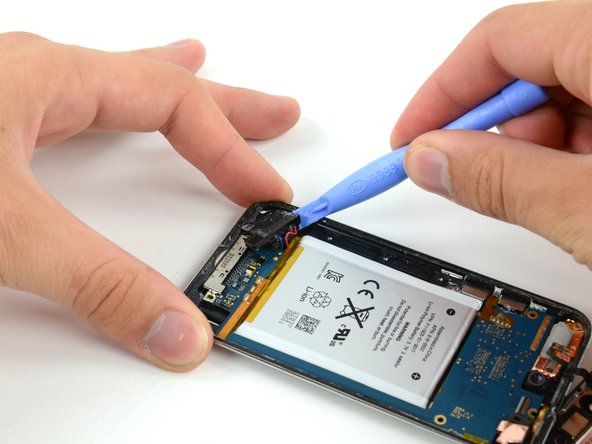
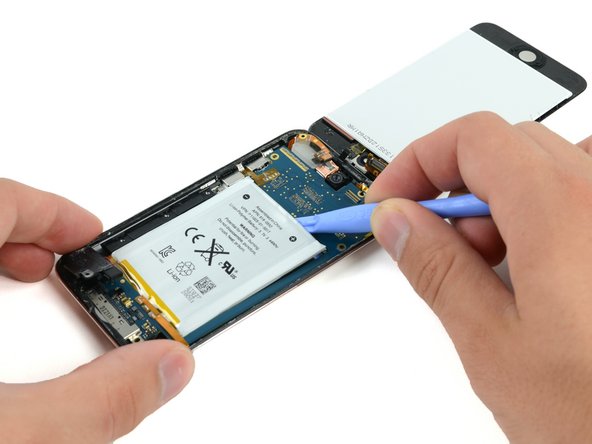
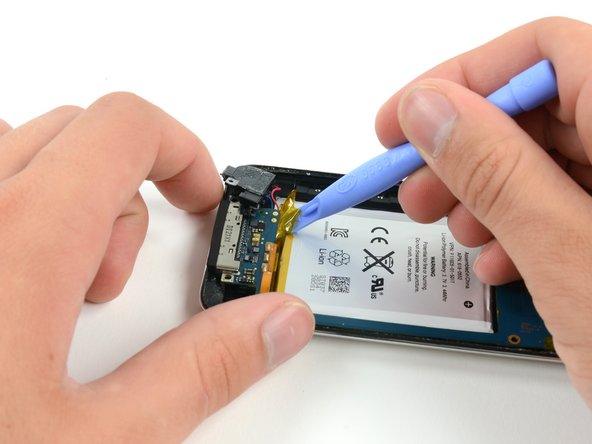
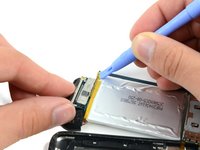
      • Gebruik een plastic Openingsgereedschap om de luidspreker van de iPod voorzichtig uit de uitsparing in de behuizing te wrikken.

      • Probeer de luidspreker niet volledig te verwijderen. Deze is nog steeds aan de onderkant van het logic board gesoldeerd.

      • Laat de luidspreker op de batterij rusten zodat u verder kunt gaan met de installatie van de batterij.

      Vraag FixBot

      Voeg opmerking toe

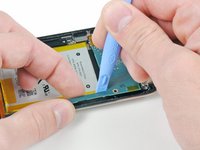
    2. iPod Touch 4e generatie batterij vervangen: stap 16, afbeelding 1 van 3 iPod Touch 4e generatie batterij vervangen: stap 16, afbeelding 2 van 3 iPod Touch 4e generatie batterij vervangen: stap 16, afbeelding 3 van 3
      • In de volgende stappen maak je de lijm los onder de batterij, het moederbord en de omlijsting onder de batterij. Doe dit langzaam, voorzichtig en gelijkmatig. Let erop dat je de batterij niet doorboort en het moederbord niet verbuigt.

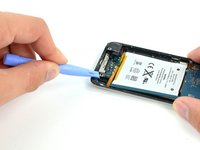
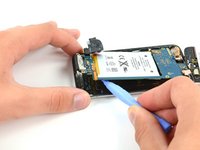
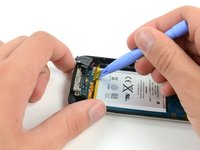
      • Gebruik een plastic Openingsgereedschap om de lijm rond de drie blootliggende randen van de batterij los te wrikken.

      • Probeer de batterij er niet uit te wrikken, begin alleen met het losmaken van de lijm.

      Vraag FixBot

      Voeg opmerking toe

    3. iPod Touch 4e generatie batterij vervangen: stap 17, afbeelding 1 van 2 iPod Touch 4e generatie batterij vervangen: stap 17, afbeelding 2 van 2
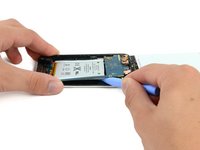
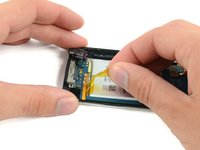
      • Nadat de randen van de batterij zijn losgemaakt, begint u met het omhoog wrikken van de rand van het logic board. Begin bovenaan en werk naar beneden langs de zijkant van het bord.

      • Probeer het logic board nog niet te verwijderen om buigen of breken te voorkomen. De dock connector zit nog vast in de omlijsting. Ook hier probeert u alleen om meer van de lijm los te maken.

      Vraag FixBot

      Voeg opmerking toe

    4. iPod Touch 4e generatie batterij vervangen: stap 18, afbeelding 1 van 2 iPod Touch 4e generatie batterij vervangen: stap 18, afbeelding 2 van 2
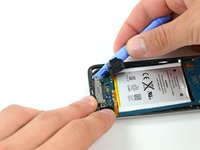
      • Gebruik een plastic Openingsgereedschap om de dock connector voorzichtig uit de uitsparing van de behuizing te duwen. Werk gelijkmatig langs elke hoek totdat de (kabel)aansluiting loskomt.

      • Omdat de dock connector verbonden is met het logic board, kan het uit de behuizing duwen ervoor zorgen dat het logic board begint te buigen. Wees extra voorzichtig dat je het bord niet permanent vervormt.

      Vraag FixBot

      Voeg opmerking toe

    5. iPod Touch 4e generatie batterij vervangen: stap 19, afbeelding 1 van 3 iPod Touch 4e generatie batterij vervangen: stap 19, afbeelding 2 van 3 iPod Touch 4e generatie batterij vervangen: stap 19, afbeelding 3 van 3
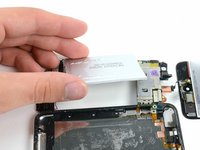
      • Zodra alle lijm onder het logic board / moederbord-batterijgedeelte is losgemaakt, tilt u het geheel aan de zijkant op en draait u het voorzichtig om zodat u toegang krijgt tot de onderkant van de batterij.

      • Het logic board / moederbord zit nog vast aan de achterbehuizing. Probeer het geheel niet volledig los te maken, anders scheurt u deze lintkabel door.

      Vraag FixBot

      Voeg opmerking toe

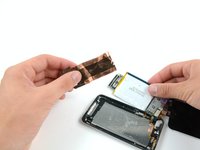
    1. iPod Touch 4e generatie batterij vervangen, Batterij: stap 20, afbeelding 1 van 2 iPod Touch 4e generatie batterij vervangen, Batterij: stap 20, afbeelding 2 van 2
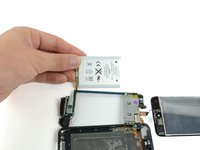
      • Pak het koperen schild aan de onderkant van de accu vast met één hand, terwijl je de accu met de andere hand stevig vasthoudt.

      • Pel het koperen schild voorzichtig van de accu af.

      • Pel het koperen schild niet in een te hoog tempo los. Dit kan onherstelbare schade aan de accu veroorzaken.

      • Wanneer je een nieuwe accu installeert, moet het koperen schild zo plat mogelijk zijn. Anders zal het gekreukte schild de dikte van de accu en het lcd-scherm samen vergroten.

      Vraag FixBot

      Voeg opmerking toe

    2. iPod Touch 4e generatie batterij vervangen: stap 21, afbeelding 1 van 3 iPod Touch 4e generatie batterij vervangen: stap 21, afbeelding 2 van 3 iPod Touch 4e generatie batterij vervangen: stap 21, afbeelding 3 van 3
      • Gebruik indien nodig een plastic openingsgereedschap om het stuk gele kapton-tape bij de onderkant van de accu los te maken.

      Vraag FixBot

      Voeg opmerking toe

    3. iPod Touch 4e generatie batterij vervangen: stap 22, afbeelding 1 van 3 iPod Touch 4e generatie batterij vervangen: stap 22, afbeelding 2 van 3 iPod Touch 4e generatie batterij vervangen: stap 22, afbeelding 3 van 3
      • Op dit punt zou de accu alleen nog met één kabel verbonden moeten zijn met het logic board.

      • Draai de accu omhoog en weg van het logic board.

      • Draai de accu in het vouwgedeelte om om de soldeerpunten van de accu bloot te leggen.

      Vraag FixBot

      Voeg opmerking toe

    4. iPod Touch 4e generatie batterij vervangen: stap 23, afbeelding 1 van 1
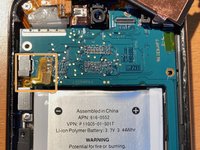
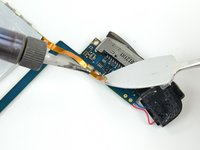
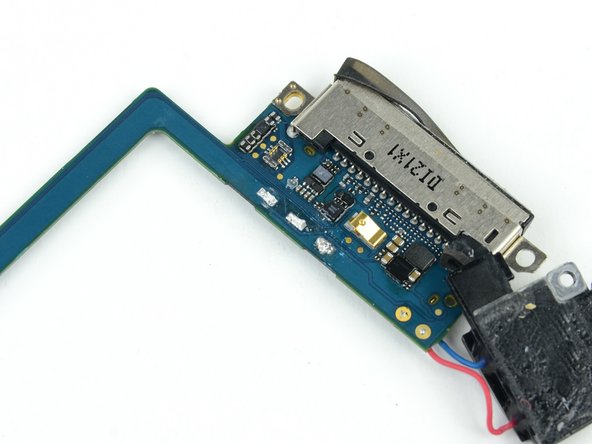
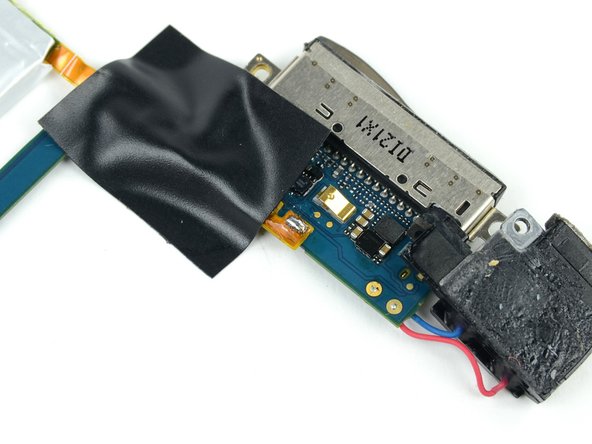
      • In de volgende stappen soldeer je de drie soldeerverbindingen van de accu op het logic board los.

      • Voordat je de 3 aansluitingen lossoldeert, kan er wat silicoon/lijm overheen zitten. Verwijder zoveel mogelijk met een plastic of metalen spudger (wees bij metaal extreem voorzichtig dat je geen kortsluiting maakt tussen de verbindingen) voordat je de punt van de soldeerbout op de punten zet.

      Vraag FixBot

      Voeg opmerking toe

    5. iPod Touch 4e generatie batterij vervangen: stap 24, afbeelding 1 van 3 iPod Touch 4e generatie batterij vervangen: stap 24, afbeelding 2 van 3 iPod Touch 4e generatie batterij vervangen: stap 24, afbeelding 3 van 3
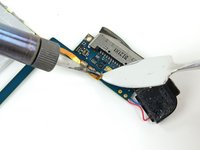
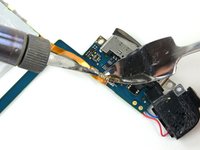
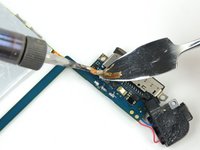
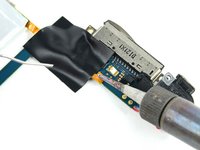
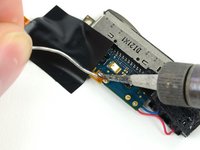
      • De batterij van de vierde generatie Touch is bevestigd via soldeerpads met kleine gaatjes die door de lintkabel van de batterij gaan en vastzitten aan platte pads op de zijde van het moederbord. In deze stap verwarm je elke soldeerpad afzonderlijk terwijl je een metalen spudger gebruikt om deze van het moederbord te wrikken.

      • NIET DOEN: overbrug de verbinding tussen de soldeerpads op zowel het bord als de lintkabel niet met je spudger. Kortsluitingen kunnen het moederbord onherstelbaar beschadigen.

      • Pas op dat je het moederbord en de kabel niet oververhit. Houd de soldeerboutpunt slechts lang genoeg tegen de pad om het soldeer te laten smelten. Overmatige hitte kan het moederbord beschadigen of de lintkabel doen smelten.

      • Begin aan de buitenkant van de lintkabel van de batterij. Verwarm de buitenste soldeerpad terwijl je voorzichtig vanaf de onderkant van de lintkabel wrikt om deze los te maken van het moederbord. Herhaal dit proces voor elk van de twee overblijvende pads en werk van buiten naar binnen.

      Vraag FixBot

      Voeg opmerking toe

    6. iPod Touch 4e generatie batterij vervangen: stap 25, afbeelding 1 van 2 iPod Touch 4e generatie batterij vervangen: stap 25, afbeelding 2 van 2
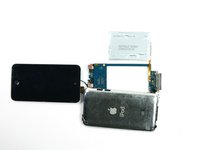
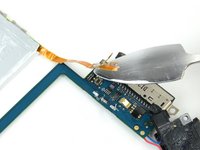
      • Op dit punt zou de batterij los moeten zijn van het logic board.

      • Verwijder de oude batterij van het logic board en leg deze opzij.

      Vraag FixBot

      Voeg opmerking toe

    7. iPod Touch 4e generatie batterij vervangen: stap 26, afbeelding 1 van 2 iPod Touch 4e generatie batterij vervangen: stap 26, afbeelding 2 van 2
      Gereedschap gebruikt in deze stap:
      FixHub Smart Soldering Iron
      $79.95
      • Gebruik vervolgens de punt van een soldeerbout om het soldeer op de soldeereilanden van het logic board vlak te strijken. De afbeeldingen tonen een 'voor' en 'na' situatie.

      • Denk eraan dat de soldeereilanden niet te heet worden.

      Vraag FixBot

      Voeg opmerking toe

    8. iPod Touch 4e generatie batterij vervangen: stap 27, afbeelding 1 van 3 iPod Touch 4e generatie batterij vervangen: stap 27, afbeelding 2 van 3 iPod Touch 4e generatie batterij vervangen: stap 27, afbeelding 3 van 3
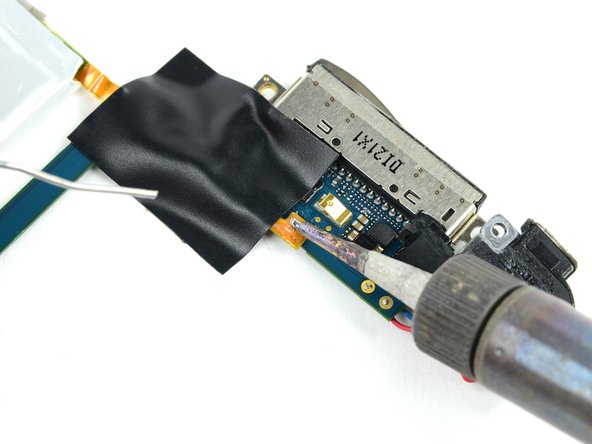
      • Plaats de nieuwe accu op zijn plek en lijn het verste contact uit met de buitenste soldeertab. Gebruik een klein stukje elektrische tape om de kabel tegen de soldeertabs te houden.

      • Het installeren van de accu ondersteboven (met de kabel naar boven gericht) zal het logic board vernielen.

      • Plaats het stukje tape over het uiteinde van de lintkabel van de accu om twee van de soldeertabs te bedekken en de contacten omlaag tegen het logic board te houden.

      • Verwarm het meest rechtse contact totdat het soldeer eronder smelt, breng vervolgens een kleine hoeveelheid soldeer aan op het contact, zodat het door de twee gaten in de kabel en omlaag naar het logic board kan vloeien.

      • Breng niet te veel soldeer aan. De hoeveelheid die nodig is voor een goede verbinding is minuscuul.

      • Zodra het soldeer in de verbinding is gevloeid, verwijder je zowel het soldeer als de soldeerbout.

      Vraag FixBot

      Voeg opmerking toe

    9. iPod Touch 4e generatie batterij vervangen: stap 28, afbeelding 1 van 1
      • Verplaats het stukje tape zodat het de resterende twee aansluitingen niet langer bedekt. Als je tevreden bent met de positie van de kabel ten opzichte van de contactpunten op het logic board, ga dan verder. Zo niet, desoldeer de eerste verbinding en probeer het opnieuw.

      • Soldeer de twee resterende contactpunten vast aan het logic board; pas op dat je de kabel of het board niet oververhit.

      Vraag FixBot

      Voeg opmerking toe

Conclusie

Volg deze instructies in omgekeerde volgorde om uw apparaat weer in elkaar te zetten.

Annuleren: ik heb deze handleiding niet afgemaakt.

217 andere personen hebben deze handleiding voltooid.

Jake Devincenzi

Lid sinds: 04/18/11

119.509 Reputatie

57 handleidingen geschreven

43Gids Commentaar

Where do i get the best quality battery?

Dave - Antwoord Deel

Did it! Now screen is a bit funky when I press on the sides of the iPod. Although all seems good :)

Thanks iFixit!

Philipp Boulanov - Antwoord Deel

I had a similar problem when pressing on the center button. Turns out it was too much solder on the battery connector. I had to disassemble again and used some solder wick to lower the solder blobs. I suspect that the back plate must not be completely flat for you.

Joshua Belcher - Antwoord Deel
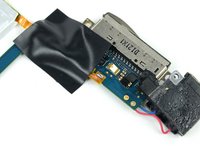
I followed this guide to the letter but the new battery only has half a charge and will not take a charge when plugged in. Any thoughts?

Bill Lee - Antwoord Deel

To clarify, does the battery show as charging when plugged in? If so, will it go from no/low charge back up to half charge? If this is the case, I would contact whoever sold you the battery and ask for a replacement.

Joshua Belcher - Antwoord Deel

Voeg opmerking toe

Weergavestatistieken:

Afgelopen 24 uren: 60

Afgelopen 7 dagen: 427

Afgelopen 30 dagen: 1,609

Altijd: 528,840