Ga door naar hoofdinhoud
Word lid van de reparatiegemeenschap - Account aanmaken

Deze vertaling is door een computer gegenereerd en is nog niet door iemand nagekeken. Spreek je deze taal? Bekijk het hier.

iPod Touch 3rd Generation Display vervangen

Wat je nodig hebt

    1. iPod Touch 3rd Generation Display vervangen, Voorpaneel: stap 1, afbeelding 1 van 1
      • Het glazen voorpaneel van de derde generatie Touch heeft een kunststof omlijsting die zowel aan de buitenrand als onder de brede zwarte stroken aan de boven- en onderkant van het apparaat is vastgelijmd.

      • De foto links (voorpaneel reeds verwijderd) toont de locaties van de metalen klemmen (in rood aangegeven) die op de kunststof omlijsting vastklikken. Probeer in de volgende paar stappen het voorpaneel omhoog te wrikken vanuit de openingen tussen deze klemmen.

      • Let ook op de zeer dunne en kwetsbare lintkabel van het touch screen (locatie van de (kabel)aansluiting in groen aangegeven) die het voorpaneel met de linkerbovenhoek van de Touch verbindt.

      Vraag FixBot

      Voeg opmerking toe

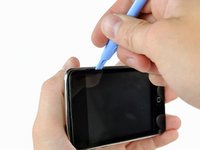
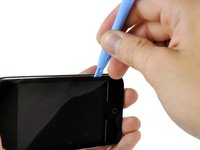
    2. iPod Touch 3rd Generation Display vervangen: stap 2, afbeelding 1 van 2 iPod Touch 3rd Generation Display vervangen: stap 2, afbeelding 2 van 2
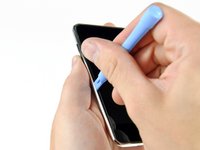
      • Steek voorzichtig een iPod-Openingsgereedschap tussen het glazen voorpaneel en de plastic behuizing in de buurt van de volumeknop.

      • Draai het gereedschap weg van de Touch om het glazen paneel los te wrikken.

      • Het is belangrijk om langzaam en voorzichtig te werk te gaan om te voorkomen dat interne onderdelen kapotgaan.

      Vraag FixBot

      Voeg opmerking toe

    3. iPod Touch 3rd Generation Display vervangen: stap 3, afbeelding 1 van 2 iPod Touch 3rd Generation Display vervangen: stap 3, afbeelding 2 van 2
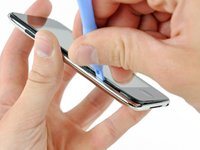
      • Steek het iPod-openingsgereedschap tussen het voorpaneel en de plastic behuizing en wrik op verschillende punten langs de linkerrand van de Touch omhoog.

      • Steek het gereedschap er niet in en haal het niet langs de rand van het voorpaneel, omdat dit het voorpaneel zelf en de rubberen strip langs de plastic behuizing zal beschadigen. Het is het beste om op één punt te werken, omhoog te wrikken, het gereedschap vervolgens te verwijderen en het opnieuw in te brengen bij het volgende punt dat moet worden losgewrikt.

      Vraag FixBot

      Voeg opmerking toe

    4. iPod Touch 3rd Generation Display vervangen: stap 4, afbeelding 1 van 2 iPod Touch 3rd Generation Display vervangen: stap 4, afbeelding 2 van 2
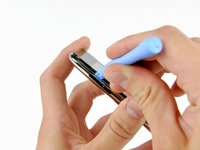
      • Ga door met het omhoog wrikken van de linkerzijkant totdat de boven- en onderkant uit de Touch beginnen te komen.

      • Zodra de boven- en onderkant iets uit de Touch zijn gekomen, gebruik je het Openingsgereedschap om ervoor te zorgen dat de plastic rand loskomt van de clips aan de binnenkant van de Touch.

      Vraag FixBot

      Voeg opmerking toe

    5. iPod Touch 3rd Generation Display vervangen: stap 5, afbeelding 1 van 1
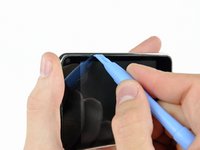
      • Ga door met wrikken en richt je er nu op om de plastic rand los te maken van de interne metalen klemmen.

      • Wrik langs de bovenrand van de Touch om het voorpaneel verder van de rest van het apparaat te scheiden.

      Vraag FixBot

      Voeg opmerking toe

    6. iPod Touch 3rd Generation Display vervangen: stap 6, afbeelding 1 van 3 iPod Touch 3rd Generation Display vervangen: stap 6, afbeelding 2 van 3 iPod Touch 3rd Generation Display vervangen: stap 6, afbeelding 3 van 3
      • Wrik het voorpaneel langs de rechterrand omhoog volgens de methode die in de vorige stappen is beschreven.

      • Werk uiteindelijk rond de gehele omtrek van het voorpaneel totdat het iets van het achterpaneel is opgetild.

      • Zorg er ook voor dat de plastic rand loskomt van de klemmen in het achterpaneel.

      Vraag FixBot

      Voeg opmerking toe

    7. iPod Touch 3rd Generation Display vervangen: stap 7, afbeelding 1 van 1
      • Til het voorpaneel uit de achterbehuizing en let daarbij op de kabel waarmee het nog vastzit bij de linkerbovenhoek van de Touch.

      Vraag FixBot

      Voeg opmerking toe

    8. iPod Touch 3rd Generation Display vervangen: stap 8, afbeelding 1 van 1
      • Gebruik de platte kant van een spudger (of een openingsgereedschap) om de (kabel)aansluiting van de touch screen heel voorzichtig van het bovenste logic board los te wippen.

      • De lintkabel van het touch screen is extreem kwetsbaar! Wees heel voorzichtig bij het loskoppelen van deze kabel om te voorkomen dat de lintkabel scheurt.

      • Nu het voorpaneel verwijderd is, moet je het controleren op beschadigingen. Als de plastic rand niet gelijk ligt met de voorkant van het glazen paneel, trek hem dan voorzichtig los en plak hem weer vast.

      • Let op dat je geen krassen maakt op de onderkant van het voorpaneel bij de zwarte gedeelten, aangezien krassen zichtbaar zullen zijn zodra het apparaat weer in elkaar is gezet.

      • Zorg ervoor dat je zowel de voorkant van het beeldscherm als de binnenkant van het voorpaneel schoonmaakt, aangezien stof of vingerafdrukken opgesloten zullen zitten in de Touch zodra deze volledig is gemonteerd.

      Vraag FixBot

      Voeg opmerking toe

    1. iPod Touch 3rd Generation Display vervangen, Display: stap 9, afbeelding 1 van 1
      • Steek een klein iPod-openingsgereedschap tussen de witte plastic achtergrondverlichting en het metalen schild eronder, waarbij de rand naar de onderzijde van het display gericht is.

      • Wrik langs de onderrand van het display omhoog tot je het met je vingers kunt vastpakken; pas op dat het scherm niet buigt.

      Vraag FixBot

      Voeg opmerking toe

    2. iPod Touch 3rd Generation Display vervangen: stap 10, afbeelding 1 van 1
      • Til het beeldscherm op vanaf de onderrand en draai het richting de bovenkant van de Touch.

      • Bij de volgende stappen moeten onderdelen worden verwijderd die zich normaal onder het beeldscherm bevinden. Houd het beeldscherm goed vast om te voorkomen dat er spanning op de kwetsbare lintkabel van het beeldscherm komt te staan.

      • Verwijder de zeven kruiskopschroeven waarmee de metalen beeldschermplaat aan het achterpaneel is bevestigd. Deze kunnen erg vastzitten; let goed op dat je ze niet doordraait.

      • De twee donkerdere schroeven horen in de twee gaten in de plaat die zich het dichtst bij de onderrand van de Touch bevinden.

      Vraag FixBot

      Voeg opmerking toe

    3. iPod Touch 3rd Generation Display vervangen: stap 11, afbeelding 1 van 1
      • Leg het beeldscherm terug in de houder.

      • Verwijder de laatste kruiskopschroef waarmee de metalen houder aan het achterpaneel vastzit.

      Vraag FixBot

      Voeg opmerking toe

    4. iPod Touch 3rd Generation Display vervangen: stap 12, afbeelding 1 van 1
      • Til het scherm uit de metalen tray en draai het richting de bovenrand van de Touch.

      • Gebruik een iPod-openingsgereedschap om de metalen schermtray op te tillen en draai deze omhoog richting de bovenrand van de Touch.

      Vraag FixBot

      Voeg opmerking toe

    5. iPod Touch 3rd Generation Display vervangen: stap 13, afbeelding 1 van 1
      • Gebruik de rand van een iPod-openingsgereedschap om de koperen tape van de bovenrand van het display af te pellen.

      • Laat de koperen tape vastzitten aan de metalen displayhouder.

      Vraag FixBot

      Voeg opmerking toe

    6. iPod Touch 3rd Generation Display vervangen: stap 14, afbeelding 1 van 1
      • Gebruik de rand van een iPod-Openingsgereedschap om het stukje tape te verwijderen dat over de display-datakabel zit.

      Vraag FixBot

      Voeg opmerking toe

    7. iPod Touch 3rd Generation Display vervangen: stap 15, afbeelding 1 van 1
      • Gebruik een openingsgereedschap voor de iPod om de kabelaansluiting van de schermgegevenskabel uit het stopcontact op het logic board te wippen.

      Vraag FixBot

      Voeg opmerking toe

    8. iPod Touch 3rd Generation Display vervangen: stap 16, afbeelding 1 van 1
      • Trek de beeldschermdatakabel los van de lijm die hem aan het achterpaneel bevestigt.

      Vraag FixBot

      Voeg opmerking toe

    9. iPod Touch 3rd Generation Display vervangen: stap 17, afbeelding 1 van 1
      • Til de metalen displaytray een klein stukje op (de batterij zit aan de onderkant vast) en verwijder het display van de Touch, waarbij je voorzichtig moet zijn met de kwetsbare kabel die vast kan komen te zitten.

      • De lintkabel van het display loopt onder de metalen displaytray door.

      Vraag FixBot

      Voeg opmerking toe

Conclusie

Volg deze instructies in omgekeerde volgorde om je apparaat weer in elkaar te zetten.

Annuleren: ik heb deze handleiding niet afgemaakt.

74 andere personen hebben deze handleiding voltooid.

3Gids Commentaar

A few years ago, the screen of my iPod Touch was failing (at that time, I had left it to my son). I asked for a new display and the iPod came back up. Later we bought my son an iPhone, and the iPod left it to my daughter, but again the display failed again. I requested another display, but now only the "white screen of death" is displayed. It is heard that it turns on, but the display goes white and then goes out. I tried to reset it but there was no success. My MacBook recognizes, it can be seen on iTunes. Any suggestion?

[deleted] - Antwoord Deel

Hi Daniel, I’m guessing that it could be improper installation of the screen or static discharge. It does happen, you want to touch something metallic to discharge the static electricity before handling the screen, and wear gloves too.

Medical - Antwoord Deel

Hii, when will these products be back in stock???

For iPod Touch 3rd Generation…

Thomas Xavier - Antwoord Deel

Voeg opmerking toe

Weergavestatistieken:

Afgelopen 24 uren: 2

Afgelopen 7 dagen: 35

Afgelopen 30 dagen: 200

Altijd: 146,268