Ga door naar hoofdinhoud
Word lid van de reparatiegemeenschap - Account aanmaken

Deze vertaling is door een computer gegenereerd en is nog niet door iemand nagekeken. Spreek je deze taal? Bekijk het hier.

iPod Nano 4e generatie scherm vervangen

Wat je nodig hebt

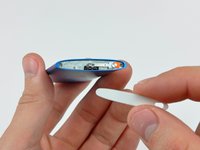
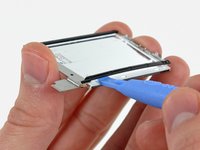
    1. iPod Nano 4e generatie scherm vervangen, Glazen paneel: stap 1, afbeelding 1 van 2 iPod Nano 4e generatie scherm vervangen, Glazen paneel: stap 1, afbeelding 2 van 2
      • Steek de rand van een iPod-openingsgereedschap in de opening tussen de buitenbehuizing en het bovenste raam.

      • Wrik het bovenste raam los van de lijm die het op de schermhouder bevestigt.

      • Op dit punt zit de schuifknop van de hold-schakelaar los en kan deze eruit vallen. Wees voorzichtig dat u deze niet verliest.

      Vraag FixBot

      Voeg opmerking toe

    2. iPod Nano 4e generatie scherm vervangen: stap 2, afbeelding 1 van 1
      • Verwijder de schuifknop voor de blokkering van de bovenkant van de Nano.

      Vraag FixBot

      Voeg opmerking toe

    3. iPod Nano 4e generatie scherm vervangen: stap 3, afbeelding 1 van 1
      • Verwijder de twee schuine kruiskopschroeven uit de twee hoeken van de beeldschermhouder.

      • Deze schroefkoppen zijn extreem klein en draaien gemakkelijk door.

      Vraag FixBot

      Voeg opmerking toe

    4. iPod Nano 4e generatie scherm vervangen: stap 4, afbeelding 1 van 1
      • Steek een iPod-openingsgereedschap tussen de behuizing en de schermhouder.

      • Gebruik het gereedschap om de schermmodule voorzichtig een klein stukje uit de behuizing te schuiven.

      • Draai de schermhouder niet rond de bovenrand van het scherm, aangezien deze aan een dunne stalen beugel vastzit die gemakkelijk kan breken.

      • Verwijder de schermhouder niet met kracht, omdat de kabel van de hold-schakelaar snel kan knappen.

      Vraag FixBot

      Voeg opmerking toe

    5. iPod Nano 4e generatie scherm vervangen: stap 5, afbeelding 1 van 1
      • Schuif het beeldscherm uit de Nano. Het zal ongeveer 1,3 cm bewegen totdat de beeldschermdatakabel de beweging beperkt.

      • Zet de zeer dunne beeldschermdatakabel niet onder onnodige spanning.

      Vraag FixBot

      Voeg opmerking toe

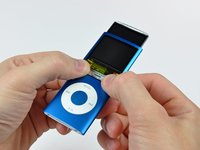
    6. iPod Nano 4e generatie scherm vervangen: stap 6, afbeelding 1 van 2 iPod Nano 4e generatie scherm vervangen: stap 6, afbeelding 2 van 2
      • Terwijl het Beeldscherm zo ver mogelijk uit de behuizing is getrokken, druk je voorzichtig op de onderrand van het glaspaneel totdat het iets (circa 1 mm) naar binnen klikt.

      • Gebruik je duimen op de onderrand van het glaspaneel om het glas naar beneden in de behuizing te schuiven totdat de bovenrand uit de behuizing omhoog komt.

      Vraag FixBot

      Voeg opmerking toe

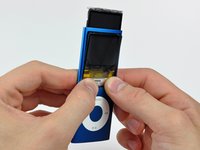
    7. iPod Nano 4e generatie scherm vervangen: stap 7, afbeelding 1 van 1
      • Til het glazen paneel uit de Nano.

      • Voordat je het glazen paneel terugplaatst, moet je de voorzijde van het Beeldscherm en de binnenkant van het paneel schoonmaken, aangezien stof of vingerafdrukken irritant zichtbaar zullen zijn wanneer de Nano wordt ingeschakeld.

      Vraag FixBot

      Voeg opmerking toe

    1. iPod Nano 4e generatie scherm vervangen, Scherm: stap 8, afbeelding 1 van 1
      • Gebruik de rand van een iPod-openingsgereedschap om de hold-schakelaar los te maken van de schermlijm waarmee deze aan de bovenrand van het display vastzit.

      • De lintkabel van de hold-schakelaar is extreem kwetsbaar en breekt gemakkelijk. Werk voorzichtig.

      Vraag FixBot

      Voeg opmerking toe

    2. iPod Nano 4e generatie scherm vervangen: stap 9, afbeelding 1 van 1
      • Verwijder de Kapton-tape die het stopcontact van de displaydatakabel bedekt.

      Vraag FixBot

      Voeg opmerking toe

    3. iPod Nano 4e generatie scherm vervangen: stap 10, afbeelding 1 van 1
      • Houd het lichtgekleurde stopcontact met één vinger naar beneden en gebruik de punt van een spudger om de ZIF-kabelvergrendeling omhoog te klappen naar de onderkant van de Nano.

      Vraag FixBot

      Voeg opmerking toe

    4. iPod Nano 4e generatie scherm vervangen: stap 11, afbeelding 1 van 1
      • Gebruik een Openingsgereedschap om de datakabel van het beeldscherm los te pellen van de dunne metalen plaat die aan het beeldscherm vastzit.

      • Pas op dat u de datakabel van het beeldscherm niet scheurt.

      Vraag FixBot

      Voeg opmerking toe

    5. iPod Nano 4e generatie scherm vervangen: stap 12, afbeelding 1 van 1
      • Trek het beeldscherm uit de Nano en let daarbij op de hold-schakelaarkabel, die vast kan komen te zitten.

      • Terwijl je het beeldscherm uit de behuizing trekt, moet je voorzichtig zijn dat je de hold-schakelaarkabel niet breekt.

      Vraag FixBot

      Voeg opmerking toe

    1. iPod Nano 4e generatie scherm vervangen, Scherm: stap 13, afbeelding 1 van 1
      • Verwijder, indien aanwezig, de strook tape die de elektronica van het digitaal scherm bedekt.

      Vraag FixBot

      Voeg opmerking toe

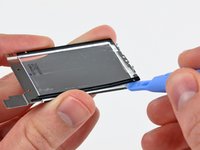
    2. iPod Nano 4e generatie scherm vervangen: stap 14, afbeelding 1 van 2 iPod Nano 4e generatie scherm vervangen: stap 14, afbeelding 2 van 2
      • De schermbeugel is aan het scherm bevestigd met een kleefstrip rondom de rand.

      • Gebruik de rand van een Openingsgereedschap om de schermbeugel voorzichtig van de achterkant van het scherm te wrikken.

      • Ga door met het losmaken van de schermbeugel langs de zijkant van het scherm.

      Vraag FixBot

      Voeg opmerking toe

    3. iPod Nano 4e generatie scherm vervangen: stap 15, afbeelding 1 van 1
      • Maak de beugel van het scherm los van de andere kant van het scherm.

      Vraag FixBot

      Voeg opmerking toe

    4. iPod Nano 4e generatie scherm vervangen: stap 16, afbeelding 1 van 1
      • Gebruik een Openingsgereedschap voor iPod om voorzichtig de display-elektronica van de displaybeugel los te pellen.

      Vraag FixBot

      Voeg opmerking toe

    5. iPod Nano 4e generatie scherm vervangen: stap 17, afbeelding 1 van 1
      • Verwijder het display van de displaybeugel.

      Vraag FixBot

      Voeg opmerking toe

Conclusie

Volg deze instructies in omgekeerde volgorde om je apparaat weer in elkaar te zetten.

Annuleren: ik heb deze handleiding niet afgemaakt.

49 andere personen hebben deze handleiding voltooid.

5Gids Commentaar

And what to do if you break the hold switch?!

Fred Rodolf - Antwoord Deel

I believe you might have to buy a new one online.

Ad123re - Antwoord Deel

Hello, can I connect a 10" LCD display to the iPod display connection instead of it's original display?

irrevocablemihiranga97 - Antwoord Deel

No. No idea what you're talking about because even if it was connected it wouldn't physically fit. TV out would be your best friend.

the bongo guy - Antwoord Deel

Your instructions are well prepared and very helpful! Thanks a lot!

ndinijimi - Antwoord Deel

Voeg opmerking toe

Weergavestatistieken:

Afgelopen 24 uren: 11

Afgelopen 7 dagen: 62

Afgelopen 30 dagen: 290

Altijd: 85,468