Deze vertaling is door een computer gegenereerd en is nog niet door iemand nagekeken. Spreek je deze taal? Bekijk het hier.
Inleiding
Deze handleiding laat zien hoe je de harde schijf uit een iPod Video verwijdert.
Wat je nodig hebt
-
-
-
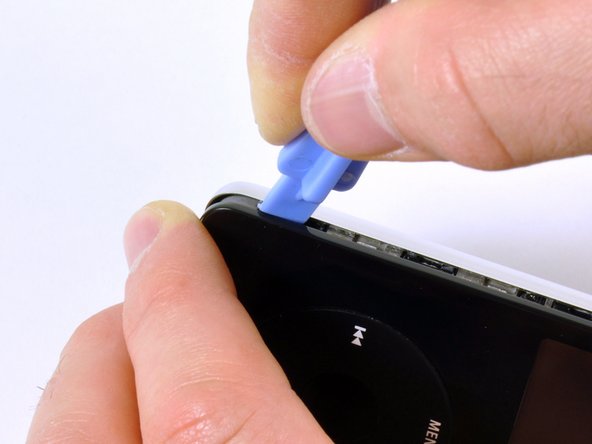
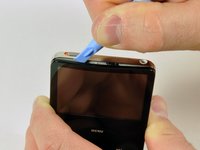
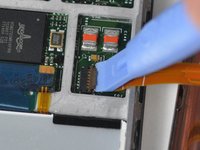
Maak de eerste bevestigingsclip aan de onderkant van de iPod los met het Openingsgereedschap. De rand van het gereedschap moet naar de metalen achterkant wijzen om krassen op de plastic voorkant te voorkomen.
-
-
-
Gebruik deze foto van de GEOPENDE iPod als referentie om te bepalen waar de bevestigingsclips zich bevinden: 4 aan elke kant, één aan de bovenkant en twee aan de onderkant. Dit zou u veel frustratie moeten besparen en helpen voorkomen dat u krassen maakt op de bovenste bedekking.
-
-
-
Steek het Openingsgereedschap in de linkerkant van de iPod, met de rand van het gereedschap wijzend naar de metalen achterkant.
-
Een klein opening plectrum kan enorm helpen bij het openen van de iPod. Steek het plectrum er simpelweg in en schuif het rond de behuizing om de clips los te maken en het proces te versnellen.
-
Vergroot voorzichtig de bestaande opening door het Openingsgereedschap heen en weer te bewegen en naar links te verplaatsen.
-
Ga hiermee door totdat de gehele zijkant van de iPod los zit.
-
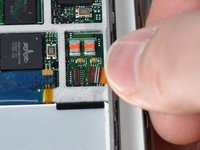
Je kunt vervolgens een Openingsgereedschap aan de rechterkant van de Hold-knop steken. Wees zeer voorzichtig tijdens het inbrengen van het gereedschap, aangezien het display erg kwetsbaar is.
-
-
-
-
Glijd voorzichtig met het openingsgereedschap langs de bovenkant van het beeldscherm en zorg ervoor dat de borgclips loskomen.
-
De andere zijden van de iPod zouden nu gemakkelijk los moeten komen. Als dat niet zo is, gebruik dan openingsgereedschap aan de rechterkant van de iPod op dezelfde manier als aan de linkerkant van de iPod.
-
Scheid de voorzijde van de iPod ongeveer twee centimeter van de achterzijde.
-
-
Gereedschap gebruikt in deze stap:Tweezers$3.99
-
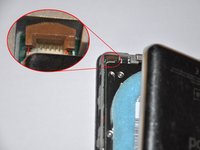
Gebruik een gebogen pincet of een openingsgereedschap om de bruine (kabel)aansluiting-vergrendeling omhoog te schuiven, die de oranje lintkabel van de batterij op zijn plek houdt. Zorg dat je aan beide kanten van de vergrendeling trekt. Je hoeft de bruine (kabel)aansluiting-vergrendeling slechts 1-2 mm omhoog te tillen om de kabel vrij te maken. Til de vergrendeling niet verder op en verwijder deze niet, anders zou je de witte (kabel)aansluiting mee kunnen trekken!
-
Verwijder de kabel uit de (kabel)aansluiting.
-
-
-
Je zou nu nog één oranje lintkabel moeten hebben die de voorste behuizing met de achterkant verbindt.
-
Op dit punt kun je de blauwe rubberen schouderknoppen verwijderen en vervangen, of doorgaan met het losmaken van de behuizing.
-
-
-
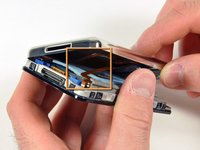
Til de harde schijf op om de (kabel)aansluiting van de aansluiting koptelefoon bloot te leggen (aangegeven door het gele kader).
-
-
-
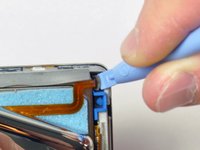
Gebruik het openingsgereedschap om voorzichtig het bruine lipje van de (kabel)aansluiting van de lintkabel van de aansluiting koptelefoon omhoog te wippen. Het lipje draait 90 graden omhoog, waardoor de lintkabel wordt vrijgegeven.
-
Trek de lintkabel van de aansluiting koptelefoon met je vingers naar buiten.
-
-
-
De voor- en achterkant van de iPod zouden nu volledig van elkaar gescheiden moeten zijn.
-
-
-
-
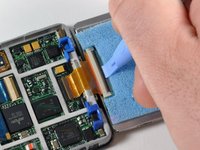
Gebruik een klein iPod-openingsgereedschap om de zwarte scharniervergrendeling van de lintkabel van de harde schijf los te maken. Het lipje draait 90 graden omhoog richting het logic board, waardoor de lintkabel wordt vrijgegeven.
-
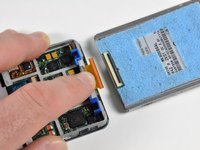
Gebruik je wijsvinger om de lintkabel op zijn plek te houden; koppel de schijf los van de lintkabel.
-
-

 Vraag FixBot












Volg deze instructies in omgekeerde volgorde om je apparaat weer in elkaar te zetten.
Annuleren: ik heb deze handleiding niet afgemaakt.
236 andere personen hebben deze handleiding voltooid.

9Gids Commentaar
Okay, I apparently did the same thing as Jeff above. When I opened the case, the plastic front came off cleanly, but now I can't figure out how to pry the innards out of the metal casing, which apparently was supposed to just happen by itself, according to the instructions above.
I've tried very gingerly pulling and prying around the edges to see if I can dislodge the metal casing, but no such luck so far. Now what?
Guide was helpfull and well detailed. The screewed on parts from the black cover broke but what the !&&*, it's not like i need them now. I switched the battery without problems, everything from the guide is well detailed.
Buttons wont work now. Re opened it 4 times and buttons still wont work.
Threw this Apple Crap at my wall, now it's all opened up again, permanently!
Guide is perfect tho! Thanks for the help.
I saved myself about $400 (that is on the cheap end of a new iPod 7th gen on Amazon) by buying new hard drive for $25, buying a new battery that came with iPod repair tool for $7.99 (all on Amazon), and used this guide. I had no problems with disassembly and reassembly. This guide is fantastic!
With this guide i managed to save some bacon on my two 5th generation iPods. One black and one white. Just for 25E i managed to find replacement hard disks for them. Now i enjoy the music in both car and living room. Thanks again mate... Cheers from Greece.
I decided to fix my boyfriends ipod video(5th gen 60gb) for his Christmas present. He dropped it a while back and the hard drive went to crap. So I got all my parts and tools today(very quick shipping btw) and decided to go for it. I was a little intimidated at first since I've never done this before but everything was so easy. Had no problem opening or separating the case. Changed the battery while I was in there and that was easy. Got to the hard drive and got it done. Before closing I checked that it was working but it just hung out on the apple screen. Was a little worried that the new hard drive was bad so I disconnected and the reconnected it and it worked perfectly! So proud of myself! All in all, the guide was a huge help, and it only took about 45 minutes to do everything. Easy peasy. Now I know I can change the battery in my ipod with no problem. Thanks!!!
