Deze vertaling is door een computer gegenereerd en is nog niet door iemand nagekeken. Spreek je deze taal? Bekijk het hier.

iPod 5th Generation (Video) Display vervangen

Miroslav Djuric en 7 andere bijdragers
Voor het laatst geüpdatet op 18 aug 2026
Bekeken: 191K
Statistieken weergeven:
- Afgelopen 24 uur:
- 56
- Afgelopen 7 dagen:
- 311
- Afgelopen 30 dagen:
- 1.137
- Altijd:
- 191.250
Commentaar: 167
156 comments on steps, 11 guide comments.
Go to guide commentsVoltooid: 325 326
325 mensen hebben deze handleiding als "voltooid" gemarkeerd. Ben jij de volgende?
326 personen hebben deze handleiding als "voltooid" gemarkeerd. Een daarvan ben jij—lekker bezig!
Favorieten: 66 67
66 mensen hebben deze handleiding als favoriet gemarkeerd en volgen deze. Ben jij de volgende?
67 personen hebben deze handleiding als favoriet gemarkeerd (en blijven daarmee op de hoogte van meldingen)—een daarvan ben jij!
Inleiding
Ga naar stap 1 ↓Instructies voor het vervangen van het display van de iPod Video.
Wat je nodig hebt
Onderdelen

Gereedschap


-
-
-
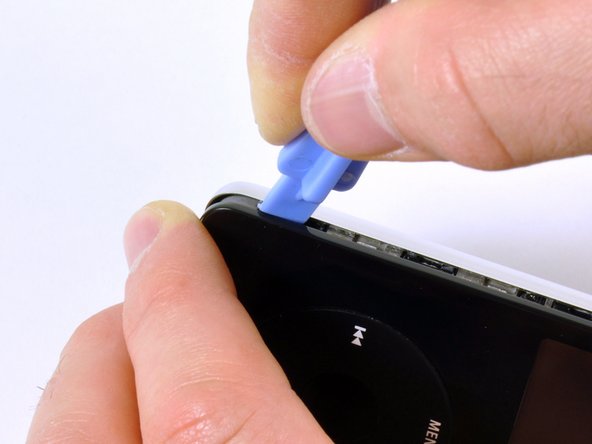
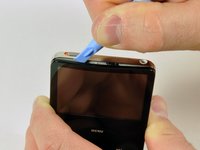
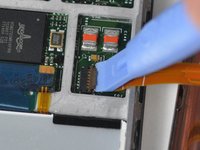
Maak de eerste bevestigingsclip aan de onderkant van de iPod los met het Openingsgereedschap. De rand van het gereedschap moet naar de metalen achterkant wijzen om krassen op de plastic voorkant te voorkomen.
-
-
-
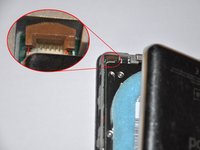
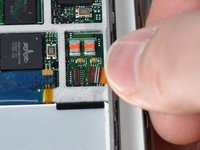
Gebruik deze foto van de GEOPENDE iPod als referentie om te bepalen waar de bevestigingsclips zich bevinden: 4 aan elke kant, één aan de bovenkant en twee aan de onderkant. Dit zou u veel frustratie moeten besparen en helpen voorkomen dat u krassen maakt op de bovenste bedekking.
-
-
-
Steek het Openingsgereedschap in de linkerkant van de iPod, met de rand van het gereedschap wijzend naar de metalen achterkant.
-
Een klein opening plectrum kan enorm helpen bij het openen van de iPod. Steek het plectrum er simpelweg in en schuif het rond de behuizing om de clips los te maken en het proces te versnellen.
-
Vergroot voorzichtig de bestaande opening door het Openingsgereedschap heen en weer te bewegen en naar links te verplaatsen.
-
Ga hiermee door totdat de gehele zijkant van de iPod los zit.
-
Je kunt vervolgens een Openingsgereedschap aan de rechterkant van de Hold-knop steken. Wees zeer voorzichtig tijdens het inbrengen van het gereedschap, aangezien het display erg kwetsbaar is.
-
-
-
Glijd voorzichtig met het openingsgereedschap langs de bovenkant van het beeldscherm en zorg ervoor dat de borgclips loskomen.
-
De andere zijden van de iPod zouden nu gemakkelijk los moeten komen. Als dat niet zo is, gebruik dan openingsgereedschap aan de rechterkant van de iPod op dezelfde manier als aan de linkerkant van de iPod.
-
Scheid de voorzijde van de iPod ongeveer twee centimeter van de achterzijde.
-
-
Gereedschap gebruikt in deze stap:Tweezers$3.99
-
Gebruik een gebogen pincet of een openingsgereedschap om de bruine (kabel)aansluiting-vergrendeling omhoog te schuiven, die de oranje lintkabel van de batterij op zijn plek houdt. Zorg dat je aan beide kanten van de vergrendeling trekt. Je hoeft de bruine (kabel)aansluiting-vergrendeling slechts 1-2 mm omhoog te tillen om de kabel vrij te maken. Til de vergrendeling niet verder op en verwijder deze niet, anders zou je de witte (kabel)aansluiting mee kunnen trekken!
-
Verwijder de kabel uit de (kabel)aansluiting.
-
-
-
Je zou nu nog één oranje lintkabel moeten hebben die de voorste behuizing met de achterkant verbindt.
-
Op dit punt kun je de blauwe rubberen schouderknoppen verwijderen en vervangen, of doorgaan met het losmaken van de behuizing.
-
-
-
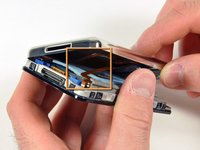
Til de harde schijf op om de (kabel)aansluiting van de aansluiting koptelefoon bloot te leggen (aangegeven door het gele kader).
-
-
-
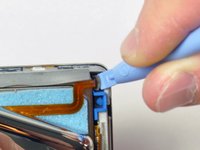
Gebruik het openingsgereedschap om voorzichtig het bruine lipje van de (kabel)aansluiting van de lintkabel van de aansluiting koptelefoon omhoog te wippen. Het lipje draait 90 graden omhoog, waardoor de lintkabel wordt vrijgegeven.
-
Trek de lintkabel van de aansluiting koptelefoon met je vingers naar buiten.
-
-
-
De voor- en achterkant van de iPod zouden nu volledig van elkaar gescheiden moeten zijn.
-
-
-
-
Gebruik een klein iPod-openingsgereedschap om de zwarte scharniervergrendeling van de lintkabel van de harde schijf los te maken. Het lipje draait 90 graden omhoog richting het logic board, waardoor de lintkabel wordt vrijgegeven.
-
Gebruik je wijsvinger om de lintkabel op zijn plek te houden; koppel de schijf los van de lintkabel.
-
-
-
-
-
-
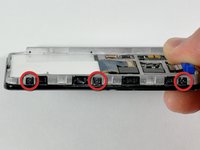
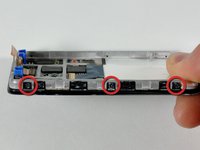
Verwijder de drie zwarte kruiskopschroeven waarmee het voorpaneel aan het metalen frame is bevestigd.
-
Draai de iPod 180 graden opzij en verwijder de drie zwarte kruiskopschroeven waarmee het voorpaneel aan de andere kant aan het metalen frame is bevestigd.
-
-
-
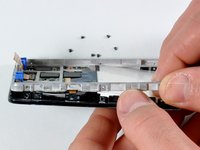
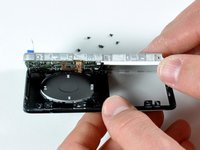
Werk voorzichtig rond de rand van de iPod om het voorpaneel van het metalen frame te scheiden.
-
Til het frame (inclusief het bevestigde Beeldscherm, het logic board en het click wheel) weg van het voorpaneel.
-
-
-
-
-
Draai de iPod zodat de zwarte plastic lip beter bereikbaar is.
-
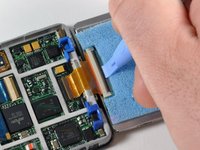
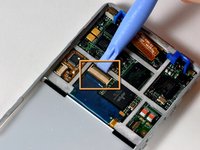
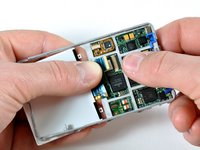
Gebruik een klein iPod-openingsgereedschap (of je vingernagel) om de zwarte plastic lip die de lintkabel van het scherm op zijn plek houdt omhoog te wippen. De lip draait 90 graden omhoog richting het scherm, waardoor de lintkabel vrijkomt.
-
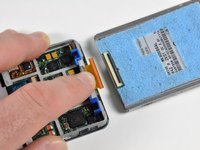
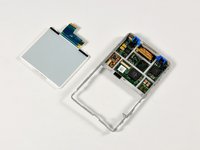
Gebruik je vinger om te voorkomen dat de kabel omhoog komt. Wrik het scherm los uit de omlijsting en trek het vervolgens voorzichtig naar buiten om de lintkabel van het scherm los te maken. Het kan nodig zijn om de kabel van de twee witte pennetjes die erdoorheen steken bij de rand van de omlijsting te tillen.
-
-

 Vraag FixBot




















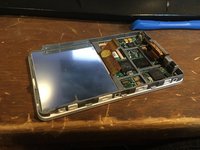
Volg deze instructies in omgekeerde volgorde om uw apparaat weer in elkaar te zetten.
Annuleren: ik heb deze handleiding niet afgemaakt.
325 andere personen hebben deze handleiding voltooid.

11Gids Commentaar
I've had this ipod since i was about 12 when it came out in 2005. The other day I dropped it and the screen went half black. So, I ordered a new screen, and got it within 4 days (as promised). From sit down to finish time, it was about 15 min. But, I have also put my own hard-drive, and battery in the iPod as well so I am very familiar with the inside. The screen works great and I am very impressed. I will definitely continue to use this site.
Completed an install of a new LCD screen in about 20 minutes, with no hitches. Great instructions, thanks!
