Ga door naar hoofdinhoud
Word lid van de reparatiegemeenschap - Account aanmaken

Deze vertaling is door een computer gegenereerd en is nog niet door iemand nagekeken. Spreek je deze taal? Bekijk het hier.

iPod 5th Generation (Video) Click Wheel-knop vervangen

Wat je nodig hebt

    1. iPod 5th Generation (Video) Click Wheel-knop vervangen, Behuizing: stap 1, afbeelding 1 van 1
      • Zorg ervoor dat de hold-schakelaar in de vergrendelde stand staat voordat je je iPod opent. De schuifknop moet helemaal naar rechts staan als je iPod naar je toe gericht is, met de schermkant naar beneden.

      Vraag FixBot
      Voeg opmerking toe

    2. iPod 5th Generation (Video) Click Wheel-knop vervangen: stap 2, afbeelding 1 van 1
      • Het openen van de iPod kan uitdagend zijn. Laat je niet ontmoedigen als het een paar pogingen kost voordat de iPod open is.

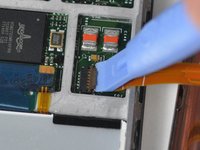
      • Maak de eerste bevestigingsclip aan de onderkant van de iPod los met het Openingsgereedschap. De rand van het gereedschap moet naar de metalen achterkant wijzen om krassen op de plastic voorkant te voorkomen.

      Vraag FixBot
      Voeg opmerking toe

    3. iPod 5th Generation (Video) Click Wheel-knop vervangen: stap 3, afbeelding 1 van 1
      • Gebruik deze foto van de GEOPENDE iPod als referentie om te bepalen waar de bevestigingsclips zich bevinden: 4 aan elke kant, één aan de bovenkant en twee aan de onderkant. Dit zou u veel frustratie moeten besparen en helpen voorkomen dat u krassen maakt op de bovenste bedekking.

      Vraag FixBot

      Voeg opmerking toe

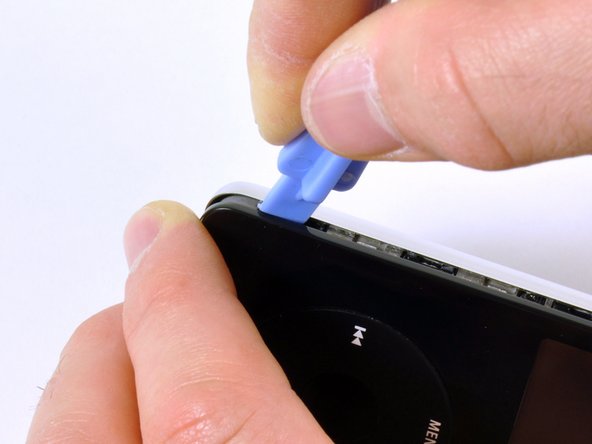
    4. iPod 5th Generation (Video) Click Wheel-knop vervangen: stap 4, afbeelding 1 van 3 iPod 5th Generation (Video) Click Wheel-knop vervangen: stap 4, afbeelding 2 van 3 iPod 5th Generation (Video) Click Wheel-knop vervangen: stap 4, afbeelding 3 van 3
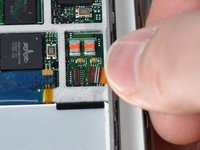
      • Er bevinden zich aan beide kanten van de iPod vier bevestigingsclips. Gebruik een Openingsgereedschap om de plastic voorkant van de metalen achterkant van de iPod te scheiden.

      • Steek het Openingsgereedschap in de linkerkant van de iPod, met de rand van het gereedschap wijzend naar de metalen achterkant.

      • Een klein opening plectrum kan enorm helpen bij het openen van de iPod. Steek het plectrum er simpelweg in en schuif het rond de behuizing om de clips los te maken en het proces te versnellen.

      • Vergroot voorzichtig de bestaande opening door het Openingsgereedschap heen en weer te bewegen en naar links te verplaatsen.

      • Ga hiermee door totdat de gehele zijkant van de iPod los zit.

      • Je kunt vervolgens een Openingsgereedschap aan de rechterkant van de Hold-knop steken. Wees zeer voorzichtig tijdens het inbrengen van het gereedschap, aangezien het display erg kwetsbaar is.

      Vraag FixBot

      Voeg opmerking toe

    5. iPod 5th Generation (Video) Click Wheel-knop vervangen: stap 5, afbeelding 1 van 2 iPod 5th Generation (Video) Click Wheel-knop vervangen: stap 5, afbeelding 2 van 2
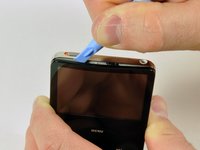
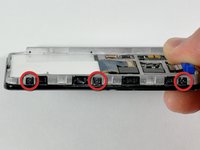
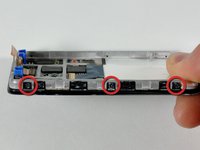
      • Glijd voorzichtig met het openingsgereedschap langs de bovenkant van het beeldscherm en zorg ervoor dat de borgclips loskomen.

      • De andere zijden van de iPod zouden nu gemakkelijk los moeten komen. Als dat niet zo is, gebruik dan openingsgereedschap aan de rechterkant van de iPod op dezelfde manier als aan de linkerkant van de iPod.

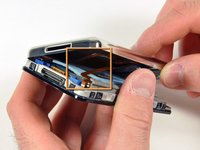
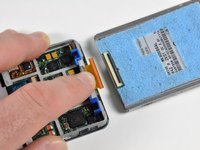
      • Scheid de voorzijde van de iPod ongeveer twee centimeter van de achterzijde.

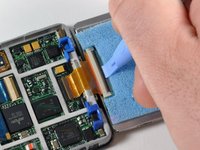
      • De behuizing van de iPod is nu geopend, maar trek de twee helften nog niet volledig uit elkaar. Twee lintkabels verbinden het achterpaneel nog steeds met de rest van de iPod.

      Vraag FixBot
      Voeg opmerking toe

    6. iPod 5th Generation (Video) Click Wheel-knop vervangen: stap 6, afbeelding 1 van 2 iPod 5th Generation (Video) Click Wheel-knop vervangen: stap 6, afbeelding 2 van 2
      Gereedschap gebruikt in deze stap:
      Tweezers
      $3.99
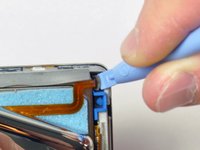
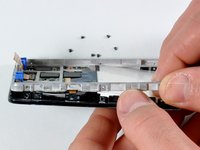
      • Gebruik een gebogen pincet of een openingsgereedschap om de bruine (kabel)aansluiting-vergrendeling omhoog te schuiven, die de oranje lintkabel van de batterij op zijn plek houdt. Zorg dat je aan beide kanten van de vergrendeling trekt. Je hoeft de bruine (kabel)aansluiting-vergrendeling slechts 1-2 mm omhoog te tillen om de kabel vrij te maken. Til de vergrendeling niet verder op en verwijder deze niet, anders zou je de witte (kabel)aansluiting mee kunnen trekken!

      • Til hem niet te ver op, anders zou je de batterij-(kabel)aansluiting uit het logic board kunnen trekken.

      • Zorg dat je de bruine (kabel)aansluiting recht omhoog schuift. De (kabel)aansluiting is kwetsbaar en zal breken als deze per ongeluk opzij wordt geduwd. De (kabel)aansluiting heeft haakjes aan de onderkant om de kabel op zijn plek te houden. Zodra je een van de armpjes breekt, krijg je problemen met het terugplaatsen van de batterijkabel. Mocht deze breken, plaats de kabel dan in de gleuf en druk vervolgens de bruine houder op zijn plek om te voorkomen dat de kabel eruit glijdt.

      • Verwijder de kabel uit de (kabel)aansluiting.

      Vraag FixBot
      Voeg opmerking toe

    7. iPod 5th Generation (Video) Click Wheel-knop vervangen: stap 7, afbeelding 1 van 1
      • Je zou nu nog één oranje lintkabel moeten hebben die de voorste behuizing met de achterkant verbindt.

      • Op dit punt kun je de blauwe rubberen schouderknoppen verwijderen en vervangen, of doorgaan met het losmaken van de behuizing.

      • Het losmaken van de behuizing is niet nodig om de reservebatterij te vervangen, maar het kan het vervangen wel makkelijker maken. Het vereist het verwijderen van een extra kabel, waarbij een risico op schade tijdens het verwijderen bestaat.

      Vraag FixBot

      Voeg opmerking toe

    8. iPod 5th Generation (Video) Click Wheel-knop vervangen: stap 8, afbeelding 1 van 1
      • Til de harde schijf op om de (kabel)aansluiting van de aansluiting koptelefoon bloot te leggen (aangegeven door het gele kader).

      • Als de schouderknoppen losraken, zorg er dan voor dat je ze terugplaatst met de inkeping zoals weergegeven op de afbeelding.

      Vraag FixBot

      Voeg opmerking toe

    9. iPod 5th Generation (Video) Click Wheel-knop vervangen: stap 9, afbeelding 1 van 2 iPod 5th Generation (Video) Click Wheel-knop vervangen: stap 9, afbeelding 2 van 2
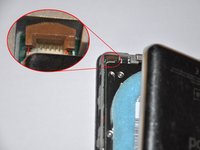
      • Gebruik het openingsgereedschap om voorzichtig het bruine lipje van de (kabel)aansluiting van de lintkabel van de aansluiting koptelefoon omhoog te wippen. Het lipje draait 90 graden omhoog, waardoor de lintkabel wordt vrijgegeven.

      • Trek de lintkabel van de aansluiting koptelefoon met je vingers naar buiten.

      Vraag FixBot
      Voeg opmerking toe

    10. iPod 5th Generation (Video) Click Wheel-knop vervangen: stap 10, afbeelding 1 van 1
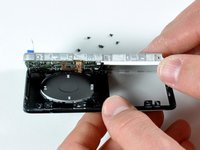
      • De voor- en achterkant van de iPod zouden nu volledig van elkaar gescheiden moeten zijn.

      Vraag FixBot
      Voeg opmerking toe

    1. iPod 5th Generation (Video) Click Wheel-knop vervangen, Harde schijf: stap 11, afbeelding 1 van 2 iPod 5th Generation (Video) Click Wheel-knop vervangen, Harde schijf: stap 11, afbeelding 2 van 2
      • Gebruik een klein iPod-openingsgereedschap om de zwarte scharniervergrendeling van de lintkabel van de harde schijf los te maken. Het lipje draait 90 graden omhoog richting het logic board, waardoor de lintkabel wordt vrijgegeven.

      • Gebruik je wijsvinger om de lintkabel op zijn plek te houden; koppel de schijf los van de lintkabel.

      • Zorg ervoor dat de rubberen zijbumpers van de harde schijf bevestigd zijn aan de te installeren schijf. Gebruik de installatiegids voor de rubberen zijbumpers van de harde schijf om deze taak uit te voeren.

      • Indien nodig moet de blauwe schuimvulling op de harde schijf mogelijk ook worden overgezet naar de vervangende schijf.

      Vraag FixBot

      Voeg opmerking toe

    1. iPod 5th Generation (Video) Click Wheel-knop vervangen, Voorpaneel: stap 12, afbeelding 1 van 2 iPod 5th Generation (Video) Click Wheel-knop vervangen, Voorpaneel: stap 12, afbeelding 2 van 2
      • Verwijder de drie zwarte kruiskopschroeven waarmee het voorpaneel aan het metalen frame is bevestigd.

      • Draai de iPod 180 graden opzij en verwijder de drie zwarte kruiskopschroeven waarmee het voorpaneel aan de andere kant aan het metalen frame is bevestigd.

      Vraag FixBot

      Voeg opmerking toe

    2. iPod 5th Generation (Video) Click Wheel-knop vervangen: stap 13, afbeelding 1 van 2 iPod 5th Generation (Video) Click Wheel-knop vervangen: stap 13, afbeelding 2 van 2
      • Je kunt wat weerstand voelen nabij het midden van de iPod, omdat er een lichte lijmlaag is gebruikt om de twee delen bij elkaar te houden.

      • Werk voorzichtig rond de rand van de iPod om het voorpaneel van het metalen frame te scheiden.

      • Til het frame (inclusief het bevestigde Beeldscherm, het logic board en het click wheel) weg van het voorpaneel.

      • Zorg ervoor dat de knop van het click wheel op zijn plek zit voordat je het frame terugplaatst in het voorpaneel.

      Vraag FixBot

      Voeg opmerking toe

    3. iPod 5th Generation (Video) Click Wheel-knop vervangen: stap 14, afbeelding 1 van 1
      • Het voorpaneel zou nu los moeten zijn van de rest van de iPod.

      Vraag FixBot

      Voeg opmerking toe

    1. iPod 5th Generation (Video) Click Wheel-knop vervangen, Click Wheel-knop: stap 15, afbeelding 1 van 1
      • Draai de iPod voorzichtig om naar de andere kant. De click wheel-knop kan nu van de rest van de iPod worden verwijderd.

      Vraag FixBot

      Voeg opmerking toe

Conclusie

Volg deze instructies in omgekeerde volgorde om je apparaat weer in elkaar te zetten.

Annuleren: ik heb deze handleiding niet afgemaakt.

95 andere personen hebben deze handleiding voltooid.

7Gids Commentaar

very simple guide. really helps! I helped my dad fix his iPod!

Traiva - Antwoord Deel

thanks i know my ipod is old but if you can buy replacement parts shoot im gonna keep it .

Justinian Pescador - Antwoord Deel

Great guide! I had a “stuck” click wheel button, but taking it apart, I was able to find out that the tiny soft pad underneath the click wheel button plastic was simply off-center. All fixed!

Oscar - Antwoord Deel

I had thesame problem like you,and i also got mine fixed.

njunki ebane - Antwoord Deel

Same here! That was a cheap repair!

Patrick Oltraver - Antwoord Deel

Voeg opmerking toe

Weergavestatistieken:

Afgelopen 24 uren: 5

Afgelopen 7 dagen: 63

Afgelopen 30 dagen: 279

Altijd: 78,838