Ga door naar hoofdinhoud
Word lid van de reparatiegemeenschap - Account aanmaken

Deze vertaling is door een computer gegenereerd en is nog niet door iemand nagekeken. Spreek je deze taal? Bekijk het hier.

iPhone 7 Camera-lens vervangen

Wat je nodig hebt

    1. iPhone 7 Camera-lens vervangen, Pentalobe schroeven: stap 1, afbeelding 1 van 1
      • Ontlaad je iPhone, voordat je begint, tot onder de 25%. Een geladen lithium-ion batterij kan in brand vliegen en/of exploderen als deze per ongeluk wordt doorboord.

      • Schakel je iPhone uit voordat je begint deze uit elkaar te halen.

      • Verwijder de twee 3.4 mm pentalobe schroeven aan de onderkant van de iPhone.

      • Het openen van het scherm van de iPhone zal de waterdichte sluiting van de telefoon aantasten. Zorg dat je vervangende sluitingen klaar hebt liggen voordat je verdergaat of zorg ervoor dat je telefoon niet wordt blootgesteld aan water als je ervoor kiest de sluitingen niet te vervangen.

      Vraag FixBot

      Voeg opmerking toe

    1. iPhone 7 Camera-lens vervangen, Schermmodule: stap 2, afbeelding 1 van 3 iPhone 7 Camera-lens vervangen, Schermmodule: stap 2, afbeelding 2 van 3 iPhone 7 Camera-lens vervangen, Schermmodule: stap 2, afbeelding 3 van 3
      • Zorg dat de batterij is losgekoppeled voordat je de kabels in deze stap los- of vastkoppelt.
      • Gebruik een spudger of je nagel om de twee onderste schermaansluitingen los te koppelen door deze in een rechte beweging uit het contact op het logic board omhoog te duwen.

      • Om drukaansluitingen zoals deze weer aan te sluiten, positioneer je deze totdat op z'n plek lijkt te zitten en duw je één kant van de aansluiting omlaag tot deze vastklikt, om vervolgens hetzelfde te doen aan de andere kant. Druk niet op het midden, want als de aansluiting verkeerd zit, zul je de pinnen buigen en zo schade veroorzaken.

      • Als je witte lijnen op het scherm of een volledig wit scherm ziet, of de touchscreen-functie werkt gedeeltelijk of helemaal niet na het in elkaar zetten van je telefoon, kun je proberen deze kabels weer los te koppelen en opnieuw aan te sluiten. Zorg ervoor dat ze goed en stevig aangesloten zijn.

      Vraag FixBot

      Voeg opmerking toe

    2. iPhone 7 Camera-lens vervangen: stap 3, afbeelding 1 van 3 iPhone 7 Camera-lens vervangen: stap 3, afbeelding 2 van 3 iPhone 7 Camera-lens vervangen: stap 3, afbeelding 3 van 3
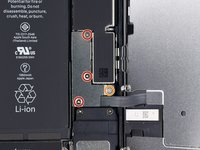
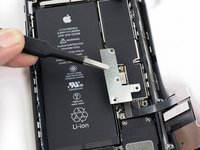
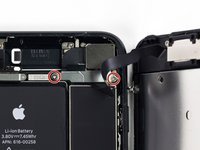
      • Verwijder de twee 1.3 mm Phillips #000 schroeven die het plaatje bovenop de aansluiting van de sensormodule in het voorste paneel bevestigen.

      • Het kan voorkomen dat sommige van deze modellen Y000-schroeven bevatten. Apple heeft op een gegeven moment gekozen deze specifieke schroeven in plaats van de Phillips-schroeven te gaan gebruiken.

      Vraag FixBot

      Voeg opmerking toe

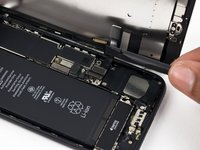
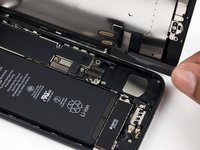
    3. iPhone 7 Camera-lens vervangen: stap 4, afbeelding 1 van 2 iPhone 7 Camera-lens vervangen: stap 4, afbeelding 2 van 2
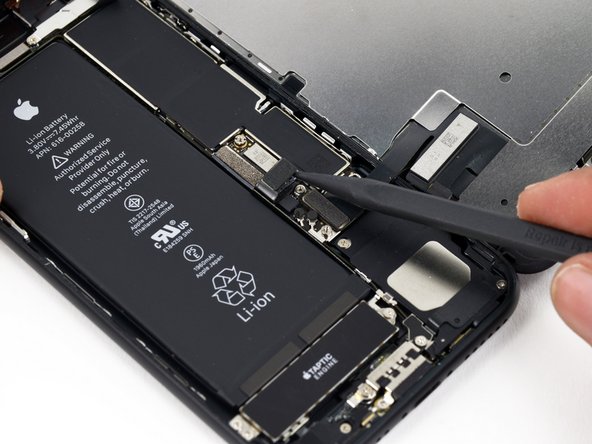
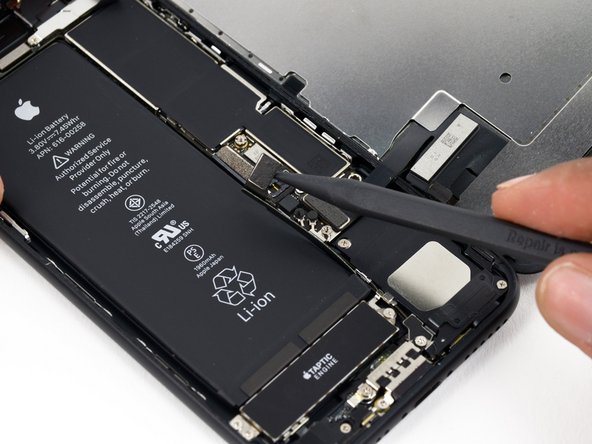
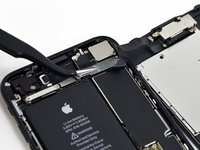
      • Koppel de aansluiting van de sensormodule in het voorste paneel los van het contact op het logic board.

      • Zorg dat je, bij het opnieuw aansluiten van deze drukaansluiting, één kant per keer vastklikt om het risico te vermijden dat je de aansluiting verbuigt.

      Vraag FixBot

      Voeg opmerking toe

    4. iPhone 7 Camera-lens vervangen: stap 5, afbeelding 1 van 1
      Vraag FixBot

      Voeg opmerking toe

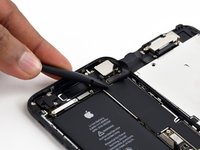
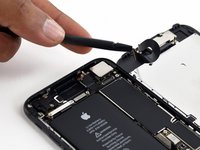
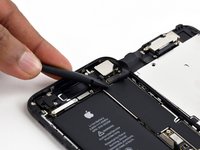
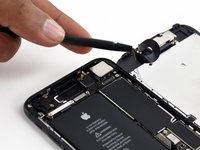
    1. iPhone 7 Camera-lens vervangen, camera achteraan: stap 6, afbeelding 1 van 2 iPhone 7 Camera-lens vervangen, camera achteraan: stap 6, afbeelding 2 van 2
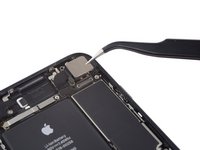
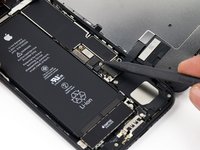
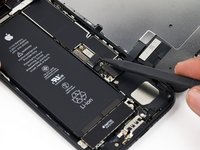
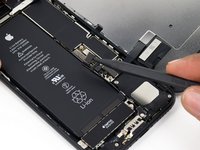
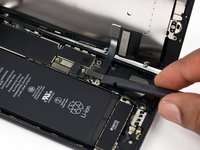
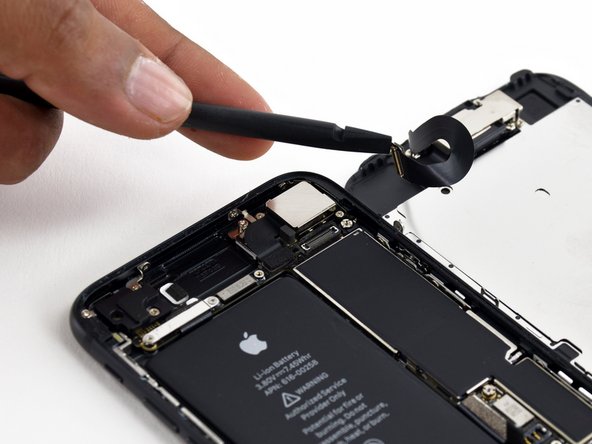
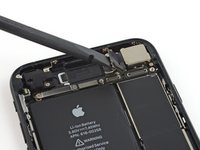
      • Gebruik de platte kant van een spudger om de drukaansluiting van de camera achteraan los te koppelen van het stopcontact op het logic board.

      Vraag FixBot

      Voeg opmerking toe

    2. iPhone 7 Camera-lens vervangen: stap 7, afbeelding 1 van 1
      • Verwijder de volgende kruiskopschroeven die de beugel van de camera achteraan over de cameramodule vastzetten:

      • Eén kruiskopschroef van 1,3 mm

      • Eén kruiskopschroef van 2,5 mm

      Vraag FixBot

      Voeg opmerking toe

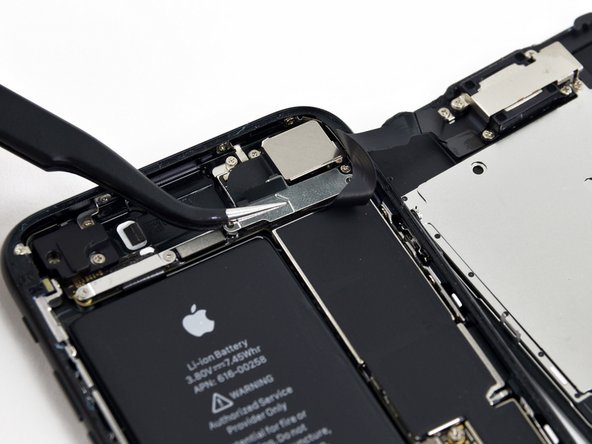
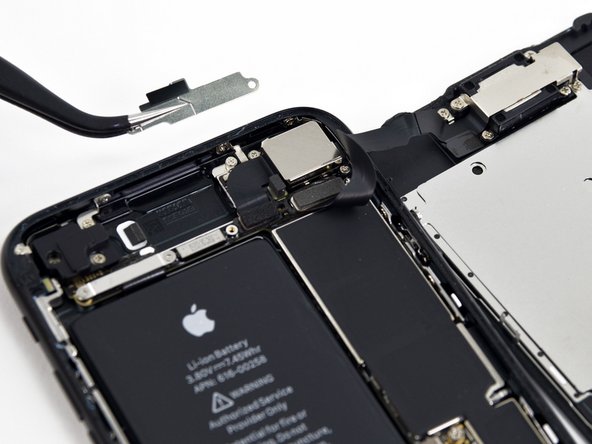
    3. iPhone 7 Camera-lens vervangen: stap 8, afbeelding 1 van 2 iPhone 7 Camera-lens vervangen: stap 8, afbeelding 2 van 2
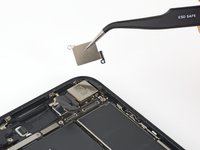
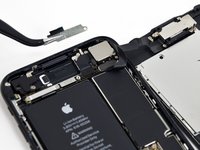
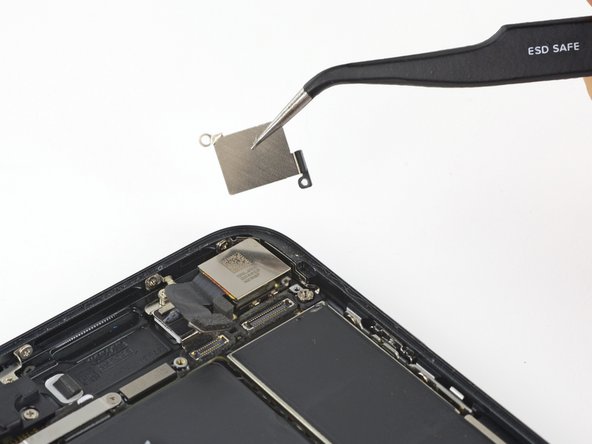
      • Verwijder de beugel.

      Vraag FixBot

      Voeg opmerking toe

    4. iPhone 7 Camera-lens vervangen: stap 9, afbeelding 1 van 2 iPhone 7 Camera-lens vervangen: stap 9, afbeelding 2 van 2
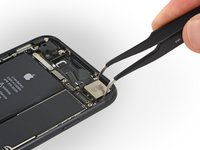
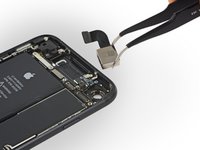
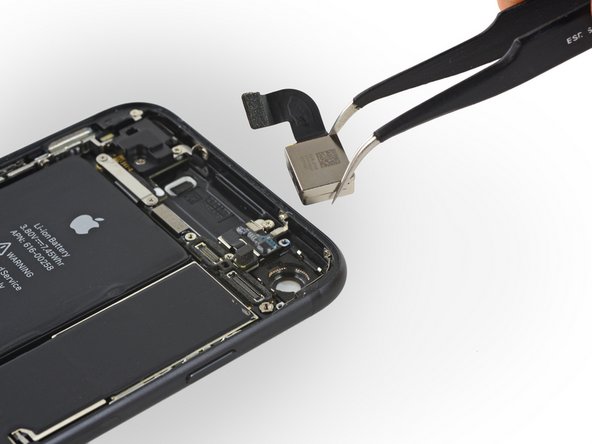
      • Verwijder de camera achteraan.

      Vraag FixBot

      Voeg opmerking toe

    1. iPhone 7 Camera-lens vervangen, Pentalobe-schroeven: stap 10, afbeelding 1 van 1
      • Ontlaad de batterij van je iPhone tot onder de 25% voordat je begint. Een opgeladen lithium-ionbatterij kan in brand vliegen en/of exploderen als deze per ongeluk wordt doorboord.

      • Schakel je iPhone uit voordat je begint met demonteren.

      • Het demonteren van het iPhone-scherm beschadigt de waterdichte afdichtingen. Als je de afdichtingen niet vervangt, is je telefoon niet langer waterdicht.

      • Verwijder de twee 3,4 mm Pentalobe-schroeven aan de onderkant van je iPhone.

      Vraag FixBot

      Voeg opmerking toe

    2. iPhone 7 Camera-lens vervangen, Openingsprocedure: stap 11, afbeelding 1 van 1
      • Plaats de verwarmde iOpener op de onderkant van de telefoon om de lijm die het scherm op zijn plaats houdt te verzachten.

      • Wacht ongeveer een minuut om de lijm de tijd te geven om op te warmen voordat u doorgaat naar de volgende stap.

      Vraag FixBot

      Voeg opmerking toe

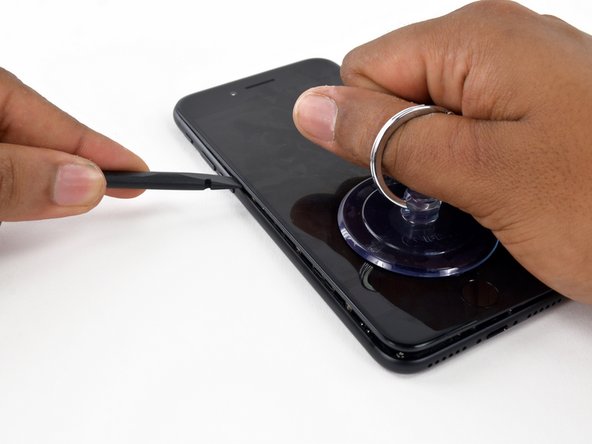
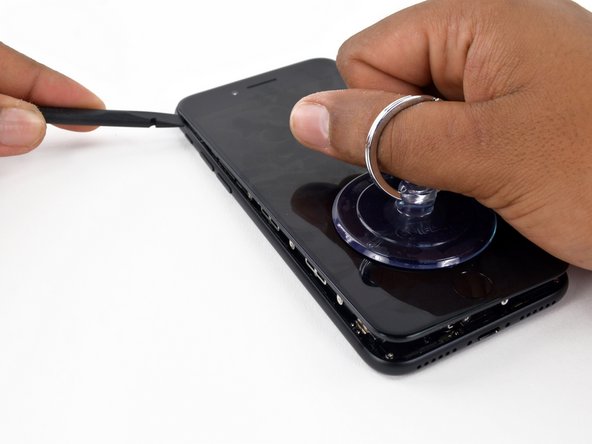
    3. iPhone 7 Camera-lens vervangen: stap 12, afbeelding 1 van 2 iPhone 7 Camera-lens vervangen: stap 12, afbeelding 2 van 2
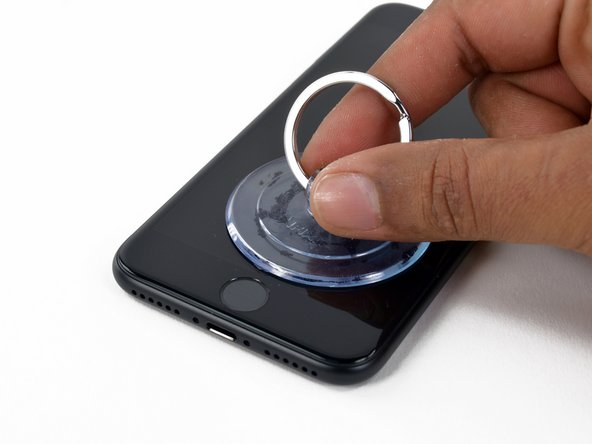
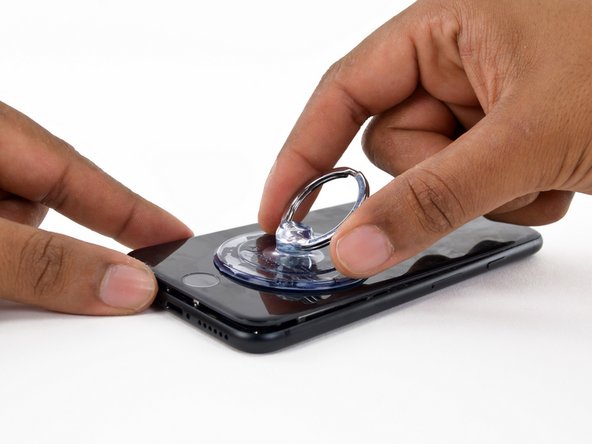
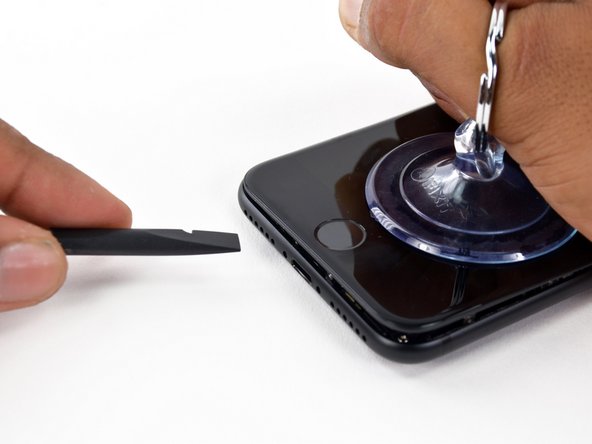
      • Bevestig een zuignap aan de onderste helft van de display-eenheid, vlak boven de home-knop.

      • Zorg ervoor dat de zuignap de home-knop niet overlapt, omdat er anders geen goede afdichting op het glas ontstaat.

      Vraag FixBot

      Voeg opmerking toe

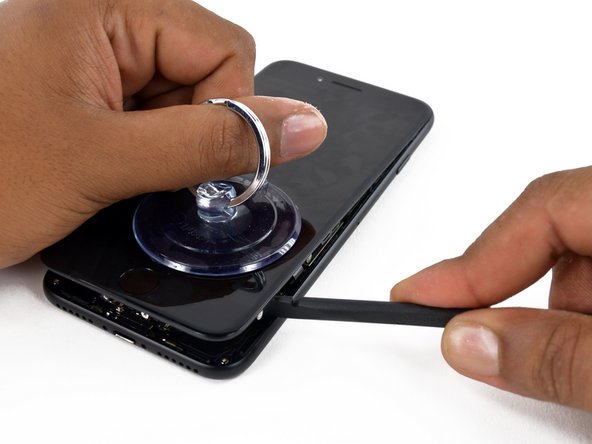
    4. iPhone 7 Camera-lens vervangen: stap 13, afbeelding 1 van 3 iPhone 7 Camera-lens vervangen: stap 13, afbeelding 2 van 3 iPhone 7 Camera-lens vervangen: stap 13, afbeelding 3 van 3
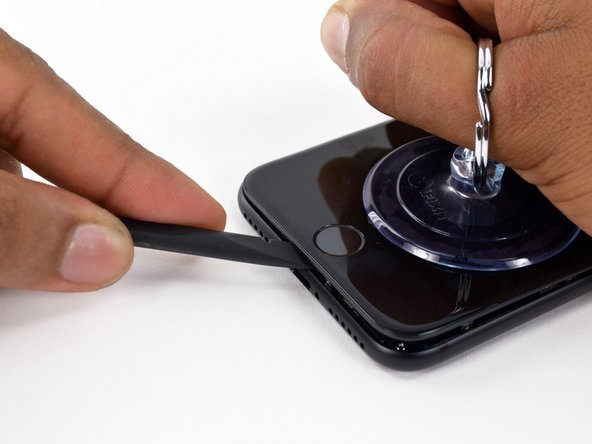
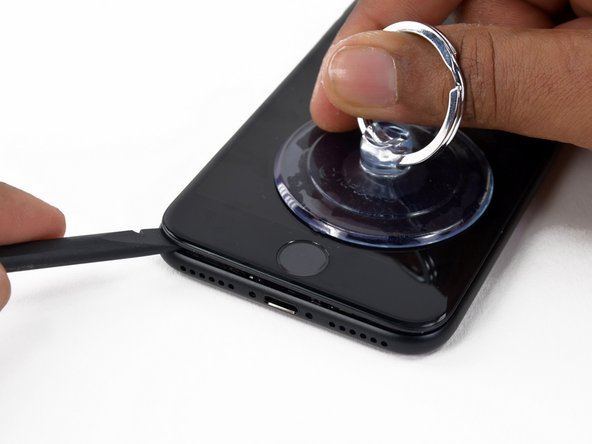
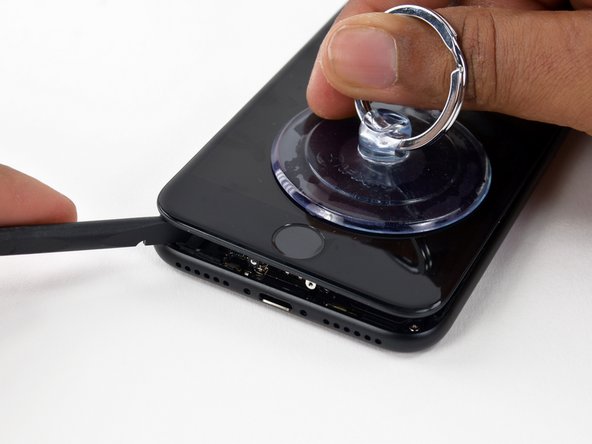
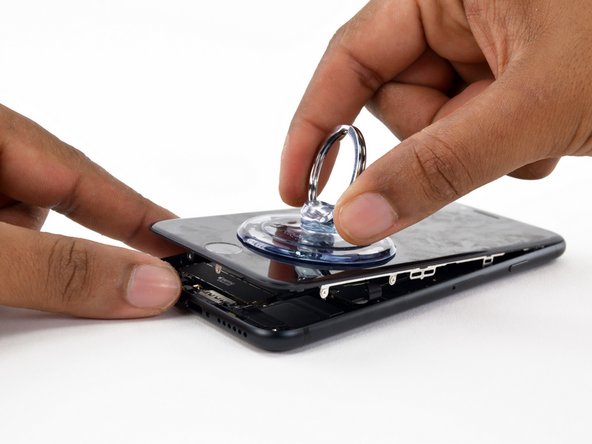
      • Trek aan de zuignap totdat er een kleine opening ontstaat tussen de display-unit en de achterbehuizing.

      • De waterbestendige lijm die het scherm op zijn plek houdt is erg sterk, en het creëren van deze eerste opening vereist aardig wat kracht. Als je moeite hebt om een opening te maken, beweeg het scherm dan voorzichtig op en neer om de lijm te verzwakken totdat je de spudger er tussen kunt steken.

      Vraag FixBot

      Voeg opmerking toe

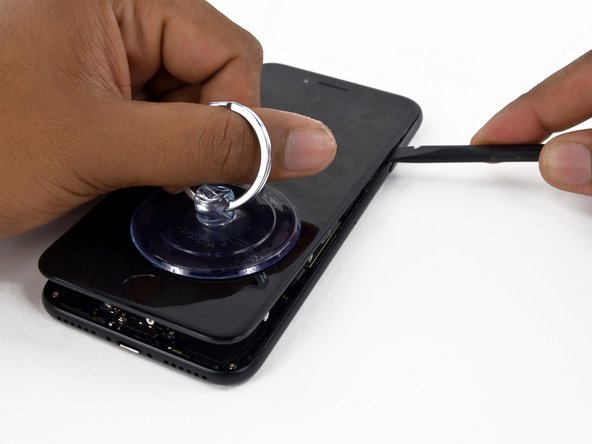
    5. iPhone 7 Camera-lens vervangen: stap 14, afbeelding 1 van 3 iPhone 7 Camera-lens vervangen: stap 14, afbeelding 2 van 3 iPhone 7 Camera-lens vervangen: stap 14, afbeelding 3 van 3
      • Schuif de spudger naar links langs de onderkant van de iPhone.

      • Draai de spudger om de opening tussen het scherm en de achterkant van de behuizing te vergroten.

      Vraag FixBot

      Voeg opmerking toe

    6. iPhone 7 Camera-lens vervangen: stap 15, afbeelding 1 van 3 iPhone 7 Camera-lens vervangen: stap 15, afbeelding 2 van 3 iPhone 7 Camera-lens vervangen: stap 15, afbeelding 3 van 3
      • Schuif de spudger langs de linkerkant van de iPhone, beginnend aan de onderkant en werkend in de richting van de volumeknoppen en de schakelaar voor de stille modus.

      • Probeer niet de bovenkant van het beeldscherm met kracht uit de achterbehuizing te tillen, omdat deze op zijn plek wordt gehouden door plastic clips die kunnen afbreken.

      Vraag FixBot

      Voeg opmerking toe

    7. iPhone 7 Camera-lens vervangen: stap 16, afbeelding 1 van 3 iPhone 7 Camera-lens vervangen: stap 16, afbeelding 2 van 3 iPhone 7 Camera-lens vervangen: stap 16, afbeelding 3 van 3
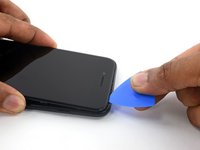
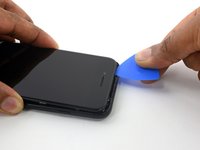
      • Verwijder de spudger van de linkerkant van de iPhone en steek het platte uiteinde in de rechterbenedenhoek van het apparaat.

      • Draai de spudger om de opening tussen de display-eenheid en de achterste behuizing te vergroten.

      • Schuif het platte uiteinde van de spudger langs de rechterkant van de telefoon om de lijm die het display op zijn plaats houdt te verbreken.

      Vraag FixBot

      Voeg opmerking toe

    8. iPhone 7 Camera-lens vervangen: stap 17, afbeelding 1 van 3 iPhone 7 Camera-lens vervangen: stap 17, afbeelding 2 van 3 iPhone 7 Camera-lens vervangen: stap 17, afbeelding 3 van 3
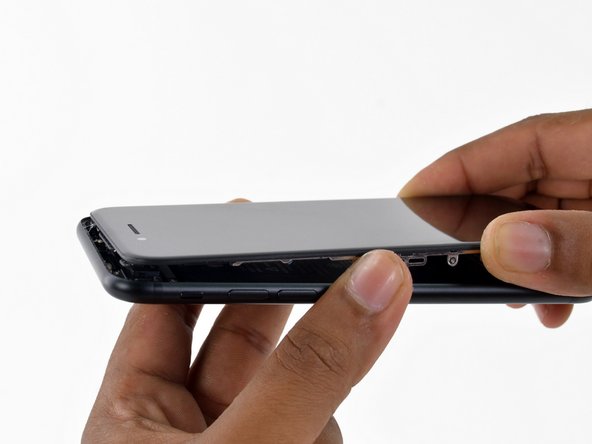
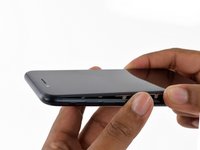
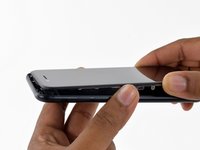
      • Trek de zuignap omhoog om het display op te tillen en de iPhone te openen.

      • Til het display niet verder dan 10° op, omdat er lintkabels langs de rechterrand van het apparaat lopen die het display met het moederbord verbinden.

      Vraag FixBot

      Voeg opmerking toe

    9. iPhone 7 Camera-lens vervangen: stap 18, afbeelding 1 van 1
      • Til het kleine lipje van de zuignap omhoog om het hulpmiddel van het voorpaneel te verwijderen.

      Vraag FixBot

      Voeg opmerking toe

    10. iPhone 7 Camera-lens vervangen: stap 19, afbeelding 1 van 2 iPhone 7 Camera-lens vervangen: stap 19, afbeelding 2 van 2
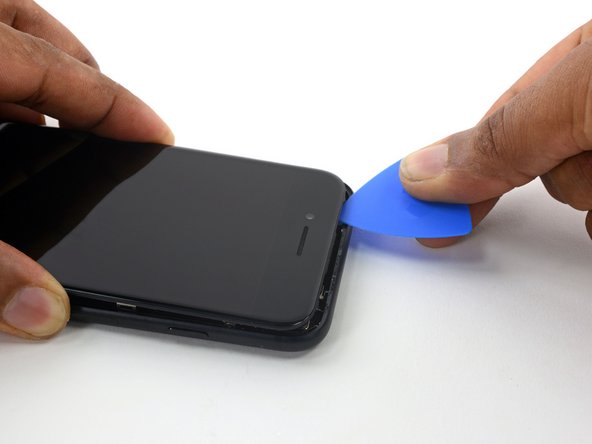
      • Schuif een openingstool langs de bovenkant van de iPhone, tussen de achterkant van de behuizing en het voorpaneel, om de rest van de lijm los te maken die het scherm op zijn plek houdt.

      Vraag FixBot

      Voeg opmerking toe

    11. iPhone 7 Camera-lens vervangen: stap 20, afbeelding 1 van 3 iPhone 7 Camera-lens vervangen: stap 20, afbeelding 2 van 3 iPhone 7 Camera-lens vervangen: stap 20, afbeelding 3 van 3
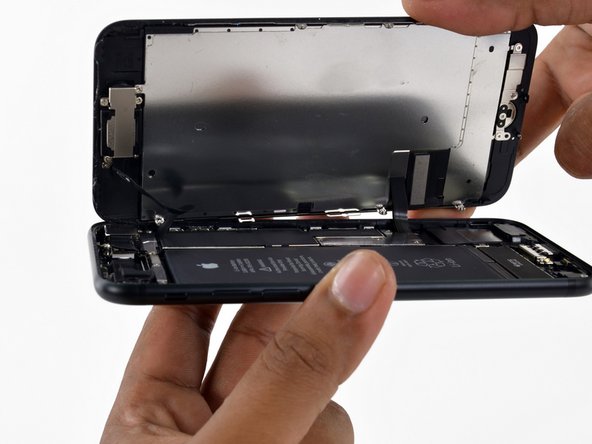
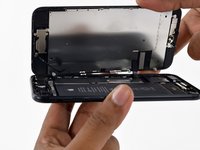
      • Trek de displaygroep voorzichtig horizontaal weg van de bovenkant van de telefoon om de clips los te maken die het scherm aan de achterbehuizing bevestigen.

      • Open de iPhone door het display aan de rechterkant omhoog te tillen, zoals de achterkaft van een boek.

      • Probeer ook in deze fase niet om het display volledig te scheiden, omdat er nog steeds verschillende fragiele lintkabels zijn die het met het moederbord van de iPhone verbinden.

      • Op dit punt kun je de telefoon op een vlak oppervlak leggen alsof je een boek openhoudt.

      Vraag FixBot

      Voeg opmerking toe

    12. iPhone 7 Camera-lens vervangen, Batterij loskoppelen: stap 21, afbeelding 1 van 2 iPhone 7 Camera-lens vervangen, Batterij loskoppelen: stap 21, afbeelding 2 van 2
      • Verwijder de volgende Y000 tri-wing schroeven van de onderste connectorbeugel:

      • Drie 1,2 mm schroeven

      • Eén 2,4 mm schroef

      • Verwijder de onderste connectorbeugel.

      Vraag FixBot

      Voeg opmerking toe

    13. iPhone 7 Camera-lens vervangen: stap 22, afbeelding 1 van 3 iPhone 7 Camera-lens vervangen: stap 22, afbeelding 2 van 3 iPhone 7 Camera-lens vervangen: stap 22, afbeelding 3 van 3
      • Gebruik de puntige kant van een spudger om de batterijconnector uit de houder op het moederbord te wippen.

      • Buig de kabel van de connector voorzichtig opzij om te voorkomen dat deze contact maakt met de houder en het toestel per ongeluk inschakelt.

      Vraag FixBot

      Voeg opmerking toe

    14. iPhone 7 Camera-lens vervangen, Display-eenheid: stap 23, afbeelding 1 van 3 iPhone 7 Camera-lens vervangen, Display-eenheid: stap 23, afbeelding 2 van 3 iPhone 7 Camera-lens vervangen, Display-eenheid: stap 23, afbeelding 3 van 3
      • Gebruik de platte kant van een spudger of een vingernagel om de twee onderste displayconnectoren los te koppelen door ze omhoog te wippen uit hun contactpunten op het moederbord.

      • Om deze kabels weer aan te sluiten, druk je vanaf één kant totdat je een klik hoort die aangeeft dat ze vastzitten, en herhaal dit vervolgens aan de andere kant. Druk niet in het midden. Als de connector ook maar enigszins uitgelijnd is, kan de connector verbuigen, wat tot permanente schade kan leiden.

      Vraag FixBot

      Voeg opmerking toe

    15. iPhone 7 Camera-lens vervangen: stap 24, afbeelding 1 van 3 iPhone 7 Camera-lens vervangen: stap 24, afbeelding 2 van 3 iPhone 7 Camera-lens vervangen: stap 24, afbeelding 3 van 3
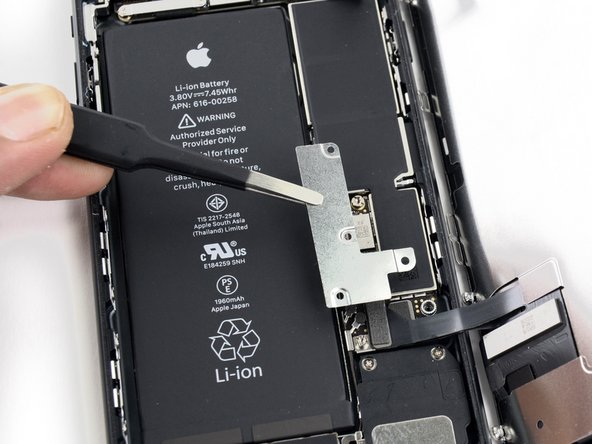
      • Verwijder de twee 1,3 mm Phillips-schroeven die de beugel over de connector van de sensorassemblage van het voorpaneel vastzetten.

      • Verwijder de beugel.

      Vraag FixBot

      Voeg opmerking toe

    16. iPhone 7 Camera-lens vervangen: stap 25, afbeelding 1 van 2 iPhone 7 Camera-lens vervangen: stap 25, afbeelding 2 van 2
      • Koppel de connector van de sensor-module van het voorpaneel los van de aansluiting op het moederbord.

      • Deze drukknoopaansluiting moet één kant per keer worden aangesloten om het risico op verbuiging te minimaliseren.

      Vraag FixBot

      Voeg opmerking toe

    17. iPhone 7 Camera-lens vervangen: stap 26, afbeelding 1 van 1
      Vraag FixBot

      Voeg opmerking toe

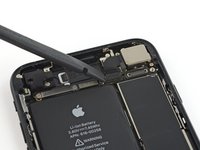
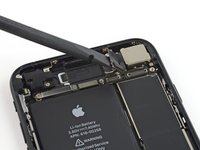
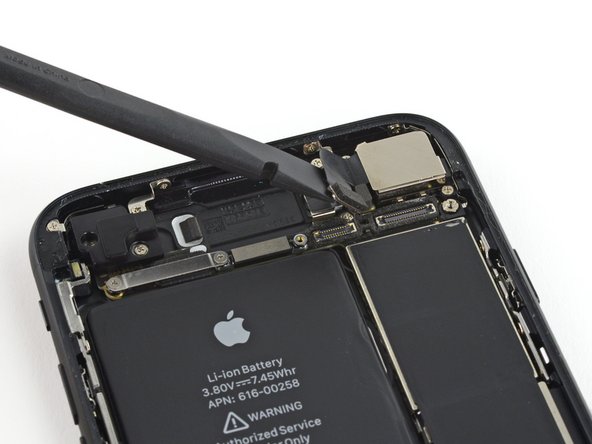
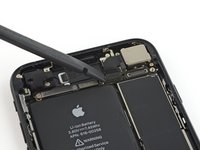
    18. iPhone 7 Camera-lens vervangen, Achtercamera: stap 27, afbeelding 1 van 2 iPhone 7 Camera-lens vervangen, Achtercamera: stap 27, afbeelding 2 van 2
      • Gebruik de platte kant van een spudger om de drukkabelconnector van de achtercamera los te maken van de logische kaart.

      Vraag FixBot

      Voeg opmerking toe

    19. iPhone 7 Camera-lens vervangen: stap 28, afbeelding 1 van 1
      • Verwijder de volgende Phillips-schroeven die de beugel van de achtercamera boven de cameramodule vastzetten:

      • Eén 1,3 mm schroef

      • Eén 2,5 mm schroef

      Vraag FixBot

      Voeg opmerking toe

    20. iPhone 7 Camera-lens vervangen: stap 29, afbeelding 1 van 2 iPhone 7 Camera-lens vervangen: stap 29, afbeelding 2 van 2
      • Verwijder de beugel.

      Vraag FixBot

      Voeg opmerking toe

    21. iPhone 7 Camera-lens vervangen: stap 30, afbeelding 1 van 2 iPhone 7 Camera-lens vervangen: stap 30, afbeelding 2 van 2
      • Verwijder de camera aan de achterzijde.

      Vraag FixBot

      Voeg opmerking toe

      • Verwijder de houder. De binnenrand van de houder lijkt vastgelast aan de cameralensring.

      • Je zult veel kracht moeten gebruiken om deze te verwijderen en wees niet verbaasd als deze breekt.

      Vraag FixBot

      Voeg opmerking toe

      • Als laatste stap moet je de kapotte lens verwijderen.

      • Zoek eerst een hulpmiddel van je voorkeur waarmee je krachtig kunt werken. Richt het gekozen hulpmiddel vervolgens op de te vervangen lens en druk hard totdat deze loskomt.

      • Plaats je handen zodanig dat de telefoon niet buigt wanneer je kracht zet.

      • Wees voorzichtig met de telefoon en je handen.

      Vraag FixBot

      Voeg opmerking toe

Conclusie

Volg deze instructies in omgekeerde volgorde om het apparaat weer in elkaar te zetten.

Annuleren: ik heb deze handleiding niet afgemaakt.

jacopo

Lid sinds: 03/25/14

4.665 Reputatie

3 handleidingen geschreven

0Gids Commentaar

Voeg opmerking toe

Weergavestatistieken:

Afgelopen 24 uren: 2

Afgelopen 7 dagen: 16

Afgelopen 30 dagen: 77

Altijd: 2,449