Deze vertaling is door een computer gegenereerd en is nog niet door iemand nagekeken. Spreek je deze taal? Bekijk het hier.
Inleiding
De officiële versie van deze handleiding is hier te vinden.
Deze handleiding helpt je bij het uit elkaar halen van het grootste deel van de telefoon om de dock connector te vervangen.
Wat je nodig hebt
-
-
-
Verwijder de twee Pentalobe-schroeven naast de Lightning-kabelaansluiting met een Pentalobe-schroevendraaier.
-
2x 3,6 mm Pentalobe-schroeven
 Vraag FixBot
-
-
-
Plaats een zuignap op het scherm, net boven de thuisknop, en til voorzichtig omhoog.
-
LET OP: Als het scherm verbrijzeld is, gebruik dan 2-3 stroken verpakkingstape over het verbrijzelde glas om een goede afdichting te vormen.
-
Let erop dat de iPhone in de linkerbenedenhoek van het display een uitsparing heeft die bedoeld is om het verwijderen van de schermmodule uit de omlijsting te vergemakkelijken. Deze bevindt zich direct boven de aansluiting voor de audio-aansluiting.
-
-
-
LET OP: Probeer niet om de schermmodule volledig van de omlijsting te verwijderen! Er zijn nog drie flexkabels bevestigd aan de bovenkant van de iPhone, en het verwijderen van het scherm in dit stadium kan deze vernietigen.
-
Zodra de clips aan de onderkant en zijkanten van de schermmodule zijn losgemaakt, til je de onderkant van de schermmodule op en weg van de behuizing tot een hoek van ongeveer 90 graden.
-
-
-
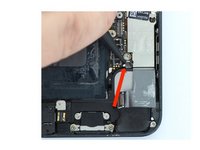
Let op: Terwijl je de batterij loskoppelt, moet je de schermmodule met één hand omhoog houden, terwijl je met de andere hand de schroeven en de borgplaat verwijdert.
-
Verwijder drie kruiskopschroeven:
-
1x 1,8 mm kruiskopschroef, 1x 1,6 mm kruiskopschroef en 1x 1,2 mm kruiskopschroef
-
Wees voorzichtig dat je alleen de (kabel)aansluiting van de batterij omhoog wipt en niet het stopcontact op het logic board. Als je het stopcontact van het logic board omhoog wipt, kun je de (kabel)aansluiting volledig afbreken.
-
-
Gereedschap gebruikt in deze stap:Tweezers$4.99
-
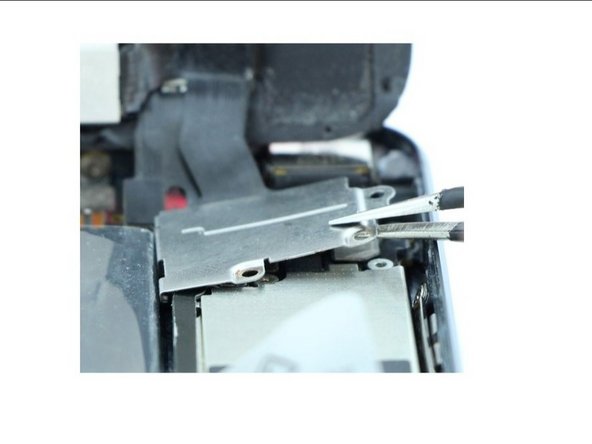
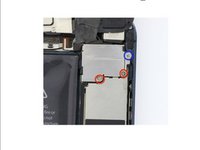
Verwijder de drie kruiskopschroeven waarmee de EMI afscherming aan het logic board is bevestigd. (De schroef rechtsboven is een aluminium schroef, waardoor deze niet-magnetisch is.)
-
Twee 1,2 mm kruiskopschroeven
-
1x 1,6 mm niet-magnetische kruiskopschroef
-
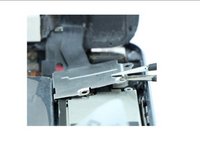
Om de EMI afscherming te verwijderen, til je deze met een pincet onder een hoek iets op. Schuif de EMI afscherming vervolgens richting de batterij en verwijder deze.
-
-
-
-
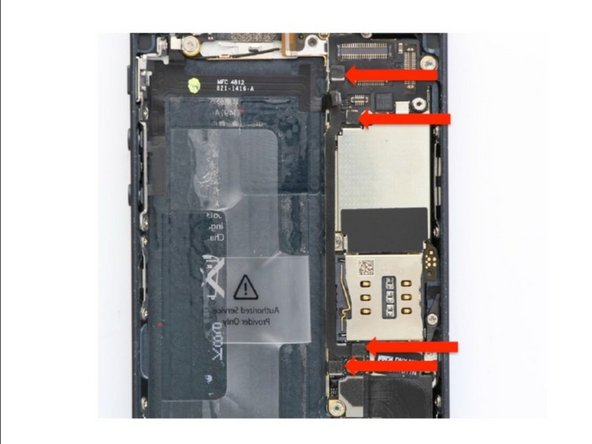
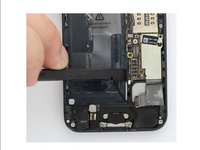
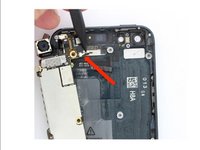
Gebruik de puntige kant van de nylon spudger om de 3x voorpaneel assemblage kabels los te koppelen:
-
1) Camera vooraan/Accessoirekabel
-
2) LCD-flexkabel
-
Let op: De digitizer-kabel bevindt zich onder de LCD-flexkabel zoals getoond in de volgende dia.
-
-
-
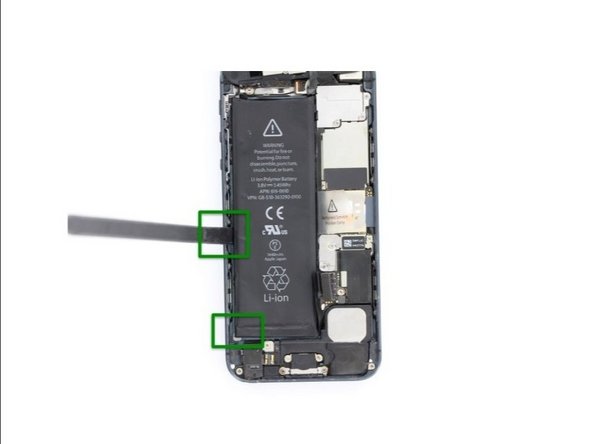
Trek voorzichtig aan de treklip van de batterij om de batterij uit de omlijsting te verwijderen.
-
LET OP: De batterij zit vast met lijm. Verwarm de achterkant van de omlijsting een beetje en gebruik een nylon spatel om de batterij uit de omlijsting te wippen.
-
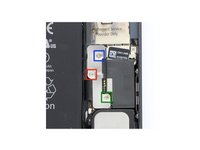
Veilige plekken om aan te trekken zijn gemarkeerd in GROEN.
-
Als je dit nog niet hebt gedaan, verwijder dan ook de simkaarthouder uit de iPhone.
-
-
-
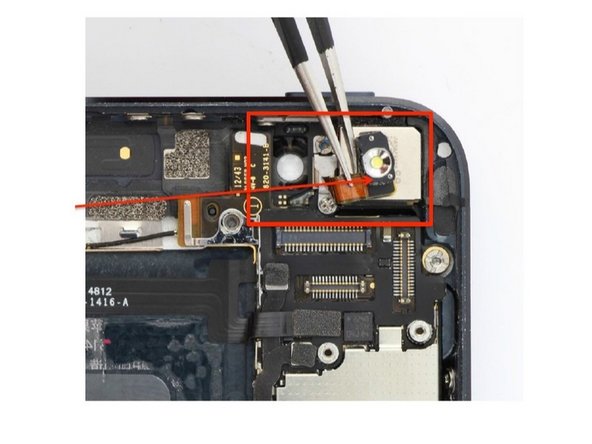
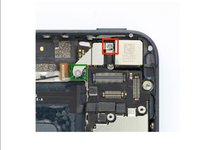
Begin aan de bovenkant van de telefoon en verwijder de twee kruiskopschroeven die de borgplaat van de cameraflitser vasthouden.
-
1x 1,5 mm kruiskopschroef (ROOD)
-
1x 2,3 mm kruiskopschroef (GROEN)
-
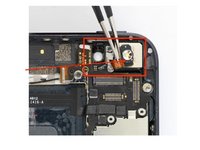
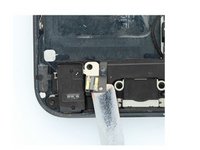
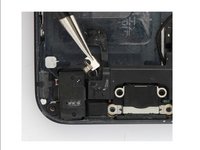
Gebruik een pincet om de flexkabel van de flitser voorzichtig naar boven te vouwen.
-
OPMERKING: Het metalen doosje waarin de flitsermodule rust, blijft meestal aan de kabel vastzitten. Mochten ze losraken, leg de metalen behuizing dan opzij voor latere installatie.
-
-
-
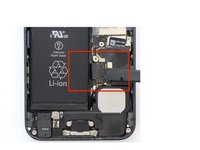
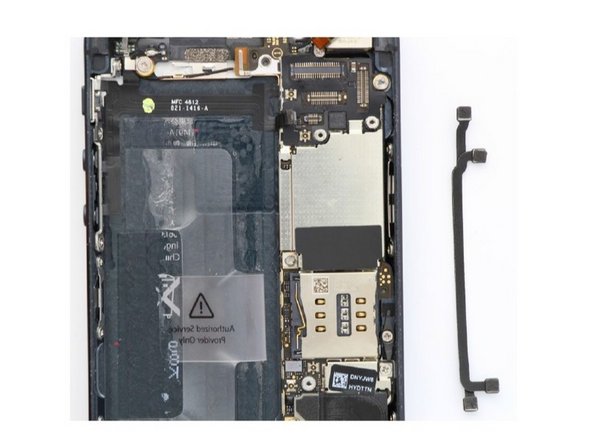
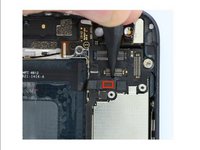
Begin met het loskoppelen van de stroom-/audiokabel van het logic board.
-
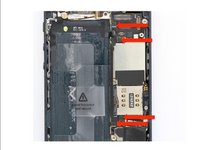
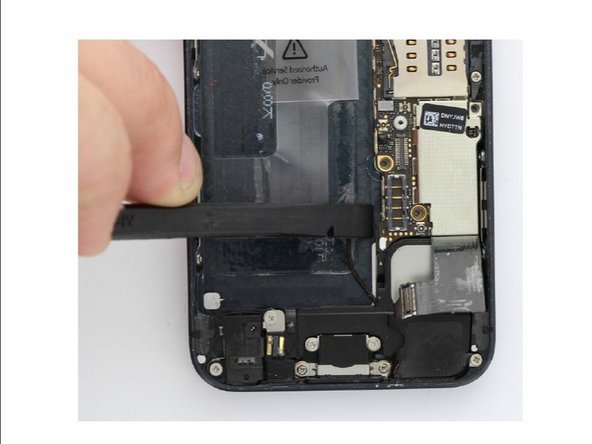
Ga vervolgens met de puntige kant van een spudger achter de inter-connect-kabelborden aan.
-
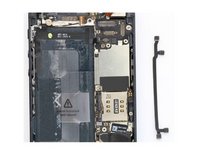
Let op: de inter-connect-kabels zitten aan elkaar vast met lijm. Het is normaal als ze tijdens het verwijderen loskomen. De rechte kabel is voor cellulaire diversiteit; als deze defect is, heeft dit invloed op de cellulaire ontvangst en downloadsnelheden. De kabel met twee bochten is voor gps. Zonder deze kabel werkt de navigatie niet.
-
-
-
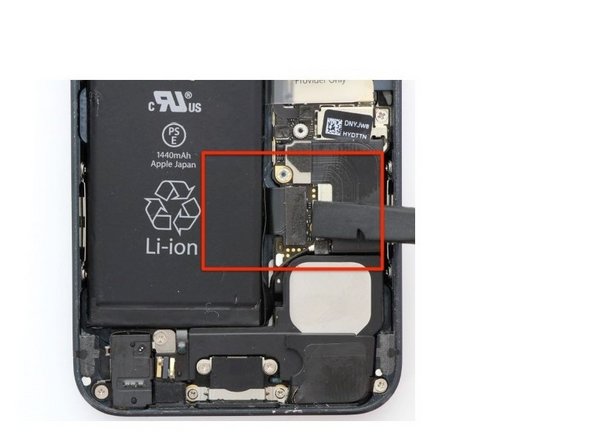
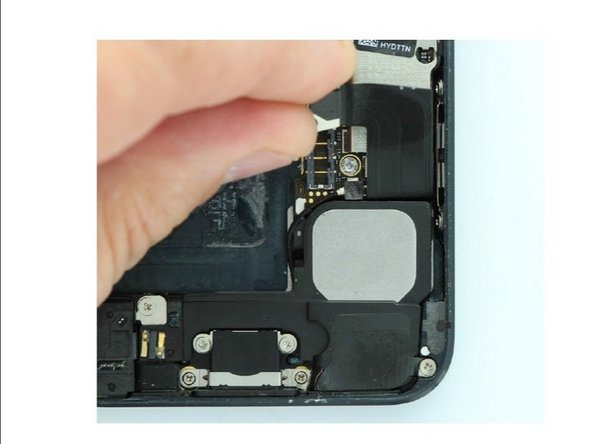
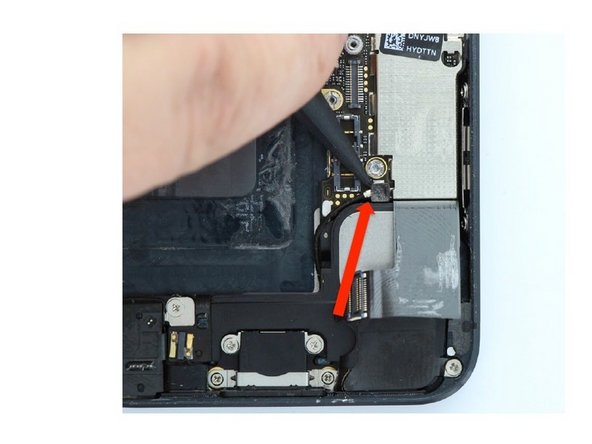
Koppel de (kabel)aansluiting van de dock connector-kabel los van het moederbord met behulp van de puntige kant van de nylon spudger, zoals getoond.
-
Pel de dock connector-kabel los van het moederbord.
-
Koppel de antenne voor het mobiele netwerk los met behulp van de puntige kant van de nylon spudger onder de metalen klem.
-
-
-
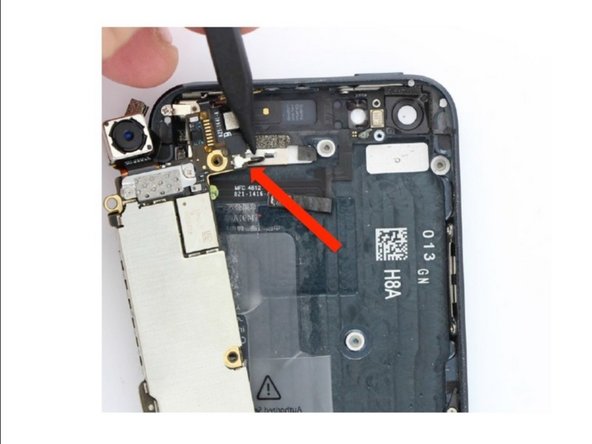
Verwijder aan de bovenkant van de omlijsting de twee 1,3 mm kruiskopschroeven die de mobiele-netwerk- en gps-antennes tegen de omlijsting houden.
-
-
-
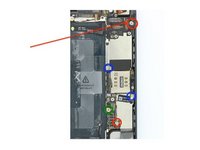
Verwijder de schroef van het logic board.
-
2x 2,8mm standoff schroeven. (ROOD)
-
2x 2,3mm kruiskopschroeven. (BLAUW)
-
Eén 2,6mm standoff schroef.
-
LET OP: Trek het logic board er niet uit! De wifi-antenne is verbonden met de onderkant van het logic board. Gebruik de platte kant van de nylon spudger om de onderkant van het logic board voorzichtig op te tillen, genoeg om het vast te pakken voor verwijdering.
-
Zodra dat is gedaan, kantel je het logic board om en ontkoppel je de wifi-antenne met de puntige kant van de nylon spudger onder de klem van de antenne vandaan.
-
-
-
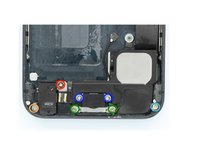
Verwijder de volgende schroeven die de dock connector, de aansluiting koptelefoon en de luidspreker in de omlijsting vastzetten.
-
Eén 2,5 mm kruiskopschroef (rood)
-
Twee 3,3 mm kruiskopschroeven (blauw)
-
Eén 2,9 mm kruiskopschroef (geel)
-
Twee 1,5 mm kruiskopschroeven (groen)
-
Eén 2,8 mm kruiskopschroef (cyaan)
-
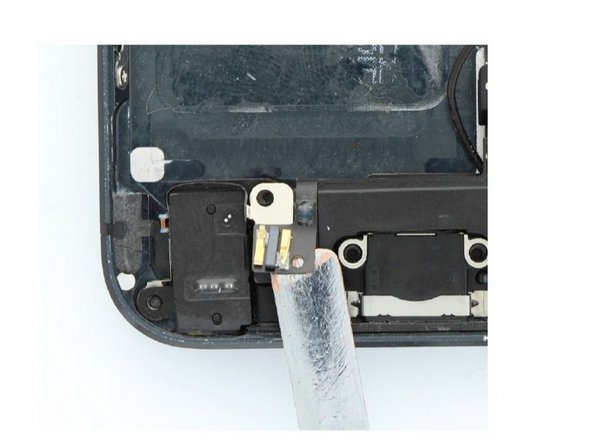
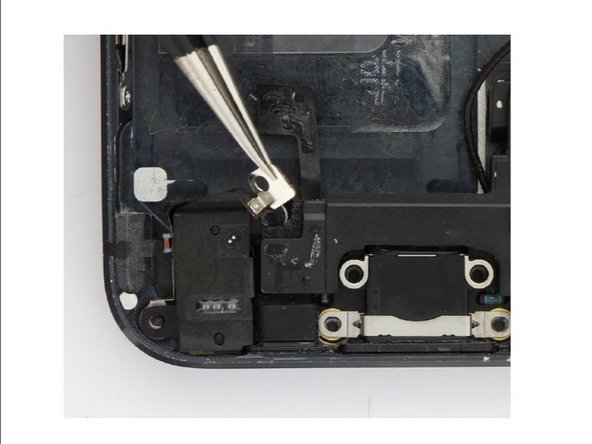
Maak zowel de connector van de thuisknop als de aarding van het audioconnectorfilter los van de luidspreker.
-
-
-
Verwijder de luidspreker uit de omlijsting.
-
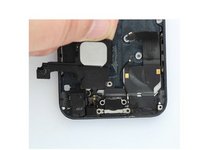
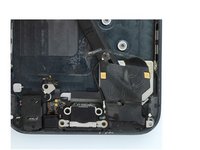
Pel de dock connector kabel los van de omlijsting.
-
Raak de vier veer-sluitringen onder de behuizing van de lightning-poort niet kwijt.
-
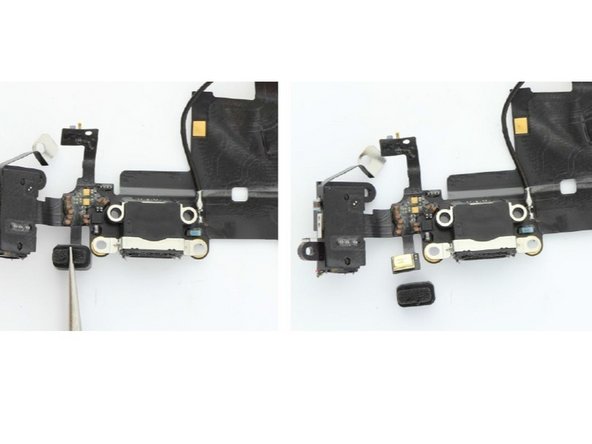
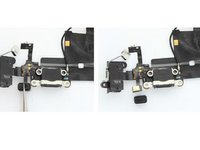
Trek de rubberen huls van het onderste microfoongedeelte van de dock connector kabel.
-
Pel voorzichtig het filter van de aansluiting koptelefoon uit de behuizing van de aansluiting koptelefoon.
-
-
-
LET OP: WEES VOORZICHTIG dat het filter niet scheurt!
-
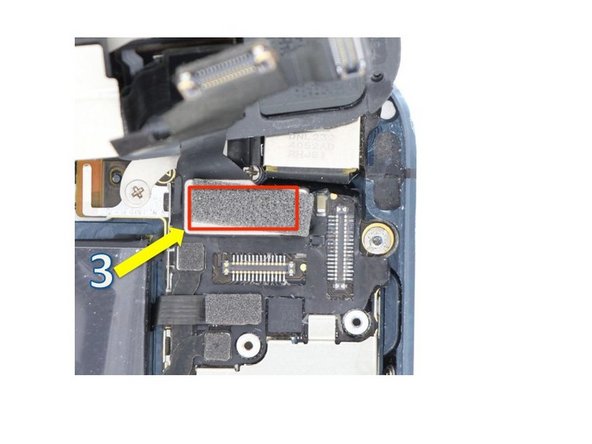
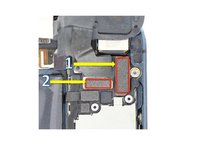
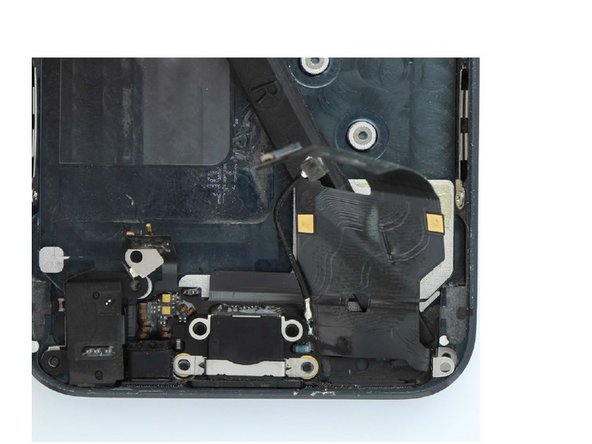
Zorg ervoor dat alle schuimrubberen kussentjes indien nodig worden overgezet naar de nieuwe dock connector. Veel succes! :)
-
-














Volg deze instructies in omgekeerde volgorde om je apparaat weer in elkaar te zetten.
Annuleren: ik heb deze handleiding niet afgemaakt.
9 andere personen hebben deze handleiding voltooid.


