Ga door naar hoofdinhoud
Word lid van de reparatiegemeenschap - Account aanmaken

Deze vertaling is door een computer gegenereerd en is nog niet door iemand nagekeken. Spreek je deze taal? Bekijk het hier.

iPhone 4S dock connector vervangen

Wat je nodig hebt

    1. iPhone 4S dock connector vervangen, Achterpaneel: stap 1, afbeelding 1 van 1
      • Zorg voordat je begint dat de accu van je iPhone minder dan 25% is opgeladen. Een opgeladen lithium-ion-accu kan in brand vliegen en/of exploderen als deze per ongeluk wordt doorboord.

      • Schakel je iPhone uit voordat je begint met het demonteren.

      • Verwijder de twee 3,6 mm Pentalobe-schroeven naast de dock connector.

      • Zorg ervoor dat de schroevendraaier goed in de schroefkop zit bij het verwijderen van Pentalobe-schroeven; ze zijn namelijk erg gevoelig voor doordraaien.

      Vraag FixBot

      Voeg opmerking toe

    2. iPhone 4S dock connector vervangen: stap 2, afbeelding 1 van 2 iPhone 4S dock connector vervangen: stap 2, afbeelding 2 van 2
      • Duw het achterpaneel richting de bovenrand van de iPhone.

      • Het paneel zal ongeveer 2 mm verschuiven.

      Vraag FixBot

      Voeg opmerking toe

    3. iPhone 4S dock connector vervangen: stap 3, afbeelding 1 van 1
      • Trek het achterpaneel weg van de achterkant van de iPhone en wees voorzichtig dat u de plastic clips aan het achterpaneel niet beschadigt.

      • Verwijder het achterpaneel van de iPhone.

      Vraag FixBot

      Voeg opmerking toe

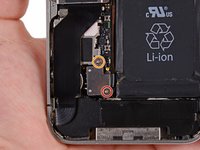
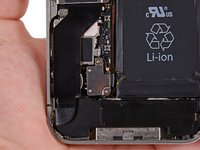
    1. iPhone 4S dock connector vervangen, Batterij: stap 4, afbeelding 1 van 2 iPhone 4S dock connector vervangen, Batterij: stap 4, afbeelding 2 van 2
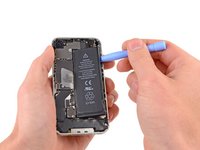
      • Verwijder de volgende schroeven waarmee de (kabel)aansluiting van de batterij aan het moederbord vastzit:

      • Eén 1,7 mm kruiskopschroef

      • Eén 1,5 mm kruiskopschroef

      • Deze schroeven zitten strak vast en kunnen gemakkelijk doordraaien. Gebruik een bitje dat goed past, oefen stevige neerwaartse druk uit en draai langzaam.

      Vraag FixBot

      Voeg opmerking toe

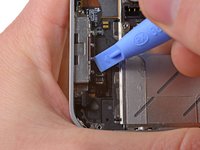
    2. iPhone 4S dock connector vervangen: stap 5, afbeelding 1 van 3 iPhone 4S dock connector vervangen: stap 5, afbeelding 2 van 3 iPhone 4S dock connector vervangen: stap 5, afbeelding 3 van 3
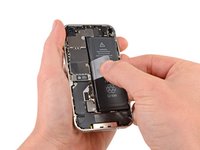
      • Duw het drukcontact voorzichtig weg van de batterijaansluiting totdat het uit zijn positie schuift.

      • Verwijder het drukcontact.

      Vraag FixBot

      Voeg opmerking toe

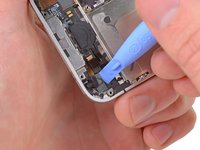
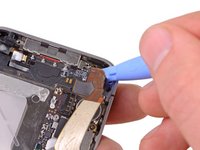
    3. iPhone 4S dock connector vervangen: stap 6, afbeelding 1 van 3 iPhone 4S dock connector vervangen: stap 6, afbeelding 2 van 3 iPhone 4S dock connector vervangen: stap 6, afbeelding 3 van 3
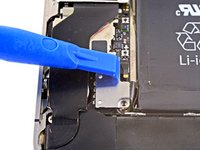
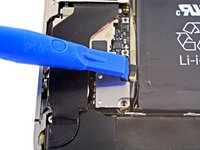
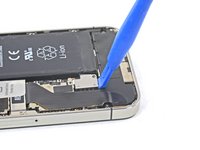
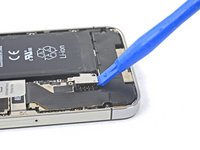
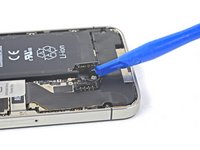
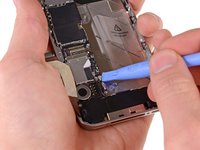
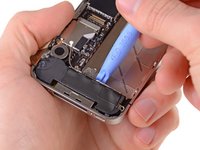
      • Gebruik een plastic Openingsgereedschap om de (kabel)aansluiting van de accu voorzichtig uit het stopcontact op het logic board te wippen.

      • Plaats de punt van het gereedschap tussen de behuizing van de luidspreker en de metalen afdekking van de (kabel)aansluiting, en til eerst de onderrand van de (kabel)aansluiting op.

      • De (kabel)aansluiting van de accu komt verticaal los van het logic board. Oefen geen zijwaartse kracht uit.

      • Pas op dat u niet onder het stopcontact van de (kabel)aansluiting zelf wipt, anders kan deze loskomen van het logic board. Er zijn vier zeer kleine soldeerpunten die op deze fout wachten!

      Vraag FixBot

      Voeg opmerking toe

    4. iPhone 4S dock connector vervangen, Tip voor hermontage: stap 7, afbeelding 1 van 2 iPhone 4S dock connector vervangen, Tip voor hermontage: stap 7, afbeelding 2 van 2
      • Zorg er tijdens de hermontage voor dat je het drukcontact zorgvuldig terugplaatst. Het moet op de getoonde Philips-schroefpaal rusten en het gouden contact moet naar de batterijaansluiting wijzen.

      • Zorg ervoor dat je het drukcontact reinigt met een ontvetter zoals Windex of isopropylalcohol. De oliën op je vingers kunnen mogelijk draadloze storingen veroorzaken.

      Vraag FixBot

      Voeg opmerking toe

    5. iPhone 4S dock connector vervangen: stap 8, afbeelding 1 van 2 iPhone 4S dock connector vervangen: stap 8, afbeelding 2 van 2
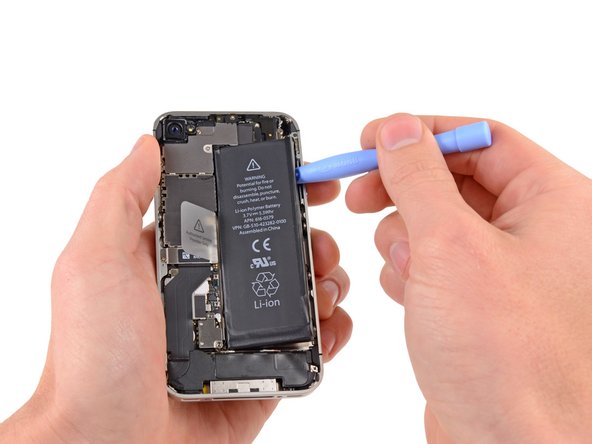
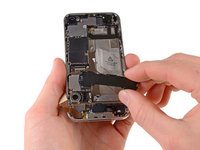
      • Steek de rand van een plastic Openingsgereedschap tussen de accu en de buitenbehuizing nabij de onderkant van de iPhone.

      • Beweeg het plastic Openingsgereedschap langs de rechterrand van de accu en wrik op verschillende punten om deze volledig los te maken van de lijm die hem aan de buitenbehuizing bevestigt.

      • Als de lijm te sterk is, breng dan een paar druppels isopropylalcohol met een hoge concentratie (meer dan 90%) aan onder de rand van de accu.

      • Wacht ongeveer één minuut tot de alcoholoplossing de lijm verzwakt.

      • Gebruik het platte uiteinde van een plastic Openingsgereedschap om de accu voorzichtig op te tillen.

      • Probeer de accu er niet met kracht uit te wrikken. Breng indien nodig nog een paar druppels alcohol aan om de lijm verder te verzwakken. Vervorm of doorboor de accu nooit met je wrikgereedschap.

      • Als er nog alcoholoplossing in de telefoon achterblijft, veeg dit dan voorzichtig weg of laat het aan de lucht drogen voordat je je nieuwe accu plaatst.

      Vraag FixBot

      Voeg opmerking toe

    6. iPhone 4S dock connector vervangen: stap 9, afbeelding 1 van 2 iPhone 4S dock connector vervangen: stap 9, afbeelding 2 van 2
      • Gebruik de blootliggende, doorzichtige plastic treklip om de batterij los te trekken van de lijm waarmee deze in de iPhone vastzit.

      • Wees voorzichtig dat u niet te hard aan de plastic treklip trekt, aangezien deze heel gemakkelijk kan scheuren.

      • Verwijder de batterij.

      • Als uw reservebatterij in een plastic hoesje zat, verwijder dit dan voor de installatie door het van de lintkabel af te trekken.

      • Als uw reservebatterij werd geleverd met een ongeplooide kabel, plooi de kabel dan voorzichtig in de juiste vorm voordat u de batterij in de telefoon plaatst.

      • Terwijl u de reservebatterij plaatst, sluit u tijdelijk de batterijaansluiting aan op de telefoon om een juiste uitlijning te garanderen. Zodra de batterij op zijn plek is gelijmd, ontkoppelt u de batterijaansluiting weer.

      • Voer een harde reset uit na de hermontage. Dit kan verschillende problemen voorkomen en de Probleemoplossing vereenvoudigen.

      Vraag FixBot

      Voeg opmerking toe

    1. iPhone 4S dock connector vervangen, Luidsprekerbehuizing: stap 10, afbeelding 1 van 2 iPhone 4S dock connector vervangen, Luidsprekerbehuizing: stap 10, afbeelding 2 van 2
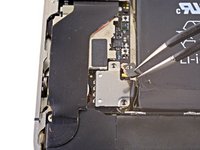
      • Verwijder de volgende schroeven waarmee het afdekkapje van de dock connector-kabelaansluiting aan het moederbord vastzit:

      • Eén 1,5 mm kruiskopschroef

      • Eén 1,2 mm kruiskopschroef

      • Verwijder het metalen afdekkapje van de dock connector-kabelaansluiting.

      Vraag FixBot

      Voeg opmerking toe

    2. iPhone 4S dock connector vervangen: stap 11, afbeelding 1 van 1
      • Gebruik de rand van een plastic openingsgereedschap om de dockkabel uit het stopcontact op het moederbord te wrikken.

      Vraag FixBot

      Voeg opmerking toe

    3. iPhone 4S dock connector vervangen: stap 12, afbeelding 1 van 1
      • Trek de dock connector-kabel los van de lijm waarmee deze op het logic board en de zijkant van de luidsprekerbehuizing is bevestigd.

      Vraag FixBot

      Voeg opmerking toe

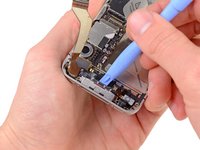
    4. iPhone 4S dock connector vervangen: stap 13, afbeelding 1 van 2 iPhone 4S dock connector vervangen: stap 13, afbeelding 2 van 2
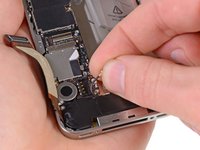
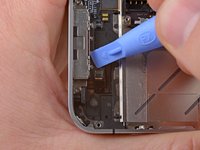
      • Gebruik de rand van een plastic openingsgereedschap om de kabel van de mobiele antenne uit het stopcontact op het moederbord te wippen.

      • Haal de kabel van de mobiele antenne onder de metalen vingers vandaan die aan het moederbord zijn bevestigd.

      Vraag FixBot

      Voeg opmerking toe

    5. iPhone 4S dock connector vervangen: stap 14, afbeelding 1 van 1
      • Verwijder de twee 2,4 mm kruiskopschroeven waarmee de luidsprekerbehuizing aan de buitenbehuizing is bevestigd.

      Vraag FixBot

      Voeg opmerking toe

    6. iPhone 4S dock connector vervangen: stap 15, afbeelding 1 van 1
      • Verwijder de kleine zwarte afstandhouder die zich onder de kruiskopschroef bij de vibrator bevond.

      Vraag FixBot

      Voeg opmerking toe

    7. iPhone 4S dock connector vervangen: stap 16, afbeelding 1 van 3 iPhone 4S dock connector vervangen: stap 16, afbeelding 2 van 3 iPhone 4S dock connector vervangen: stap 16, afbeelding 3 van 3
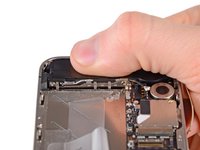
      • Gebruik een plastic Openingsgereedschap om de luidsprekerbehuizing uit de behuizing te tillen; zorg ervoor dat je de EMI-vingers op de aangesloten wifi-antenne niet beschadigt.

      • Verwijder de luidsprekerbehuizing.

      • Voordat je de schroeven van de luidsprekerbehuizing terugplaatst, moet je ervoor zorgen dat de aardingsvingers van de wifi-antenne onder de rand van de metalen behuizing van de iPhone zijn geplaatst, zoals te zien is op de derde afbeelding.

      • Voordat je tot hermontage overgaat, moet je alle metaal-op-metaal contactpunten tussen de aardingsvingers van de wifi-antenne en de behuizing van de iPhone reinigen met een ontvetter zoals glazenreiniger of isopropylalcohol. De oliën van je vingers kunnen mogelijk draadloze verbindingsproblemen veroorzaken.

      Vraag FixBot

      Voeg opmerking toe

    1. iPhone 4S dock connector vervangen, Dock connector: stap 17, afbeelding 1 van 1
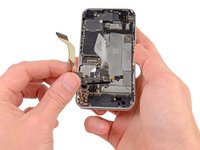
      • Verwijder het kleine stukje tape dat een van de schroeven van de dock connector bedekt, indien aanwezig.

      Vraag FixBot

      Voeg opmerking toe

    2. iPhone 4S dock connector vervangen: stap 18, afbeelding 1 van 2 iPhone 4S dock connector vervangen: stap 18, afbeelding 2 van 2
      • Gebruik een plastic openingsgereedschap om de vasthoudflap op het stopcontact van de lintkabel van de thuisknop omhoog te klappen.

      • Zorg ervoor dat je de scharnierende vasthoudflap omhoog wipt en niet het stopcontact zelf.

      Vraag FixBot

      Voeg opmerking toe

    3. iPhone 4S dock connector vervangen: stap 19, afbeelding 1 van 1
      Gereedschap gebruikt in deze stap:
      Tweezers
      $4.99
      • Gebruik een pincet om de datakabel van de thuisknop uit het stopcontact te trekken.

      • Er zitten kleine onderdelen op de achterkant van de lintkabel, dus wees voorzichtig dat je deze niet beschadigt bij het verwijderen van de lintkabel.

      Vraag FixBot

      Voeg opmerking toe

    4. iPhone 4S dock connector vervangen: stap 20, afbeelding 1 van 1
      • Trek de rubberen microfoonhouder voorzichtig uit de huls aan de onderrand van de iPhone.

      Vraag FixBot

      Voeg opmerking toe

    5. iPhone 4S dock connector vervangen: stap 21, afbeelding 1 van 1
      • Verwijder de twee 1,3 mm kruiskopschroeven die de dock connector aan de behuizing van de iPhone bevestigen.

      Vraag FixBot

      Voeg opmerking toe

    6. iPhone 4S dock connector vervangen: stap 22, afbeelding 1 van 1
      • Verwijder het kleine rubberen tussenstukje bij de dock connector.

      Vraag FixBot

      Voeg opmerking toe

    7. iPhone 4S dock connector vervangen: stap 23, afbeelding 1 van 2 iPhone 4S dock connector vervangen: stap 23, afbeelding 2 van 2
      • Gebruik de rand van een plastic Openingsgereedschap om de dock connector en de bijbehorende kabel van de zwarte plastic behuizing van de iPhone los te pellen.

      • Als je de dock connector vervangt door een nieuw onderdeel, zorg er dan voor dat je de rubberen behuizing rond de microfoon overzet. Dit kun je doen met een spudger.

      Vraag FixBot

      Voeg opmerking toe

    8. iPhone 4S dock connector vervangen: stap 24, afbeelding 1 van 2 iPhone 4S dock connector vervangen: stap 24, afbeelding 2 van 2
      • Wrik de dock connector uit de opening aan de onderkant van de iPhone.

      • Verwijder de dock connector.

      Vraag FixBot

      Voeg opmerking toe

Conclusie

Volg deze instructies in omgekeerde volgorde om je apparaat weer in elkaar te zetten.

Annuleren: ik heb deze handleiding niet afgemaakt.

689 andere personen hebben deze handleiding voltooid.

37Gids Commentaar

After re-assembling the phone I get searching or very low signal, and the signal that i get is not 3G.

Does anyone have any suggestions?

I have cleaned the connectors and made sure that all connections were tight.

qnc - Antwoord Deel

THe #00 screw driver does not work for all screws in the 4S so a smaller one is needed. Wasted my money on that one.

karl - Antwoord Deel

When I had changed the dock connector, my iPhone was not able to get a carrier signal. I found an helpful answer in the forum which worked perfectly for me. Make sure you set the correct date and time (after you remove the battery, it will most probably show you 1970) remove the sim card and plug it in again. That worked for me.

corgold - Antwoord Deel

I bought the pro tech toolkit and liberation kit and set my work area to the longest one hour of my life. Everything inside the 4s is so tiny and fragile, I was in constant fear of breaking something, but the teardown videos and the comments on this page really help me to get through the entire process.

Thank you everybody and let us continue tinkering our way through all the adversities in this life! Peace!

kinen - Antwoord Deel

This guide was perfect! Very detailed and explained everything very well. Only thing I found confusing was step 17, but besides that it went perfectly smooth!

Mason Hollis - Antwoord Deel

Voeg opmerking toe

Weergavestatistieken:

Afgelopen 24 uren: 4

Afgelopen 7 dagen: 62

Afgelopen 30 dagen: 187

Altijd: 328,998