Ga door naar hoofdinhoud
Word lid van de reparatiegemeenschap - Account aanmaken

Deze vertaling is door een computer gegenereerd en is nog niet door iemand nagekeken. Spreek je deze taal? Bekijk het hier.

iPhone 4 thuisknop vervangen

Wat je nodig hebt

Video overzicht

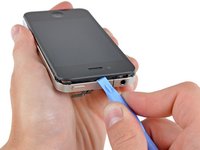
    1. iPhone 4 thuisknop vervangen, Achterpaneel: stap 1, afbeelding 1 van 2 iPhone 4 thuisknop vervangen, Achterpaneel: stap 1, afbeelding 2 van 2
      • Ontlaad de batterij van je iPhone tot onder de 25% voordat je begint. Een opgeladen lithium-ion-batterij kan vlam vatten en/of ontploffen als deze per ongeluk wordt doorboord.

      • Schakel je iPhone uit voordat je begint met het demonteren.

      • Het achterpaneel van je iPhone 4 kan vastzitten met twee #000 kruiskopschroeven of Apple's 5-puntige "Pentalobe"-schroeven (tweede afbeelding). Controleer welke schroeven je hebt en zorg dat je ook de juiste schroevendraaier hebt om ze te verwijderen.

      • Verwijder de twee 3,6 mm Pentalobe- of kruiskopschroeven naast de dock connector.

      • Zorg dat de schroevendraaier goed op zijn plek zit bij het verwijderen van Pentalobe-schroeven; ze zijn erg gevoelig voor doordraaien.

      Vraag FixBot

      Voeg opmerking toe

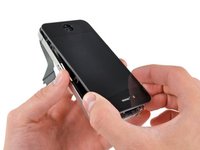
    2. iPhone 4 thuisknop vervangen: stap 2, afbeelding 1 van 2 iPhone 4 thuisknop vervangen: stap 2, afbeelding 2 van 2
      • Duw het achterpaneel richting de bovenrand van de iPhone.

      • Het paneel zal ongeveer 2 mm verschuiven.

      Vraag FixBot

      Voeg opmerking toe

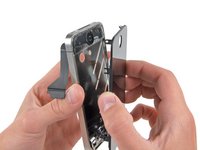
    3. iPhone 4 thuisknop vervangen: stap 3, afbeelding 1 van 1
      • Knijp met je vingers in het achterpaneel en til het van de iPhone af. Gebruik eventueel een kleine zuignap.

      • Pas op dat je de plastic clips aan het achterpaneel niet beschadigt.

      • Als je een nieuw achterpaneel plaatst, vergeet dan niet de plastic beschermsticker van de binnenkant van de cameralens te verwijderen, evenals de sticker van het grote zwarte vlak bij de lens.

      Vraag FixBot

      Voeg opmerking toe

    1. iPhone 4 thuisknop vervangen, Batterij: stap 4, afbeelding 1 van 1
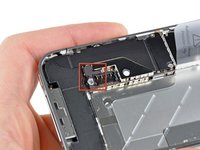
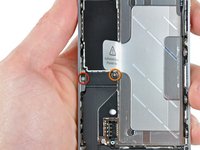
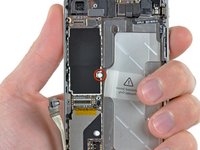
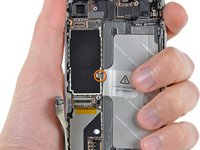
      • Verwijder de enkele 2,5 mm kruiskopschroef waarmee de (kabel)aansluiting van de batterij op het logic board is bevestigd.

      • Sommige apparaten hebben mogelijk twee schroeven, waarvan er één de contactplaat vasthoudt die zich bevindt boven de schroef die op de foto in het rood is aangegeven.

      Vraag FixBot

      Voeg opmerking toe

    2. iPhone 4 thuisknop vervangen: stap 5, afbeelding 1 van 1
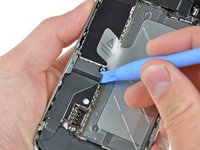
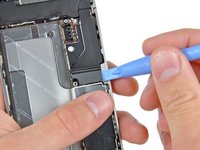
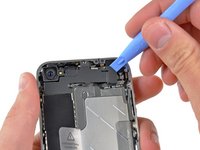
      • Gebruik een plastic openingsgereedschap om de accu-(kabel)aansluiting voorzichtig uit het stopcontact op het logic board te wippen.

      • Wip vanaf de boven- en onderkant van de beugel van de (kabel)aansluiting—er is aan de zijkanten niet veel uitsteeksel en je zou de (kabel)aansluiting kunnen beschadigen.

      • Wees heel voorzichtig dat je alleen de accu-(kabel)aansluiting omhoog wipt en niet het stopcontact op het logic board. Als je het stopcontact op het logic board omhoog wipt, kun je het volledig afbreken.

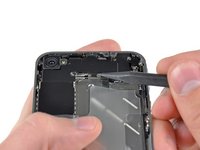
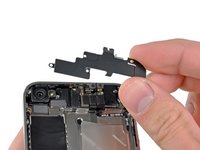
      • Verwijder de metalen clip die de antenne-(kabel)aansluiting bedekt.

      Vraag FixBot

      Voeg opmerking toe

    3. iPhone 4 thuisknop vervangen: stap 6, afbeelding 1 van 3 iPhone 4 thuisknop vervangen: stap 6, afbeelding 2 van 3 iPhone 4 thuisknop vervangen: stap 6, afbeelding 3 van 3
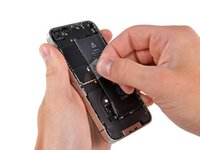
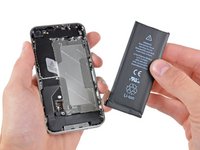
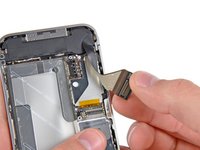
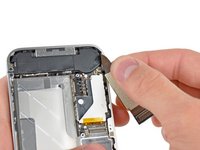
      • Gebruik de doorzichtige plastic treklip om de batterij voorzichtig uit de iPhone te tillen.

      • Als de treklip breekt voordat de batterij los is, breng dan een paar druppels isopropylalcohol met een hoge concentratie (meer dan 90%) aan onder de rand van de batterij. Wacht ongeveer een minuut totdat de alcoholoplossing de lijm verzwakt. Schuif voorzichtig een spudger onder de batterijlip om de lijm los te maken.

      • Wrikken op andere plaatsen kan schade veroorzaken. Probeer de batterij niet met kracht naar buiten te wrikken. Breng indien nodig nog een paar druppels alcohol aan om de lijm verder te verzwakken. Vervorm of doorboor de batterij nooit met je wrikgereedschap.

      • Als er nog alcoholoplossing in de telefoon achtergebleven is, veeg deze dan voorzichtig weg of laat deze aan de lucht drogen voordat je je nieuwe batterij installeert.

      • Als je reservebatterij in een plastic hoesje zat, verwijder dit dan voor de installatie door het van de lintkabel weg te trekken.

      • Voordat je de batterijaansluiting weer aansluit, moet je ervoor zorgen dat de contactclip (in rood weergegeven) correct naast de batterijaansluiting is geplaatst.

      • Reinig vóór de hermontage metalen contactpunten met een ontvetter zoals Windex. De oliën van je vingers kunnen mogelijk problemen met draadloze interferentie veroorzaken.

      • Voer na de hermontage een harde reset uit. Dit kan verschillende problemen voorkomen en de probleemoplossing vereenvoudigen.

      Vraag FixBot

      Voeg opmerking toe

    1. iPhone 4 thuisknop vervangen, Logic board: stap 7, afbeelding 1 van 2 iPhone 4 thuisknop vervangen, Logic board: stap 7, afbeelding 2 van 2
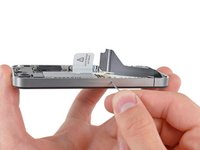
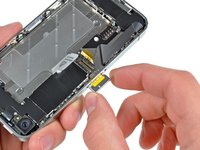
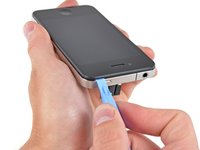
      • Gebruik een simkaart-uitwerptool of een paperclip om de simkaart en de bijbehorende houder uit te werpen.

      • Dit kan aanzienlijk veel kracht vereisen.

      • Verwijder de simkaart en de bijbehorende houder.

      Vraag FixBot

      Voeg opmerking toe

    2. iPhone 4 thuisknop vervangen: stap 8, afbeelding 1 van 2 iPhone 4 thuisknop vervangen: stap 8, afbeelding 2 van 2
      • Verwijder de volgende twee schroeven:

      • Eén 1,2 mm Phillips-schroef

      • Eén 1,6 mm Phillips-schroef

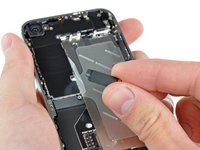
      • Verwijder het dunne stalen afdekplaatje van de dock connector-kabel uit de iPhone.

      • Zorg er voor de hermontage voor dat je alle metaal-op-metaal contactpunten op het afdekplaatje van de dock connector-kabel reinigt met een ontvetter zoals Windex. De oliën op je vingers kunnen mogelijk draadloze verbindingsproblemen veroorzaken.

      Vraag FixBot

      Voeg opmerking toe

    3. iPhone 4 thuisknop vervangen: stap 9, afbeelding 1 van 2 iPhone 4 thuisknop vervangen: stap 9, afbeelding 2 van 2
      • Gebruik een Openingsgereedschap voor de iPod om de kabelaansluiting van de dock connector voorzichtig aan beide korte zijden van de connector van het logic board omhoog te wippen.

      Vraag FixBot

      Voeg opmerking toe

    4. iPhone 4 thuisknop vervangen: stap 10, afbeelding 1 van 2 iPhone 4 thuisknop vervangen: stap 10, afbeelding 2 van 2
      • Pel de lintkabel van de dock voorzichtig los van het moederbord en de behuizing van de onderste luidspreker.

      • Gebruik geen overmatige kracht om de lintkabel van de dock los te pellen van het moederbord. Als u dat wel doet, kan de kabel scheuren.

      Vraag FixBot

      Voeg opmerking toe

    5. iPhone 4 thuisknop vervangen: stap 11, afbeelding 1 van 1
      • Gebruik een plastic Openingsgereedschap om de onderste antenne-(kabel)aansluiting uit zijn stopcontact op het logic board te wippen.

      Vraag FixBot

      Voeg opmerking toe

    6. iPhone 4 thuisknop vervangen: stap 12, afbeelding 1 van 1
      • Verwijder de 1,9 mm kruiskopschroef waarmee de onderkant van het logic board aan de binnenbehuizing is bevestigd.

      Vraag FixBot

      Voeg opmerking toe

    7. iPhone 4 thuisknop vervangen: stap 13, afbeelding 1 van 1
      • Verwijder de volgende vijf schroeven die de wifi-antenne aan het logic board bevestigen:

      • Eén 2,3 mm kruiskopschroef

      • Twee 1,6 mm kruiskopschroeven

      • Eén 1,4 mm kruiskopschroef

      • Eén 4,8 mm kruiskopschroef

      • Begin bij de hermontage eerst met het terugplaatsen van de 4,8 mm kruiskopschroef, gevolgd door de 2,3 mm schroef. Dit is om verwarring te voorkomen en om te vermijden dat het lcd-scherm en de digitizer onbruikbaar worden.

      • Zorg er bij de hermontage ook voor dat de lange 4,8 mm kruiskopschroef correct wordt teruggeplaatst. Dit is de aarding voor de wifi-antenne en is vaak de boosdoener als je na de hermontage een slechte wifiontvangst hebt.

      Vraag FixBot

      Voeg opmerking toe

    8. iPhone 4 thuisknop vervangen: stap 14, afbeelding 1 van 3 iPhone 4 thuisknop vervangen: stap 14, afbeelding 2 van 3 iPhone 4 thuisknop vervangen: stap 14, afbeelding 3 van 3
      • Gebruik een openingsgereedschap voor iPod om de bovenrand van de wifi-antenne iets van het logic board af te tillen.

      • Gebruik de punt van een spudger om de wifi-borgclips van de omlijsting af te trekken.

      • Verwijder de wifi-antenne uit de iPhone. Zorg dat u de metalen clips aan de bovenkant van de bedekking waar de 4,8 mm schroef wordt bevestigd of de 4,8 mm schroef zelf niet verliest. Dat is de voornaamste reden voor abnormale wifi-prestaties na de hermontage.

      • Zorg er vóór de hermontage voor dat u alle metaal-op-metaal contactpunten op de kabelaansluiting-bedekking reinigt met een ontvetter zoals Windex. De oliën van uw vingers kunnen mogelijk problemen met draadloze interferentie veroorzaken. Niet de kabelaansluitingen zelf reinigen met Windex.

      Vraag FixBot

      Voeg opmerking toe

    9. iPhone 4 thuisknop vervangen: stap 15, afbeelding 1 van 2 iPhone 4 thuisknop vervangen: stap 15, afbeelding 2 van 2
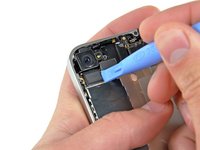
      • Gebruik een Openingsgereedschap voor iPod om de (kabel)aansluiting van de camera achteraan voorzichtig uit het stopcontact op het logic board te tillen.

      • Verwijder de camera achteraan.

      Vraag FixBot

      Voeg opmerking toe

    10. iPhone 4 thuisknop vervangen: stap 16, afbeelding 1 van 2 iPhone 4 thuisknop vervangen: stap 16, afbeelding 2 van 2
      • Verwijder de kleine ronde witte sticker (garantiesticker en water indicator) die de schroef bij de treklip van de batterij bedekt.

      • Verwijder de 2,4 mm kruiskopschroef die onder de sticker verborgen zat.

      Vraag FixBot

      Voeg opmerking toe

    11. iPhone 4 thuisknop vervangen: stap 17, afbeelding 1 van 1
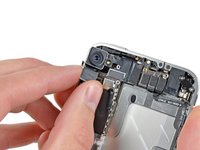
      • Gebruik de rand van een plastic Openingsgereedschap om de volgende (kabel)aansluitingen voorzichtig omhoog en uit hun stopcontact op het logic board te wippen:

      • Digitizer-kabel (wip vanaf de onderkant)

      • LCD-kabel (wip vanaf de onderkant)

      • Aansluiting koptelefoon/volumeknop-kabel (wip vanaf de bovenkant)

      • Microfoon aan de bovenkant/slaapknop-kabel (wip vanaf de bovenkant)

      • Camera vooraan-kabel (wip vanaf de bovenkant)

      Vraag FixBot

      Voeg opmerking toe

    12. iPhone 4 thuisknop vervangen: stap 18, afbeelding 1 van 1
      Gereedschap gebruikt in deze stap:
      Standoff Screwdriver for iPhones
      $5.49
      • Verwijder de 4,8 mm standoff schroef bij de aansluiting koptelefoon.

      • Standoff schroeven kunnen het beste worden verwijderd met een afstandsschroevendraaier of bitje.

      • In een noodgeval werkt een kleine platte schroevendraaier ook—maar wees extra voorzichtig dat deze niet wegglijdt en omliggende onderdelen beschadigt.

      • Bij het opnieuw in elkaar zetten van het apparaat bepaalt deze standoff de hoogte van de in stap 13 verwijderde Wi-Fi-afscherming. Als deze niet met het juiste krachtmoment wordt vastgezet, zal de afscherming boven het vlak van de omlijsting uitsteken en zal de achterkant in stap 2 niet op zijn plek schuiven. De afscherming moet vlak liggen met de aansluiting koptelefoon.

      • Zorg er bij het terugplaatsen van het moederbord voor dat de rand ervan onder de omcirkelde standoff zit, anders passen de schroeven niet.

      • Zorg er bij het opnieuw in elkaar zetten voor dat de kleine rubberen afstandhouder die aan de bovenkant van het moederbord is bevestigd, op zijn plek zit.

      • Zonder dit onderdeel zou het moederbord de lintkabels eromheen kunnen beschadigen.

      Vraag FixBot

      Voeg opmerking toe

    13. iPhone 4 thuisknop vervangen: stap 19, afbeelding 1 van 1
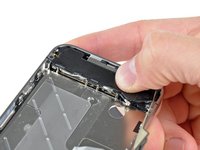
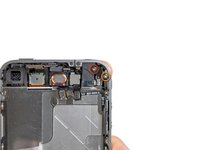
      • Verwijder voorzichtig het moederbord uit de iPhone en let daarbij op eventuele kabels die klem kunnen komen te zitten.

      • Wees voorzichtig dat u het kleine gouden contactpunt (rood gemarkeerd, nabij de bovenkant) niet beschadigt, aangezien dit erg kwetsbaar is.

      • Zorg er bij de hermontage voor dat de onderste antennekabel niet onder het moederbord bekneld raakt.

      Vraag FixBot

      Voeg opmerking toe

    1. iPhone 4 thuisknop vervangen, Luidsprekerbehuizing: stap 20, afbeelding 1 van 1
      • Verwijder de enkele 2,4 mm kruiskopschroef waarmee de luidsprekerbehuizing aan de zijkant van de omlijsting is bevestigd.

      Vraag FixBot

      Voeg opmerking toe

    2. iPhone 4 thuisknop vervangen: stap 21, afbeelding 1 van 2 iPhone 4 thuisknop vervangen: stap 21, afbeelding 2 van 2
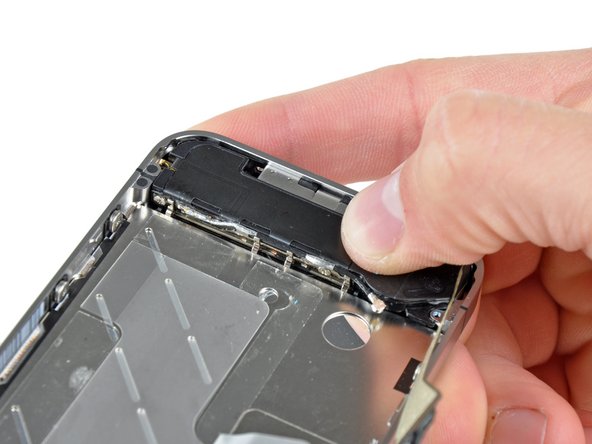
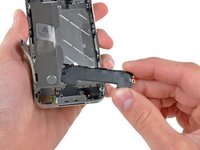
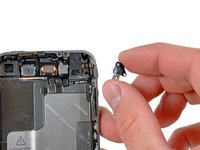
      • Verwijder de luidsprekerbehuizing van de iPhone.

      • Voordat u de luidsprekerbehuizing weer aan de binnenste omlijsting bevestigt, moet u ervoor zorgen dat de vier kleine EMI-contactlippen onder de rand van de LCD-omlijsting rusten.

      • Vóór de hermontage moet u alle metaal-op-metaal contactpunten tussen de EMI-contactlippen en de interne omlijsting, evenals het messing schroefbevestigingspunt, reinigen met een ontvetter zoals Windex. De oliën van uw vingers kunnen mogelijk draadloze interferentieproblemen veroorzaken.

      Vraag FixBot

      Voeg opmerking toe

    1. iPhone 4 thuisknop vervangen, schermmodule: stap 22, afbeelding 1 van 2 iPhone 4 thuisknop vervangen, schermmodule: stap 22, afbeelding 2 van 2
      • Verwijder de volgende twee schroeven waarmee de vibrator aan de binnenste omlijsting vastzit:

      • Eén 6 mm Phillips-schroef

      • Eén 1,4 mm Phillips-schroef

      • Verwijder de vibrator uit de iPhone.

      Vraag FixBot

      Voeg opmerking toe

    2. iPhone 4 thuisknop vervangen: stap 23, afbeelding 1 van 1
      • Verwijder de 1,5 mm kruiskopschroef waarmee het voorpaneel bij de aansluiting koptelefoon is bevestigd.

      Vraag FixBot

      Voeg opmerking toe

    3. iPhone 4 thuisknop vervangen: stap 24, afbeelding 1 van 1
      • Verwijder de drie kruiskopschroeven met een grote kop van 1,5 mm aan de kant van de volumeknop van de iPhone.

      • Let op de sluitringen onder elk van de schroeven.

      • Tip: Het kan lastig zijn, maar het is ook mogelijk om de kruiskopschroeven met een grote kop van 1,5 mm slechts een klein stukje los te draaien, zonder de schroef en sluitring volledig te hoeven verwijderen en terugplaatsen.

      Vraag FixBot

      Voeg opmerking toe

    4. iPhone 4 thuisknop vervangen: stap 25, afbeelding 1 van 1
      • Verwijder de 1,5 mm kruiskopschroef bij de onderste microfoon.

      Vraag FixBot

      Voeg opmerking toe

    5. iPhone 4 thuisknop vervangen: stap 26, afbeelding 1 van 1
      • Verwijder de 1,5 mm kruiskopschroef in de buurt van de lintkabel van de dock connector.

      Vraag FixBot

      Voeg opmerking toe

    6. iPhone 4 thuisknop vervangen: stap 27, afbeelding 1 van 1
      • Verwijder de drie 1,5 mm kruiskopschroeven met een grote kop langs de kant van de simkaart van de iPhone.

      • Let op de sluitringen onder elk van de schroeven.

      • Tip: Het kan lastig zijn, maar het is ook mogelijk om de 1,5 mm kruiskopschroeven met een grote kop slechts een klein beetje los te draaien, zonder de schroef en sluitring volledig te hoeven verwijderen en terugplaatsen.

      • Verwijder de 1,5 mm kruiskopschroef met een kleine kop bij de camera achteraan (reeds verwijderd).

      Vraag FixBot

      Voeg opmerking toe

    7. iPhone 4 thuisknop vervangen: stap 28, afbeelding 1 van 2 iPhone 4 thuisknop vervangen: stap 28, afbeelding 2 van 2
      • Steek voorzichtig de rand van een Openingsgereedschap voor iPod tussen de rubberen raam rond het glazen voorpaneel en de stalen binnenste omlijsting.

      • Probeer niet om het gereedschap tussen het glas en de rubberen raam te steken.

      • Wrik voorzichtig de bovenrand van de voorpaneel assemblage los van de stalen binnenste omlijsting.

      Vraag FixBot

      Voeg opmerking toe

    8. iPhone 4 thuisknop vervangen: stap 29, afbeelding 1 van 2 iPhone 4 thuisknop vervangen: stap 29, afbeelding 2 van 2
      • Til de bovenrand van de voorpaneel assemblage langzaam en voorzichtig weg van de stalen omlijsting.

      • Blijf de voorpaneel assemblage wegdraaien van de stalen omlijsting totdat deze langzaam los begint te komen van de lijm die onder het gebied van de thuisknop is aangebracht.

      • Het is mogelijk het makkelijkst om een spudger aan de bovenkant in te voegen en deze rond de randen te werken, waarbij je voorzichtig spreidt terwijl je bezig bent.

      • Trek de onderrand van de voorpaneel assemblage voorzichtig weg van de stalen omlijsting.

      • Wees voorzichtig, als de thuisknop aan het voorpaneel blijft plakken, kun je de kabel van de thuisknop scheuren.

      • Trek het voorpaneelglas niet volledig weg van de omlijsting. Dit kan leiden tot schade aan de kabel van de digitizer.

      • Als het glas gebarsten is (wat waarschijnlijk het geval is aangezien je het vervangt), zal het verwijderen van het paneel er waarschijnlijk voor zorgen dat het buigt, waardoor kleine glasscherven kunnen afspringen. Voordat je deze stap uitvoert, dek de voorkant af met doorzichtige tape en voer vervolgens de daadwerkelijke verwijdering uit boven een prullenbak. Het dragen van een beschermende bril is ook verstandig.

      Vraag FixBot

      Voeg opmerking toe

    9. iPhone 4 thuisknop vervangen: stap 30, afbeelding 1 van 3 iPhone 4 thuisknop vervangen: stap 30, afbeelding 2 van 3 iPhone 4 thuisknop vervangen: stap 30, afbeelding 3 van 3
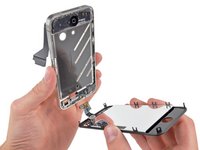
      • Haal de digitizer- en LCD-kabels door de stalen binnenomlijsting en verwijder het scherm van de iPhone.

      • Wanneer u het scherm terugplaatst, moet u de digitizer- en LCD-datakabels voorzichtig rechtmaken en door de opening in de stalen omlijsting voeren. Deze foto toont hoe de schermmodule incorrect wordt geplaatst, met een vouw in de digitizer-kabel.

      • Wanneer het voorpaneel correct is geplaatst, moeten zowel de LCD- als de digitizer-kabels direct naast elkaar liggen en dezelfde lengte hebben, zoals getoond in de tweede foto.

      • Als de digitizer-kabel niet correct is geplaatst, zal deze het stopcontact op het moederbord niet bereiken. Probeer niet om de kabel met kracht door te trekken, omdat deze anders zal scheuren. Verwijder de schermmodule, maak de kabel recht en voer deze over de volledige lengte door, zoals getoond.

      • Raak tijdens de hermontage het metalen gedeelte aan de basis van de LCD-datakabel niet aan, omdat dit problemen met het LCD kan veroorzaken. Als u het per ongeluk toch aanraakt, maak het dan voorzichtig schoon met een alcoholdoekje voordat u doorgaat.

      Vraag FixBot

      Voeg opmerking toe

    1. iPhone 4 thuisknop vervangen, thuisknop: stap 31, afbeelding 1 van 3 iPhone 4 thuisknop vervangen, thuisknop: stap 31, afbeelding 2 van 3 iPhone 4 thuisknop vervangen, thuisknop: stap 31, afbeelding 3 van 3
      • Gebruik de rand van een iPod-openingsgereedschap of je vingernagel om de vergrendeling van de lintkabel van de thuisknop omhoog te wippen.

      • Zorg ervoor dat je de kabelvergrendeling omhoog wipt en niet het stopcontact zelf.

      Vraag FixBot

      Voeg opmerking toe

    2. iPhone 4 thuisknop vervangen: stap 32, afbeelding 1 van 1
      Gereedschap gebruikt in deze stap:
      Tweezers
      $4.99
      • Gebruik een pincet om de datakabel van de thuisknop uit het stopcontact te trekken.

      • Zet de datakabel van de thuisknop niet onder overmatige spanning, aangezien deze erg dun en kwetsbaar is. Wees ook voorzichtig met de twee kleine elektronische onderdelen op de lintkabel. Het is erg makkelijk om ze te beschadigen met een pincet.

      Vraag FixBot

      Voeg opmerking toe

    3. iPhone 4 thuisknop vervangen: stap 33, afbeelding 1 van 1
      • Haal de datakabel van de thuisknop door de binnenbehuizing en verwijder de thuisknop uit de iPhone.

      • Bij het installeren van een nieuw onderdeel kan er een beschermende plastic folie op de thuisknop zitten. Deze kan worden verwijderd met een spudger of je vingernagel.

      Vraag FixBot

      Voeg opmerking toe

Conclusie

Volg deze instructies in omgekeerde volgorde om je apparaat weer in elkaar te zetten.

Annuleren: ik heb deze handleiding niet afgemaakt.

1680 andere personen hebben deze handleiding voltooid.

86Gids Commentaar

Utter and complete failure. Followed the directions to a 'T' to replace my home button. Home button works now. Digitizer and screen now only work periodically. Degreased the connections with windex and it only made it worse.

johnpetraborg - Antwoord Deel

hey man great tutorial, was wondering if you can make a video?

heres my email adress

dangelo.g@hotmail.co.uk

Thanks

DAngelo - Antwoord Deel

Job complete. Took me 2 hours and everything is working as good as new. Excellent guide. The only thing I didn't use was Windex but everything worked fine without it.

pcarr2000 - Antwoord Deel

I bought a new home button on ebay ..

After disassembling the phone I noticed that they sent me one with a connector that didn't fit ಠ_ಠ

FU!

Note to myself: Check home button BEFORE disassembling the whole phone ..

eltomato - Antwoord Deel

I followed this guide slowly and carefully and it worked perfectly, just used tissue instead of windex and everything is fine, saved me £139 that apple wanted to charge me :)

Leigh Ellis - Antwoord Deel

Voeg opmerking toe

Weergavestatistieken:

Afgelopen 24 uren: 19

Afgelopen 7 dagen: 109

Afgelopen 30 dagen: 451

Altijd: 2,241,964