Ga door naar hoofdinhoud
Word lid van de reparatiegemeenschap - Account aanmaken

Deze vertaling is door een computer gegenereerd en is nog niet door iemand nagekeken. Spreek je deze taal? Bekijk het hier.

iPhone 4 dock connector vervangen

Wat je nodig hebt

Video overzicht

    1. iPhone 4 dock connector vervangen, Achterpaneel: stap 1, afbeelding 1 van 2 iPhone 4 dock connector vervangen, Achterpaneel: stap 1, afbeelding 2 van 2
      • Ontlaad de batterij van je iPhone tot onder de 25% voordat je begint. Een opgeladen lithium-ion-batterij kan vlam vatten en/of ontploffen als deze per ongeluk wordt doorboord.

      • Schakel je iPhone uit voordat je begint met het demonteren.

      • Het achterpaneel van je iPhone 4 kan vastzitten met twee #000 kruiskopschroeven of Apple's 5-puntige "Pentalobe"-schroeven (tweede afbeelding). Controleer welke schroeven je hebt en zorg dat je ook de juiste schroevendraaier hebt om ze te verwijderen.

      • Verwijder de twee 3,6 mm Pentalobe- of kruiskopschroeven naast de dock connector.

      • Zorg dat de schroevendraaier goed op zijn plek zit bij het verwijderen van Pentalobe-schroeven; ze zijn erg gevoelig voor doordraaien.

      Vraag FixBot

      Voeg opmerking toe

    2. iPhone 4 dock connector vervangen: stap 2, afbeelding 1 van 2 iPhone 4 dock connector vervangen: stap 2, afbeelding 2 van 2
      • Duw het achterpaneel richting de bovenrand van de iPhone.

      • Het paneel zal ongeveer 2 mm verschuiven.

      Vraag FixBot

      Voeg opmerking toe

    3. iPhone 4 dock connector vervangen: stap 3, afbeelding 1 van 1
      • Knijp met je vingers in het achterpaneel en til het van de iPhone af. Gebruik eventueel een kleine zuignap.

      • Pas op dat je de plastic clips aan het achterpaneel niet beschadigt.

      • Als je een nieuw achterpaneel plaatst, vergeet dan niet de plastic beschermsticker van de binnenkant van de cameralens te verwijderen, evenals de sticker van het grote zwarte vlak bij de lens.

      Vraag FixBot

      Voeg opmerking toe

    1. iPhone 4 dock connector vervangen, Batterij: stap 4, afbeelding 1 van 1
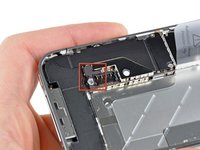
      • Verwijder de enkele 2,5 mm kruiskopschroef waarmee de (kabel)aansluiting van de batterij op het logic board is bevestigd.

      • Sommige apparaten hebben mogelijk twee schroeven, waarvan er één de contactplaat vasthoudt die zich bevindt boven de schroef die op de foto in het rood is aangegeven.

      Vraag FixBot

      Voeg opmerking toe

    2. iPhone 4 dock connector vervangen: stap 5, afbeelding 1 van 1
      • Gebruik een plastic openingsgereedschap om de accu-(kabel)aansluiting voorzichtig uit het stopcontact op het logic board te wippen.

      • Wip vanaf de boven- en onderkant van de beugel van de (kabel)aansluiting—er is aan de zijkanten niet veel uitsteeksel en je zou de (kabel)aansluiting kunnen beschadigen.

      • Wees heel voorzichtig dat je alleen de accu-(kabel)aansluiting omhoog wipt en niet het stopcontact op het logic board. Als je het stopcontact op het logic board omhoog wipt, kun je het volledig afbreken.

      • Verwijder de metalen clip die de antenne-(kabel)aansluiting bedekt.

      Vraag FixBot

      Voeg opmerking toe

    3. iPhone 4 dock connector vervangen: stap 6, afbeelding 1 van 3 iPhone 4 dock connector vervangen: stap 6, afbeelding 2 van 3 iPhone 4 dock connector vervangen: stap 6, afbeelding 3 van 3
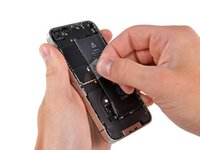
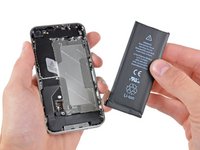
      • Gebruik de doorzichtige plastic treklip om de batterij voorzichtig uit de iPhone te tillen.

      • Als de treklip breekt voordat de batterij los is, breng dan een paar druppels isopropylalcohol met een hoge concentratie (meer dan 90%) aan onder de rand van de batterij. Wacht ongeveer een minuut totdat de alcoholoplossing de lijm verzwakt. Schuif voorzichtig een spudger onder de batterijlip om de lijm los te maken.

      • Wrikken op andere plaatsen kan schade veroorzaken. Probeer de batterij niet met kracht naar buiten te wrikken. Breng indien nodig nog een paar druppels alcohol aan om de lijm verder te verzwakken. Vervorm of doorboor de batterij nooit met je wrikgereedschap.

      • Als er nog alcoholoplossing in de telefoon achtergebleven is, veeg deze dan voorzichtig weg of laat deze aan de lucht drogen voordat je je nieuwe batterij installeert.

      • Als je reservebatterij in een plastic hoesje zat, verwijder dit dan voor de installatie door het van de lintkabel weg te trekken.

      • Voordat je de batterijaansluiting weer aansluit, moet je ervoor zorgen dat de contactclip (in rood weergegeven) correct naast de batterijaansluiting is geplaatst.

      • Reinig vóór de hermontage metalen contactpunten met een ontvetter zoals Windex. De oliën van je vingers kunnen mogelijk problemen met draadloze interferentie veroorzaken.

      • Voer na de hermontage een harde reset uit. Dit kan verschillende problemen voorkomen en de probleemoplossing vereenvoudigen.

      Vraag FixBot

      Voeg opmerking toe

    1. iPhone 4 dock connector vervangen, Speakerbehuizing: stap 7, afbeelding 1 van 2 iPhone 4 dock connector vervangen, Speakerbehuizing: stap 7, afbeelding 2 van 2
      • Verwijder de volgende twee schroeven:

      • Eén 1,2 mm Phillips-schroef

      • Eén 1,6 mm Phillips-schroef

      • Verwijder het dunne stalen afdekplaatje van de dock connector-kabel uit de iPhone.

      • Zorg er vóór hermontage voor dat alle metaal-op-metaal contactpunten op het afdekplaatje van de dock connector-kabel worden gereinigd met een ontvetter zoals Windex. Huidvetten kunnen namelijk draadloze verbindingsproblemen veroorzaken.

      Vraag FixBot

      Voeg opmerking toe

    2. iPhone 4 dock connector vervangen: stap 8, afbeelding 1 van 2 iPhone 4 dock connector vervangen: stap 8, afbeelding 2 van 2
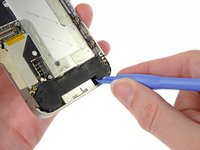
      • Gebruik een plastic Openingsgereedschap om de dock kabelaansluiting voorzichtig vanaf beide korte kanten van de aansluiting los te wrikken van het logic board.

      Vraag FixBot

      Voeg opmerking toe

    3. iPhone 4 dock connector vervangen: stap 9, afbeelding 1 van 2 iPhone 4 dock connector vervangen: stap 9, afbeelding 2 van 2
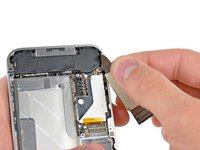
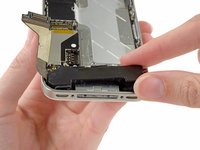
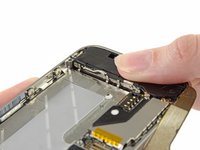
      • Pel de lintkabel van de dock voorzichtig los van het moederbord en de behuizing van de onderste luidspreker.

      • Gebruik niet te veel kracht om de lintkabel van de dock van het moederbord te pellen. Hierdoor kan de kabel scheuren.

      Vraag FixBot

      Voeg opmerking toe

    4. iPhone 4 dock connector vervangen: stap 10, afbeelding 1 van 1
      • Gebruik een plastic Openingsgereedschap om de onderste antenne-(kabel)aansluiting uit het stopcontact op het logic board te wippen.

      Vraag FixBot

      Voeg opmerking toe

    5. iPhone 4 dock connector vervangen: stap 11, afbeelding 1 van 1
      • Verwijder de volgende schroeven waarmee de luidsprekerbehuizing aan de buitenbehuizing vastzit:

      • Eén 1,9 mm kruiskopschroef

      • Eén 2,4 mm kruiskopschroef

      Vraag FixBot

      Voeg opmerking toe

    6. iPhone 4 dock connector vervangen: stap 12, afbeelding 1 van 3 iPhone 4 dock connector vervangen: stap 12, afbeelding 2 van 3 iPhone 4 dock connector vervangen: stap 12, afbeelding 3 van 3
      • Gebruik een plastic Openingsgereedschap om de luidsprekerbehuizing uit de behuizing te tillen; let er hierbij op dat je de EMI-vingers op de aangesloten wifi-antenne niet beschadigt.

      • Verwijder de luidsprekerbehuizing.

      • Voordat je de schroeven van de luidsprekerbehuizing opnieuw installeert, moet je ervoor zorgen dat de aardingsvingers van de wifi-antenne onder de rand in de metalen behuizing van de iPhone zijn geplaatst, zoals te zien is op de derde afbeelding.

      • Zorg er voor de hermontage voor dat alle metaal-op-metaal contactpunten tussen de aardingsvingers van de wifi-antenne en de behuizing van de iPhone worden gereinigd met een ontvetter zoals Windex of isopropylalcohol. De oliën op je vingers kunnen draadloze interferentieproblemen veroorzaken.

      Vraag FixBot

      Voeg opmerking toe

    1. iPhone 4 dock connector vervangen, Dock connector: stap 13, afbeelding 1 van 1
      • Gebruik de rand van een plastic Openingsgereedschap om voorzichtig de onderrand van de dock connector-aansluiting los te pellen van de lijm die deze op de achterkant bevestigt.

      Vraag FixBot

      Voeg opmerking toe

    2. iPhone 4 dock connector vervangen: stap 14, afbeelding 1 van 1
      • Verwijder de twee 1,3 mm kruiskopschroeven die de dock connector aan de achterbehuizing bevestigen.

      Vraag FixBot

      Voeg opmerking toe

    3. iPhone 4 dock connector vervangen: stap 15, afbeelding 1 van 2 iPhone 4 dock connector vervangen: stap 15, afbeelding 2 van 2
      Gereedschap gebruikt in deze stap:
      Tweezers
      $4.99
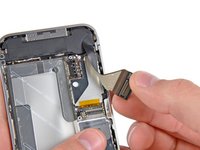
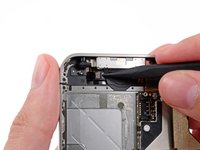
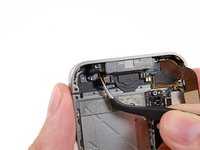
      • Gebruik de punt van een spudger of je vingernagel om de vasthoudflap van de datakabel van de thuisknop omhoog te klappen.

      • Zorg ervoor dat je de vasthoudflap omhoog wipt en niet het stopcontact zelf. De vasthoudflap is het kleine klepje aan de kant van de oplaadpoort van de kabelhouder. Het moet 90º omhoog kunnen klappen.

      • Gebruik een pincet om de datakabel van de thuisknop voorzichtig uit het stopcontact te trekken. Let op de positie voor het terugplaatsen.

      • Oefen niet te veel kracht uit op de datakabel van de thuisknop terwijl je deze verwijdert, aangezien deze erg dun en kwetsbaar is.

      Vraag FixBot

      Voeg opmerking toe

    4. iPhone 4 dock connector vervangen: stap 16, afbeelding 1 van 2 iPhone 4 dock connector vervangen: stap 16, afbeelding 2 van 2
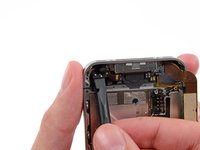
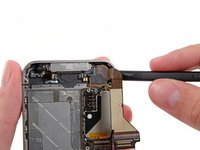
      • Gebruik de platte kant van een spudger om voorzichtig de linkerkant van de dock connector en de bijbehorende lintkabel los te pellen van de lijm waarmee deze aan de achterbehuizing vastzit.

      • Wrik de rechterkant van de dock connector los van de achterbehuizing.

      Vraag FixBot

      Voeg opmerking toe

    5. iPhone 4 dock connector vervangen: stap 17, afbeelding 1 van 1
      • Gebruik de platte kant van een spudger om de onderste microfoon weg te duwen van de onderrand van de iPhone.

      • Let op hoe de kabel is gevouwen en hoe het rubberen microfoonkapje is geplaatst voor de hermontage.

      Vraag FixBot

      Voeg opmerking toe

    6. iPhone 4 dock connector vervangen: stap 18, afbeelding 1 van 1
      • Verwijder de dock connector-module uit de iPhone en let daarbij op dat er geen kabels blijven haken.

      Vraag FixBot

      Voeg opmerking toe

    7. iPhone 4 dock connector vervangen: stap 19, afbeelding 1 van 1
      • Schuif de rubberen afdekking van de microfoon die aan de oude dock connector bevestigd is en breng deze over naar je nieuwe dock connector.

      • De lintkabel is erg kwetsbaar en kan gemakkelijk scheuren bij het plaatsen van de rubberen afdekking op je nieuwe onderdeel.

      • Als je microfoon niet werkt na het vervangen van je dock connector, kan het probleem zijn dat de rubberen afdekking niet goed op de microfoonkabel is geplaatst.

      Vraag FixBot

      Voeg opmerking toe

Conclusie

Volg deze instructies in omgekeerde volgorde om je apparaat weer in elkaar te zetten.

Annuleren: ik heb deze handleiding niet afgemaakt.

503 andere personen hebben deze handleiding voltooid.

Bijgevoegde documenten

26Gids Commentaar

I found a cool iPhone 4 universal dock adapter that may help protect the connector from being damaged in the first place. It is called the LCYO Adapter (http://www.synthecept.com) and lets you dock the phone without removing the case. Just a thought, like I said it might help avoid a damaged connector!

B King - Antwoord Deel

I successfully did this, however now my mic is not working unless I am on speaker or using my headphones... anyone else have this problem?

thanks,

D

Dimitri - Antwoord Deel

I had two different little pieces of plastic on my replacement on the mic that I needed to peel off. You may have left some on. Not the easiest to check, but a possibility.

pyroguysf - Antwoord Deel

I had the same problem - nonfunctioning lower mic upon reassembly after replacing dock connector. Took it apart again, removed and reinstalled the dock connector paying special attention to the mic. Still no luck upon reassembly the second time. Any ideas? Bad/damaged mic?

rrussellsmith - Antwoord Deel

Removing the logic board seems to be unnecessary. I was able to replace the dock connector by simply removing the speakers and battery.

Also, it'd be nice if the dock connector came with a new moisture sensor.

ryebread02 - Antwoord Deel

Voeg opmerking toe

Weergavestatistieken:

Afgelopen 24 uren: 10

Afgelopen 7 dagen: 60

Afgelopen 30 dagen: 200

Altijd: 655,811