Ga door naar hoofdinhoud
Word lid van de reparatiegemeenschap - Account aanmaken

Deze vertaling is door een computer gegenereerd en is nog niet door iemand nagekeken. Spreek je deze taal? Bekijk het hier.

iPhone 4 (CDMA/Verizon) scherm vervangen

Wat je nodig hebt

    1. iPhone 4 (CDMA/Verizon) scherm vervangen, Achterpaneel: stap 1, afbeelding 1 van 1
      • Ontlaad de batterij van je iPhone tot onder 25% voordat je begint. Een opgeladen lithium-ionbatterij kan vlam vatten en/of exploderen als deze per ongeluk wordt doorboord.

      • Schakel je iPhone uit voordat je begint met de demontage.

      • Het achterpaneel van je telefoon kan twee Phillips-schroeven (kruiskop) of Apple's 5-punts Pentalobe-schroeven bevatten. Controleer welke schroeven je hebt en zorg dat je ook de juiste schroevendraaier hebt om ze te verwijderen.

      • Verwijder de twee 3,6 mm Pentalobe- of Phillips-schroeven (kruiskop) naast de dock connector.

      Vraag FixBot

      Voeg opmerking toe

    2. iPhone 4 (CDMA/Verizon) scherm vervangen: stap 2, afbeelding 1 van 2 iPhone 4 (CDMA/Verizon) scherm vervangen: stap 2, afbeelding 2 van 2
      • Duw het achterpaneel richting de bovenrand van de iPhone.

      • Het paneel zal ongeveer 2 mm verschuiven.

      Vraag FixBot

      Voeg opmerking toe

    3. iPhone 4 (CDMA/Verizon) scherm vervangen: stap 3, afbeelding 1 van 1
      • Knijp met uw vingers in het achterpaneel en til het van de iPhone af. U kunt ook een kleine zuignap gebruiken.

      • Pas op dat u de plastic clips aan het achterpaneel niet beschadigt.

      Vraag FixBot

      Voeg opmerking toe

    1. iPhone 4 (CDMA/Verizon) scherm vervangen, Batterij: stap 4, afbeelding 1 van 1
      • Verwijder de enkele 1,5 mm kruiskopschroef waarmee de (kabel)aansluiting van de accu aan het logic board is bevestigd (indien aanwezig).

      Vraag FixBot

      Voeg opmerking toe

    2. iPhone 4 (CDMA/Verizon) scherm vervangen: stap 5, afbeelding 1 van 1
      • Gebruik de rand van een plastic Openingsgereedschap om de (kabel)aansluiting van de accu voorzichtig uit het stopcontact op het logic board te wippen.

      • Wees zeer voorzichtig dat je alleen de (kabel)aansluiting van de accu omhoog wipt en niet het stopcontact op het logic board. Als je het stopcontact van het logic board omhoog wipt, kun je dit volledig afbreken.

      • Verwijder de metalen clip die de (kabel)aansluiting van de antenne bedekt.

      Vraag FixBot

      Voeg opmerking toe

    3. iPhone 4 (CDMA/Verizon) scherm vervangen: stap 6, afbeelding 1 van 2 iPhone 4 (CDMA/Verizon) scherm vervangen: stap 6, afbeelding 2 van 2
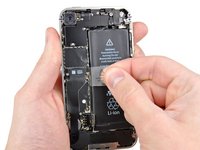
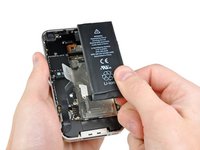
      • Trek aan de blootgelegde doorzichtige plastic treklip om de batterij los te maken van de lijm die deze in de iPhone vasthoudt.

      • Als de treklip breekt voordat de batterij los is, breng dan een paar druppels isopropylalcohol met een hoge concentratie (meer dan 90%) aan onder de rand van de batterij. Wacht ongeveer een minuut tot de alcoholoplossing de lijm verzwakt. Schuif voorzichtig een spudger onder de batterijlip om de lijm los te maken.

      • Wrikken op andere plekken kan schade veroorzaken. Probeer de batterij er niet met kracht uit te wrikken. Breng indien nodig nog een paar druppels alcohol aan om de lijm verder te verzwakken. Vervorm of doorboor de batterij nooit met je wrikgereedschap.

      • Als er nog alcoholoplossing in de telefoon achtergebleven is, veeg dit dan voorzichtig weg of laat het aan de lucht drogen voordat je je nieuwe batterij installeert.

      • Verwijder de batterij.

      • Als je reservebatterij in een plastic hoesje zat, verwijder dit dan vóór installatie door het van de lintkabel weg te trekken.

      • Reinig vóór hermontage de metaal-op-metaal contactpunten met een ontvetter zoals Windex. De oliën van je vingers kunnen problemen met draadloze interferentie veroorzaken.

      • Voer een harde reset uit na hermontage. Dit kan verschillende problemen voorkomen en de Probleemoplossing vereenvoudigen.

      Vraag FixBot

      Voeg opmerking toe

    1. iPhone 4 (CDMA/Verizon) scherm vervangen, Dock Connector-kabel: stap 7, afbeelding 1 van 2 iPhone 4 (CDMA/Verizon) scherm vervangen, Dock Connector-kabel: stap 7, afbeelding 2 van 2
      • Verwijder de twee 1,8 mm kruiskopschroeven die de dock connector-kabel aan het logic board bevestigen.

      • Verwijder het dunne metalen afdekplaatje van de dock connector-kabel.

      Vraag FixBot

      Voeg opmerking toe

    2. iPhone 4 (CDMA/Verizon) scherm vervangen: stap 8, afbeelding 1 van 1
      • Gebruik de punt van een plastic openingsgereedschap om de dockkabel uit het stopcontact op het logic board te wippen.

      Vraag FixBot

      Voeg opmerking toe

    3. iPhone 4 (CDMA/Verizon) scherm vervangen: stap 9, afbeelding 1 van 1
      • Trek de dock connector-kabel los van de lijm waarmee deze aan het logic board en de zijkant van de luidsprekerbehuizing is bevestigd.

      Vraag FixBot

      Voeg opmerking toe

    4. iPhone 4 (CDMA/Verizon) scherm vervangen: stap 10, afbeelding 1 van 2 iPhone 4 (CDMA/Verizon) scherm vervangen: stap 10, afbeelding 2 van 2
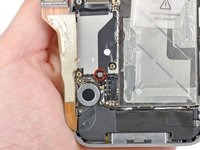
      • Verwijder de 1,6 mm kruiskopschroef waarmee het drukcontact aan het moederbord bij de vibrator is bevestigd.

      • Verwijder het drukcontact.

      Vraag FixBot

      Voeg opmerking toe

    5. iPhone 4 (CDMA/Verizon) scherm vervangen: stap 11, afbeelding 1 van 2 iPhone 4 (CDMA/Verizon) scherm vervangen: stap 11, afbeelding 2 van 2
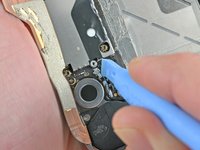
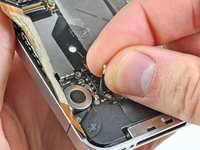
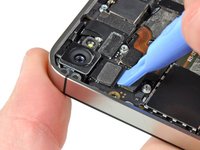
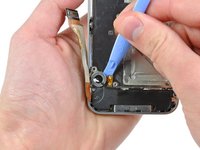
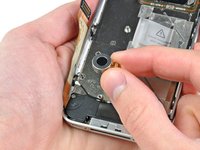
      • Gebruik de rand van een plastic Openingsgereedschap om de mobiele antennekabel uit het stopcontact op het logic board te wippen.

      • Haal de mobiele antennekabel onder de metalen vingers vandaan die aan het logic board zijn bevestigd.

      • Bij het opnieuw aansluiten van de antennekabel moet je ERG voorzichtig zijn dat de ronde (kabel)aansluiting aan het uiteinde van de kabel gecentreerd is op de tegenhanger op het moederbord voordat je druk uitoefent. Als je dit niet doet, vernietig je waarschijnlijk beide helften van de (kabel)aansluiting.

      Vraag FixBot

      Voeg opmerking toe

    1. iPhone 4 (CDMA/Verizon) scherm vervangen, camera achteraan: stap 12, afbeelding 1 van 1
      • Verwijder de volgende vijf schroeven:

      • Drie 1,3 mm kruiskopschroeven

      • Eén 1,5 mm kruiskopschroef

      • Eén 2,4 mm kruiskopschroef

      Vraag FixBot

      Voeg opmerking toe

    2. iPhone 4 (CDMA/Verizon) scherm vervangen: stap 13, afbeelding 1 van 2 iPhone 4 (CDMA/Verizon) scherm vervangen: stap 13, afbeelding 2 van 2
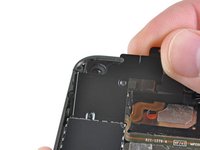
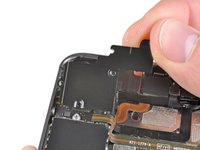
      • Til de kabelafdekking op vanaf de rand die zich het dichtst bij de bovenkant van de iPhone bevindt.

      • Trek de lipjes van de kabelafdekking uit de uitsparingen in de EMI afscherming op het logic board en verwijder deze uit de iPhone.

      Vraag FixBot

      Voeg opmerking toe

    3. iPhone 4 (CDMA/Verizon) scherm vervangen: stap 14, afbeelding 1 van 2 iPhone 4 (CDMA/Verizon) scherm vervangen: stap 14, afbeelding 2 van 2
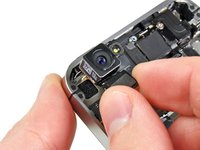
      • Gebruik de rand van een plastic Openingsgereedschap om de (kabel)aansluiting van de camera achteraan uit het stopcontact op het logic board te wippen.

      • Pas op dat u geen componenten van het omliggende gebied op het logic board afbreekt terwijl u omhoog wipt.

      • Verwijder de camera achteraan uit de iPhone.

      • Pas op dat u de achterkant van de schermmodule niet bekrast nadat u de camera achteraan heeft verwijderd.

      Vraag FixBot

      Voeg opmerking toe

    1. iPhone 4 (CDMA/Verizon) scherm vervangen, logic board / moederbord: stap 15, afbeelding 1 van 1
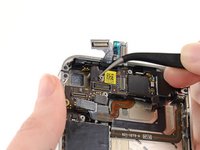
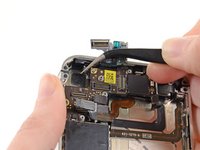
      • Koppel de vijf kabels bij de bovenkant van het logic board in de volgende volgorde los:

      • Kabel voor aansluiting koptelefoon/volumeknop

      • Kabel voor aan-/uitknop

      • Kabel voor camera vooraan

      • Digitizer-kabel

      • Kabel voor schermdata

      • Gebruik de rand van een plastic openingsgereedschap om de kabelaansluitingen voorzichtig op te tillen en uit de stopcontacten op het logic board te halen om de kabels los te koppelen.

      • Pas op dat u geen van de kleine en delicate surface mount-componenten beschadigt terwijl u de kabels loskoppelt.

      Vraag FixBot

      Voeg opmerking toe

    2. iPhone 4 (CDMA/Verizon) scherm vervangen: stap 16, afbeelding 1 van 1
      • Verwijder de 1,5 mm Phillips-kruiskopschroef bij de aansluiting koptelefoon.

      Vraag FixBot

      Voeg opmerking toe

    3. iPhone 4 (CDMA/Verizon) scherm vervangen: stap 17, afbeelding 1 van 1
      • Til de kleine aardingsklem op van het logic board en verwijder deze uit de iPhone.

      Vraag FixBot

      Voeg opmerking toe

    4. iPhone 4 (CDMA/Verizon) scherm vervangen: stap 18, afbeelding 1 van 1
      • Gebruik de rand van een plastic Openingsgereedschap om de (kabel)aansluiting van de wifi-antenne los te koppelen van het logic board.

      • Wanneer je de (kabel)aansluiting van de wifi-lintkabel weer aansluit op het moederbord, moet je er HEEL zeker van zijn dat de ronde (kabel)aansluiting aan het uiteinde van de lintkabel gecentreerd is op de tegenhanger op het moederbord voordat je druk uitoefent. Als je dit niet doet, loop je de kans beide helften van de (kabel)aansluiting te vernielen.

      Vraag FixBot

      Voeg opmerking toe

    5. iPhone 4 (CDMA/Verizon) scherm vervangen: stap 19, afbeelding 1 van 2 iPhone 4 (CDMA/Verizon) scherm vervangen: stap 19, afbeelding 2 van 2
      • Verwijder indien aanwezig het stukje tape dat over een kruiskopschroef bij de aan-/uitknop zit.

      Vraag FixBot

      Voeg opmerking toe

    6. iPhone 4 (CDMA/Verizon) scherm vervangen: stap 20, afbeelding 1 van 1
      Gereedschap gebruikt in deze stap:
      Standoff Screwdriver for iPhones
      $5.49
      • Verwijder de 2,5 mm Phillips #000-schroef die het logic board bij de aan-/uitknop vastzet.

      • Verwijder de 4,8 mm standoff schroef bij de aansluiting koptelefoon.

      • Standoff schroeven kunnen het beste worden verwijderd met een afstandsschroevendraaier of bit.

      • In noodgevallen volstaat een kleine platte schroevendraaier, maar wees extra voorzichtig dat deze niet wegglijdt en omliggende componenten beschadigt.

      Vraag FixBot

      Voeg opmerking toe

    7. iPhone 4 (CDMA/Verizon) scherm vervangen: stap 21, afbeelding 1 van 1
      • Verwijder de 3,4 mm kruiskopschroef bij de vibrator.

      • Verwijder de twee 3,6 mm standoff schroeven langs de zijkant van het moederbord die zich het dichtst bij de opening voor de batterij bevinden.

      Vraag FixBot

      Voeg opmerking toe

    8. iPhone 4 (CDMA/Verizon) scherm vervangen: stap 22, afbeelding 1 van 1
      • Til het logic board voorzichtig op vanaf de kant die het dichtst bij de luidsprekerbehuizing zit en schuif het weg van de bovenrand van de iPhone.

      • Verwijder het logic board.

      • Zorg er voor de hermontage voor dat je alle metaal-op-metaal contactpunten op het logic board (niet de corresponderende helften van de (kabel)aansluitingen) schoonmaakt met een ontvetter zoals Windex of isopropylalcohol. De oliën op je vingers kunnen aardingsproblemen veroorzaken.

      • Er zit een klein rechthoekig rubberen kussentje aan de bovenkant van het logic board dat voorkomt dat de schermkabels tegen de rand van het board schuren. Als dit tijdens je reparatie losraakt, zorg er dan voor dat je het correct plaatst bij het terugplaatsen van je logic board.

      Vraag FixBot

      Voeg opmerking toe

    9. iPhone 4 (CDMA/Verizon) scherm vervangen: stap 23, afbeelding 1 van 1
      • Let erop dat je het kleine aardingslipje voor de camera achteraan bij de aan-/uitknop niet verliest.

      Vraag FixBot

      Voeg opmerking toe

    1. iPhone 4 (CDMA/Verizon) scherm vervangen, Vibrator: stap 24, afbeelding 1 van 2 iPhone 4 (CDMA/Verizon) scherm vervangen, Vibrator: stap 24, afbeelding 2 van 2
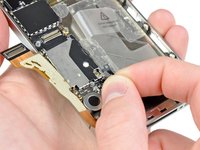
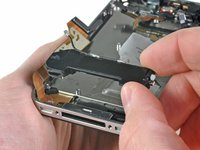
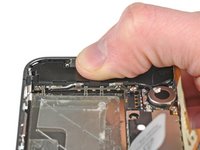
      • Gebruik de rand van een plastic Openingsgereedschap om de vibrator los te wrikken van de lijm waarmee deze aan de omlijsting van de iPhone vastzit.

      • Verwijder de vibrator.

      Vraag FixBot

      Voeg opmerking toe

    1. iPhone 4 (CDMA/Verizon) scherm vervangen, Scherm: stap 25, afbeelding 1 van 1
      • Verwijder de twee 2,4 mm kruiskopschroeven aan de zijkanten van de luidsprekerbehuizing.

      Vraag FixBot

      Voeg opmerking toe

    2. iPhone 4 (CDMA/Verizon) scherm vervangen: stap 26, afbeelding 1 van 1
      • Verwijder de kleine plastic beugel die onder de schroef het dichtst bij de dock connector-kabel was geïnstalleerd.

      Vraag FixBot

      Voeg opmerking toe

    3. iPhone 4 (CDMA/Verizon) scherm vervangen: stap 27, afbeelding 1 van 2 iPhone 4 (CDMA/Verizon) scherm vervangen: stap 27, afbeelding 2 van 2
      • Verwijder de luidsprekerbehuizing uit de iPhone.

      • Zorg er voordat je de schroeven van de luidsprekerbehuizing terugplaatst voor dat de wifi-aardingslipjes onder de rand in de metalen behuizing van de iPhone zijn geïnstalleerd, zoals te zien is op de tweede afbeelding.

      • Zorg er vóór hermontage voor dat alle metaal-op-metaal contactpunten tussen de aardingslipjes van de wifi-antenne en de behuizing van de iPhone worden gereinigd met een ontvetter zoals glansmiddel of isopropylalcohol. De oliën op je vingers kunnen draadloze interferentieproblemen veroorzaken.

      Vraag FixBot

      Voeg opmerking toe

    4. iPhone 4 (CDMA/Verizon) scherm vervangen: stap 28, afbeelding 1 van 1
      • Verwijder de kleine stukjes zwarte tape die de bevestigingslipjes van het display bedekken.

      Vraag FixBot

      Voeg opmerking toe

    5. iPhone 4 (CDMA/Verizon) scherm vervangen: stap 29, afbeelding 1 van 1
      • Verwijder de 1,6 mm kruiskopschroef waarmee de schermmodule bij de aan-/uitknop is bevestigd.

      Vraag FixBot

      Voeg opmerking toe

    6. iPhone 4 (CDMA/Verizon) scherm vervangen: stap 30, afbeelding 1 van 1
      • Verwijder de 1,6 mm kruiskopschroef bij de aansluiting koptelefoon.

      Vraag FixBot

      Voeg opmerking toe

    7. iPhone 4 (CDMA/Verizon) scherm vervangen: stap 31, afbeelding 1 van 1
      • Verwijder de 1,6 mm kruiskopschroef bij de onderste microfoon.

      Vraag FixBot

      Voeg opmerking toe

    8. iPhone 4 (CDMA/Verizon) scherm vervangen: stap 32, afbeelding 1 van 1
      • Verwijder de 1,6 mm kruiskopschroef bij de dock connector-kabel.

      Vraag FixBot

      Voeg opmerking toe

    9. iPhone 4 (CDMA/Verizon) scherm vervangen: stap 33, afbeelding 1 van 2 iPhone 4 (CDMA/Verizon) scherm vervangen: stap 33, afbeelding 2 van 2
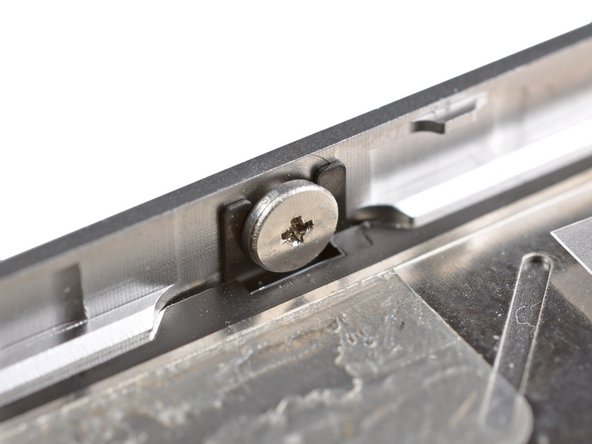
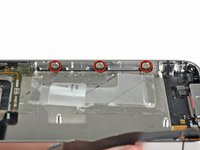
      • Draai de drie kruiskopschroeven met brede kop langs de kant van de volumeknop van de iPhone ongeveer een halve slag los.

      • Het is niet nodig om deze schroeven volledig te verwijderen. Zorg er bij het terugplaatsen van de schermmodule voor dat de sluitringen zich het dichtst bij de schroefkop bevinden (zoals te zien op de tweede afbeelding).

      Vraag FixBot

      Voeg opmerking toe

    10. iPhone 4 (CDMA/Verizon) scherm vervangen: stap 34, afbeelding 1 van 1
      • Draai de drie kruiskopschroeven met een grote kop aan de andere kant van de iPhone ongeveer een halve slag los.

      Vraag FixBot

      Voeg opmerking toe

    11. iPhone 4 (CDMA/Verizon) scherm vervangen: stap 35, afbeelding 1 van 3 iPhone 4 (CDMA/Verizon) scherm vervangen: stap 35, afbeelding 2 van 3 iPhone 4 (CDMA/Verizon) scherm vervangen: stap 35, afbeelding 3 van 3
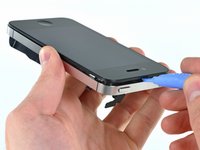
      • Gebruik de rand van een plastic Openingsgereedschap om voorzichtig de schermmodule rondom de randen los te wrikken.

      • Druk voorzichtig op de thuisknop om deze door het scherm te duwen en zorg ervoor dat deze achterblijft wanneer het scherm van de iPhone wordt gescheiden. Anders kan de thuisknopkabel scheuren.

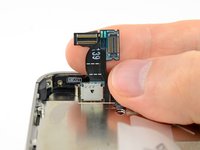
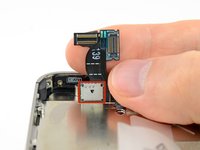
      • Haal de digitizer- en LCD-kabels uit de stalen omlijsting.

      • Wanneer u de schermmodule terugplaatst, moet u de digitizer- en LCD-datakabels zorgvuldig rechtleggen en door de gleuf in de stalen omlijsting voeren. Deze foto toont hoe de schermmodule onjuist wordt geïnstalleerd, met een vouw in de digitizerkabel.

      • Wanneer het voorpaneel correct is geïnstalleerd, moeten zowel de LCD- als de digitizerkabel direct naast elkaar liggen en dezelfde lengte hebben, zoals getoond op de tweede foto.

      • Als de digitizerkabel onjuist is geïnstalleerd, zal deze de aansluiting op het moederbord niet bereiken. Probeer de kabel niet met kracht door te trekken, anders zal deze scheuren. Verwijder de schermmodule, leg de kabel recht en voer deze over de volledige lengte door, zoals getoond.

      • Raak tijdens de hermontage het metalen gedeelte aan de basis van de LCD-datakabel niet aan, aangezien dit problemen met het LCD kan veroorzaken. Als u het per ongeluk toch aanraakt, reinig het dan voorzichtig met een alcoholdoekje voordat u doorgaat.

      Vraag FixBot

      Voeg opmerking toe

    12. iPhone 4 (CDMA/Verizon) scherm vervangen: stap 36, afbeelding 1 van 2 iPhone 4 (CDMA/Verizon) scherm vervangen: stap 36, afbeelding 2 van 2
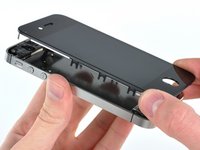
      • Verwijder de schermmodule van de iPhone.

      • Zorg ervoor dat u de thuisknop losmaakt van het voorpaneel. Als de thuisknop aan het voorpaneel blijft plakken, kunt u de kabel van de thuisknop scheuren.

      • Bij het vervangen van de schermmodule, let op het volgende:

      • Mogelijk moet u het luidsprekerrooster en de doorzichtige plastic ring rond de camera vooraan van de oude/beschadigde module hergebruiken. Dit hangt af van waar u het vervangende onderdeel koopt.

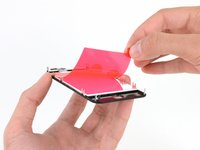
      • Uw vervangende scherm wordt mogelijk geleverd met een gekleurde plastic folie op de achterkant van het lcd-scherm. Als dat zo is, gebruik dan de treklip bij de thuisknop om de plastic folie van het lcd-scherm te pellen voordat u het nieuwe scherm in uw iPhone installeert.

      • Na de hermontage, let op het volgende:

      • Reinig het oppervlak van het aanraakscherm met een alcoholdoekje voordat u de iPhone weer inschakelt. De alcohol helpt eventuele resterende statische elektriciteit af te voeren, wat problemen met het scherm kan veroorzaken.

      • Sluit na de hermontage de iPhone aan op een stopcontact voordat u deze voor de eerste keer inschakelt. Zodra de iPhone succesvol is opgestart, kunt u de stroomkabel loskoppelen.

      Vraag FixBot

      Voeg opmerking toe

Conclusie

Volg deze instructies in omgekeerde volgorde om je apparaat weer in elkaar te zetten.

Annuleren: ik heb deze handleiding niet afgemaakt.

623 andere personen hebben deze handleiding voltooid.

44Gids Commentaar

Thanks guys' u are always awesome!!!

Cheik sana - Antwoord Deel

I could not remove the logic board because it will not release at the top left. Have I missed something.

elaineleiker - Antwoord Deel

Their are only 3 things that are holding down anything in the cell phone world screws adhesive or clips their are 5 screws connecting the board make sure all 5 are removed theirs also kinda a clip it fits under be careful not to brake that when taking it out

brandon hobbs - Antwoord Deel

Had it done in1.5hrs exact. Very helpful as always, thanks IFIX IT.

Its a good note to posted's and label where the screw is from, since they are so small and a pain to remember where its going.

mirandaroque - Antwoord Deel

The Digitizer Cable seems to be too short. Trying to make it reach. It doesn't reach its place on the logic board. Going to disassemble and start over. (Step 15)

Any pointers?

chris - Antwoord Deel

Voeg opmerking toe

Weergavestatistieken:

Afgelopen 24 uren: 6

Afgelopen 7 dagen: 29

Afgelopen 30 dagen: 119

Altijd: 383,207