Ga door naar hoofdinhoud
Word lid van de reparatiegemeenschap - Account aanmaken

Deze vertaling is door een computer gegenereerd en is nog niet door iemand nagekeken. Spreek je deze taal? Bekijk het hier.

iPhone 3G aansluiting koptelefoon vervangen

Wat je nodig hebt

    1. iPhone 3G aansluiting koptelefoon vervangen, Gebroken glas: stap 1, afbeelding 1 van 3 iPhone 3G aansluiting koptelefoon vervangen, Gebroken glas: stap 1, afbeelding 2 van 3 iPhone 3G aansluiting koptelefoon vervangen, Gebroken glas: stap 1, afbeelding 3 van 3
      • Als het glas van je scherm gebarsten is, voorkom dan verdere schade en lichamelijk letsel tijdens de reparatie door het glas af te plakken.

      • Plak overlappende stroken doorzichtige verpakkingstape over het scherm van de iPhone totdat de hele voorkant bedekt is.

      • Dit houdt glassplinters op hun plek en zorgt voor structurele integriteit bij het wrikken en optillen van het scherm.

      • Draag een veiligheidsbril om je ogen te beschermen tegen glas dat tijdens de reparatie loskomt.

      Vraag FixBot

      Voeg opmerking toe

    1. iPhone 3G aansluiting koptelefoon vervangen, De onderste schroeven verwijderen: stap 2, afbeelding 1 van 1
      • Verwijder de twee 3,7 mm Phillips #00-kruiskopschroeven van de dock connector-kant van de iPhone.

      Vraag FixBot

      Voeg opmerking toe

    2. iPhone 3G aansluiting koptelefoon vervangen, Het scherm losmaken: stap 3, afbeelding 1 van 1
      • Verwijder de metalen handgreep van de zuignap. Het is gemakkelijker en veiliger om de basis van de zuignap vast te pakken in plaats van de metalen handgreep.

      • Wees zeer voorzichtig bij het openen van de iPhone, zodat de kabels onder het scherm niet worden doorgesneden.

      • Er bevindt zich een rubberen afdichting tussen het zilveren raam aan de voorzijde en de zwarte schermmodule. Er is wat kracht nodig bij deze stap om de schermmodule van de iPhone los te maken. Het kan helpen om de zuignap heen en weer te wiebelen om de schermmodule los te krijgen.

      • Gebruik een kleine zuignap bij de thuisknop om voorzichtig het onderste gedeelte van de schermmodule van de iPhone omhoog te trekken.

      • Als de schermmodule te beschadigd is om de zuignap te laten hechten, kan tape met een sterke kleefkracht, zoals ducttape of verpakkingstape, worden gebruikt.

      Vraag FixBot

      Voeg opmerking toe

    3. iPhone 3G aansluiting koptelefoon vervangen, Het scherm omhoog trekken: stap 4, afbeelding 1 van 1
      • De schermmodule is nog steeds met verschillende kabels verbonden aan de iPhone, dus probeer deze nog niet volledig te verwijderen.

      • Draai de schermmodule omhoog tot deze in een hoek van ongeveer 45 graden staat.

      Vraag FixBot

      Voeg opmerking toe

    4. iPhone 3G aansluiting koptelefoon vervangen, Kabel 1 loskoppelen: stap 5, afbeelding 1 van 1
      • Blijf de schermmodule met één hand vasthouden en gebruik je andere hand en een spudger om de zwarte lintkabel met het label "1" los te koppelen. (Kabel 1 is voor het scherm)

      • Wees voorzichtig en breng de spudger vanaf de linkerkant in, zoals aangegeven in de afbeelding (ONDER DE LINTKABEL). Als je probeert de lintkabel vanaf de rechterkant omhoog te wippen, kun je de (kabel)aansluiting beschadigen en moet je het scherm mogelijk vervangen!

      • Alle (kabel)aansluitingen, behalve de in stap 7 genoemde (kabel)aansluiting "3", komen naar boven los.

      Vraag FixBot

      Voeg opmerking toe

    5. iPhone 3G aansluiting koptelefoon vervangen, Kabel 2 loskoppelen: stap 6, afbeelding 1 van 1
      • Draai de schermmodule omhoog tot deze ongeveer verticaal staat. Dit geeft betere toegang voor het loskoppelen van de resterende kabels.

      • Gebruik een spudger om de zwarte lintkabel met het label "2" los te koppelen. (Kabel 2 is voor het capacitieve aanraakscherm)

      Vraag FixBot

      Voeg opmerking toe

    6. iPhone 3G aansluiting koptelefoon vervangen, Kabel 3 loskoppelen: stap 7, afbeelding 1 van 1
      • Let op: Bij sommige niet-Amerikaanse (Chinese, Europese) versies van de 3G zul je merken dat het opklapbare plastic lipje niet aanwezig is. In dat geval schuif je de lintkabel richting het scherm tot deze loskomt. Bij het in elkaar zetten oefen je druk uit op de lintkabel om deze terug in het "stopcontact" te steken.

      • Bij sommige iPhones kunnen de kleuren van de connector omgedraaid zijn (zwart plastic lipje, witte connector) voor connector "3". Zorg ervoor dat je het lipje op de juiste manier omhoog klapt, anders kun je de connector beschadigen.

      • Gebruik een spudger om het witte plastic lipje dat de lintkabel "3" op zijn plaats houdt omhoog te klappen. Het witte lipje draait 90 graden omhoog, waardoor de lintkabel wordt vrijgegeven.

      • Schuif de zwarte lintkabel uit de (kabel)aansluiting en verwijder de schermmodule van de iPhone.

      Vraag FixBot

      Voeg opmerking toe

    7. iPhone 3G aansluiting koptelefoon vervangen, De simkaarthouder verwijderen: stap 8, afbeelding 1 van 1
      • Steek een simkaart-uitwerptool of een paperclip in het gaatje naast de aansluiting koptelefoon.

      • Druk op het gereedschap totdat de simkaarthouder naar buiten komt.

      • Pak de simkaarthouder vast en schuif deze uit de iPhone.

      Vraag FixBot

      Voeg opmerking toe

    8. iPhone 3G aansluiting koptelefoon vervangen, Kabel 4 loskoppelen: stap 9, afbeelding 1 van 1
      • Gebruik een spudger om de lintkabel met het label "4" los te koppelen.

      Vraag FixBot

      Voeg opmerking toe

    9. iPhone 3G aansluiting koptelefoon vervangen, Kabel 5 loskoppelen: stap 10, afbeelding 1 van 1
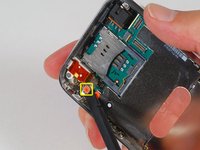
      • Gebruik een spudger om de lintkabel met het label "5" los te koppelen.

      Vraag FixBot

      Voeg opmerking toe

    10. iPhone 3G aansluiting koptelefoon vervangen, Koppel kabels 6 en 7 los: stap 11, afbeelding 1 van 2 iPhone 3G aansluiting koptelefoon vervangen, Koppel kabels 6 en 7 los: stap 11, afbeelding 2 van 2
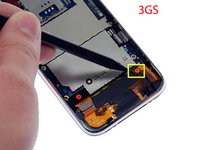
      • Gebruik een spudger om de lintkabel met het label "6" los te koppelen.

      • Als je een iPhone 3GS hebt, raadpleeg dan de tweede afbeelding en gebruik een spudger om de lintkabel met het label "7" los te koppelen.

      • Zorg ervoor dat de (kabel)aansluitingen op de lintkabels perfect uitgelijnd zijn met de stopcontacten op het moederbord voordat je druk uitoefent. Hiervoor heb je mogelijk een vergrootglas of loep nodig.

      Vraag FixBot

      Voeg opmerking toe

    11. iPhone 3G aansluiting koptelefoon vervangen, Verwijder de schroeven van het logic board: stap 12, afbeelding 1 van 1
      • Verwijder de volgende 8 schroeven:

      • Vijf 2,3 mm Phillips #00-schroeven met gedeeltelijke draad die het logic board aan de achterbehuizing bevestigen.

      • Twee 2,3 mm Phillips #00-schroeven met volledige draad die het logic board en de camera achteraan bevestigen.

      • Eén 2,9 mm Phillips #00-schroef van onder de "Do not remove"-sticker.

      • Opmerking voor hermontage:

      • De schroef die naast de camera achteraan gaat (rechtsonder, oranje gemarkeerde schroef) heeft ook een metalen strip die de camera op zijn plek houdt.

      • Vergeet niet om deze strip terug op zijn plek te plaatsen voordat je de 2,3 mm Phillips #00-schroef met volledige draad naast de camera achteraan plaatst.

      Vraag FixBot

      Voeg opmerking toe

    12. iPhone 3G aansluiting koptelefoon vervangen, Maak de camera los: stap 13, afbeelding 1 van 1
      • Gebruik een spudger om de camera voorzichtig uit de behuizing in de achterkant te wippen.

      • De camera kan nog niet volledig worden verwijderd omdat deze verbonden is met de onderkant van het logic board.

      Vraag FixBot

      Voeg opmerking toe

    13. iPhone 3G aansluiting koptelefoon vervangen, Verwijder het moederbord: stap 14, afbeelding 1 van 1
      • Gebruik een spudger om voorzichtig het uiteinde van het moederbord dat zich het dichtst bij de dock connector bevindt omhoog te wippen.

      • Er zit een kleine gouden aardingslip op het moederbord naast de 'do not remove'-sticker. Wees HEEL voorzichtig dat deze niet achter de zijkant van de behuizing blijft haken bij het omhoog wippen van het moederbord; hij breekt gemakkelijk. Als je na het verwijderen van het moederbord problemen hebt met het signaal, controleer dan deze aardingslip.

      • Als het bord niet omhoog komt, controleer dan nogmaals of alle schroeven die het moederbord op zijn plek houden zijn verwijderd.

      Vraag FixBot

      Voeg opmerking toe

    14. iPhone 3G aansluiting koptelefoon vervangen: stap 15, afbeelding 1 van 1
      • Schuif het logic board richting de dock connector en uit de iPhone.

      • Wanneer je het logic board vervangt na het installeren van de batterij, sluit je de camera aan op het logic board voordat je het in de behuizing plaatst. Zorg er vervolgens voor dat je het bovenste gedeelte van het logic board (waar de simkaarthouder zit) op zijn plek zet voordat je de rest van het board laat zakken. Dit is belangrijk, omdat de simkaartsleuf anders soms niet goed uitlijnt. Zodra het bovenste gedeelte op zijn plek zit, kan het onderste gedeelte op zijn plek worden gemanoeuvreerd. Je weet dat het logic board correct is geïnstalleerd wanneer de simkaarthouder is uitgelijnd met de opening in de iPhone-behuizing en de cameramodule netjes op zijn plek valt.

      Vraag FixBot

      Voeg opmerking toe

    15. iPhone 3G aansluiting koptelefoon vervangen, De batterij losmaken: stap 16, afbeelding 1 van 1
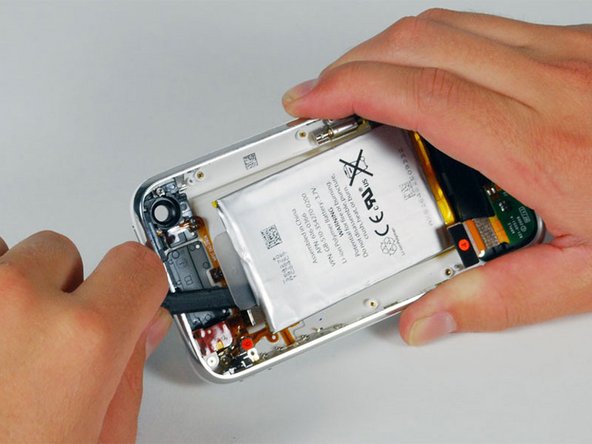
      • Gebruik een spudger om de batterij uit de achterbehuizing te wippen. De batterij zit vast met een kleefstrip rondom de rand van de batterij.

      • Om te voorkomen dat de batterij verbuigt tijdens het verwijderen, raden we af om alleen het plastic treklip te gebruiken.

      • Het verwijderen van de batterij is NIET nodig voor het vervangen van de GPS-antenne. Het geeft je simpelweg meer ruimte om de koptelefoonmodule te verwijderen (wat overigens ook niet volledig nodig is).

      • De batterij van de iPhone zit met een milde lijm aan de achterbehuizing vast. Deze lijm komt meestal mee als je de batterij verwijdert. Als je reservebatterij al een kleeflaag heeft, is alles in orde. Als je reservebatterij geen kleeflaag heeft, kun je de lijm van je oude batterij overbrengen naar de nieuwe.

      • Als de batterij niet loslaat van de achterbehuizing, breng dan een paar druppels isopropylalcohol met een hoge concentratie (meer dan 90%) aan onder de rand van de batterij. Wacht ongeveer een minuut tot de alcoholoplossing de lijm verzwakt. Gebruik het platte uiteinde van een spudger om de batterij voorzichtig omhoog te tillen. Laat de alcohol aan de lucht drogen voordat je de nieuwe batterij plaatst.

      • Probeer de batterij er niet met kracht uit te wippen. Breng indien nodig nog een paar druppels alcohol aan om de lijm verder te verzwakken. Vervorm of doorboor de batterij nooit met je wrikgereedschap.

      • Je kunt een föhn of een heteluchtpistool op de laagste stand gebruiken om de achterkant van de behuizing te verwarmen. Dit helpt de lijmverbinding los te maken voordat je met de spudger de batterij van de achterkant van de behuizing scheidt.

      • Let op: Oververhitting van de iPhone kan de batterij doen ontbranden.

      Vraag FixBot

      Voeg opmerking toe

    1. iPhone 3G aansluiting koptelefoon vervangen, Aansluiting koptelefoon: stap 17, afbeelding 1 van 1
      • Verwijder de twee Phillips #00-kruiskopschroeven waarmee de aan/uit-schakelaar aan het voorste raam is bevestigd.

      • Controleer bij het terugplaatsen de uitsteek van de schakelaar. Er zit een kleine plastic afstandsring aan de binnenkant van de knop geplakt die tijdens het schoonmaken los kan komen. Zonder een afstandsring steekt de knop mogelijk niet ver genoeg uit om ingedrukt te kunnen worden. Als deze kwijt is, kan hij worden vervangen door een stukje stevig plastic van de juiste dikte (bijvoorbeeld van het deksel van een doos voor overhemden).

      Vraag FixBot

      Voeg opmerking toe

    2. iPhone 3G aansluiting koptelefoon vervangen: stap 18, afbeelding 1 van 1
      • Pel de oranje lintkabel voorzichtig los van de achterbehuizing.

      • De lintkabel is gemakkelijk te beschadigen – ga heel voorzichtig te werk.

      Vraag FixBot

      Voeg opmerking toe

    3. iPhone 3G aansluiting koptelefoon vervangen: stap 19, afbeelding 1 van 1
      • Verwijder de volgende 4 schroeven:

      • Drie 1,8 mm kruiskopschroeven (Phillips #00) die de aansluiting koptelefoon en GPS-antenne aan de achterbehuizing bevestigen. Let op de volgorde waarin je de schroeven verwijdert, aangezien de linker schroef een iets grotere kop heeft.

      • Eén 3,8 mm kruiskopschroef (Phillips #00) in de plastic lus bij de aansluiting koptelefoon.

      Vraag FixBot

      Voeg opmerking toe

    4. iPhone 3G aansluiting koptelefoon vervangen: stap 20, afbeelding 1 van 1
      • Verwijder de vier Phillips #00-schroeven waarmee het volume en de mute-schakelaar zijn bevestigd.

      • De volumeschakelaar-module zit boven op de mute-schakelaar. Zorg ervoor dat het kleine zachte kussentje op de mute-schakelaar niet verloren gaat, anders zal de mute-schakelaar na hermontage erg los zitten.

      • De schroeven van de mute-schakelaar-module moeten worden aangedraaid terwijl de schakelaar in de uit-stand staat. Controleer hoe ver de schakelaar uitsteekt wanneer deze is ingeschakeld, aangezien deze mogelijk niet ver genoeg uitsteekt om te bedienen als de schakelaar-module verkeerd is geplaatst. (Controleer de opening tussen de omlijsting van de schakelaar en het raam (witte opening zichtbaar tussen de twee schroeven bij de 6). De schroef helemaal rechts is iets langer dan de andere 3 schroeven. Houd hier rekening mee bij het opnieuw in elkaar zetten van de telefoon.

      Vraag FixBot

      Voeg opmerking toe

    5. iPhone 3G aansluiting koptelefoon vervangen: stap 21, afbeelding 1 van 1
      • Til de volumeknop-circuits weg van de zijkant van de iPhone en pel de oranje lintkabel voorzichtig los van de achterbehuizing. De kabel is dun en raakt gemakkelijk beschadigd.

      Vraag FixBot

      Voeg opmerking toe

    6. iPhone 3G aansluiting koptelefoon vervangen: stap 22, afbeelding 1 van 1
      • Til de aansluiting koptelefoon voorzichtig uit de iPhone.

      • Zet de groene mute-schakelaar naar beneden (richting de achterkant van de iPhone) in de mute-stand. Dit maakt het plaatsen veel makkelijker zodra de nieuwe mute-knop op zijn plek zit.

      Vraag FixBot

      Voeg opmerking toe

Conclusie

Volg deze instructies in omgekeerde volgorde om uw apparaat weer in elkaar te zetten.

Annuleren: ik heb deze handleiding niet afgemaakt.

120 andere personen hebben deze handleiding voltooid.

iRobot

Lid sinds: 09/24/09

1 Reputatie

636 handleidingen geschreven

10Gids Commentaar

I managed this in about an hour to fix a broken "volume up button" and combined with replacing a broken ringer/mute switch. Thanks for the guide!!!

Two very minor comments to consider:

- Step 19 indicates three 1.8mm screws and one 3.8mm. In my 3G i found the middle "1.8mm screw" is actually smaller. Hopefully this helps someone who didn't notice that on the way out...

- Step 14 doesnt mention the flexible clip that is attached to the logic board and fits under the bezel on the right hand side near the dock connector end. Most people will find it anyway, but it might help those like me (who are pushing the limits of their technical skills) to note the preferred method for handling this. I just moved the logic board towards the opposite side and popped it out with a screw driver...

These are only minor points but overall i found the guide to be excellent and much easier to follow than anything else i found including you tube videos etc.

Paul - Antwoord Deel

Citaat van Paul:

I managed this in about an hour to fix a broken "volume up button" and combined with replacing a broken ringer/mute switch. Thanks for the guide!!!

Two very minor comments to consider:

- Step 19 indicates three 1.8mm screws and one 3.8mm. In my 3G i found the middle "1.8mm screw" is actually smaller. Hopefully this helps someone who didn't notice that on the way out...

- Step 14 doesnt mention the flexible clip that is attached to the logic board and fits under the bezel on the right hand side near the dock connector end. Most people will find it anyway, but it might help those like me (who are pushing the limits of their technical skills) to note the preferred method for handling this. I just moved the logic board towards the opposite side and popped it out with a screw driver...

These are only minor points but overall i found the guide to be excellent and much easier to follow than anything else i found including you tube videos etc.

i broke the little tab in the bottom of the main board, now my network service is always low, its connected to the signal right? is it okay to solder a piece of wire there so that it can touch the metal bezel?

Nap - Antwoord Deel

I replaced this part successfully but my phone still thinks it's in headphone mode. There is obviously no lint in a new jack so plugging/unplugging a set of headphones isn't working. What else would cause my phone to only have sound with headphones plugged in?

pgatj - Antwoord Deel

Citaat van pgatj:

I replaced this part successfully but my phone still thinks it's in headphone mode. There is obviously no lint in a new jack so plugging/unplugging a set of headphones isn't working. What else would cause my phone to only have sound with headphones plugged in?

Did you finally get it fixed. I don't want to do all this and still have the dreaded "headphones" when none are connected.

Scott - Antwoord Deel

Ditto! I'm a month out of warrantee-- went to the Apple store (twice!), where they blew out every atom of lint in the headphone jack. Went home only to see the phone had once again reverted to thinking headphones were plugged in.

Citaat van Scott:

Did you finally get it fixed. I don't want to do all this and still have the dreaded "headphones" when none are connected.

Rob Muraskin - Antwoord Deel

Voeg opmerking toe

Weergavestatistieken:

Afgelopen 24 uren: 2

Afgelopen 7 dagen: 10

Afgelopen 30 dagen: 45

Altijd: 327,843