Ga door naar hoofdinhoud
Word lid van de reparatiegemeenschap - Account aanmaken

Deze vertaling is door een computer gegenereerd en is nog niet door iemand nagekeken. Spreek je deze taal? Bekijk het hier.

iPad Wi-Fi luidsprekers vervangen

Wat je nodig hebt

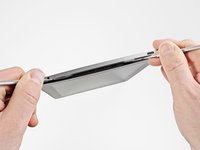
    1. iPad Wi-Fi luidsprekers vervangen, Schermmodule: stap 1, afbeelding 1 van 3 iPad Wi-Fi luidsprekers vervangen, Schermmodule: stap 1, afbeelding 2 van 3 iPad Wi-Fi luidsprekers vervangen, Schermmodule: stap 1, afbeelding 3 van 3
      • Als het glas van je display gebarsten is, beperk dan verdere schade en voorkom lichamelijk letsel tijdens de reparatie door het glas af te plakken.

      • Breng overlappende stroken doorzichtig inpaktape aan over het display van de iPad totdat de gehele voorzijde bedekt is.

      • Dit houdt glassplinters op hun plek en biedt structurele integriteit bij het loswrikken en optillen van het display.

      • Doe je best om de rest van de handleiding te volgen zoals beschreven. Echter, zodra het glas gebroken is, zal het waarschijnlijk verder barsten terwijl je werkt, en mogelijk moet je een metalen wriktuig gebruiken om het glas eruit te scheppen.

      • Draag een veiligheidsbril om je ogen te beschermen en pas op dat je het lcd-scherm niet beschadigt.

      Vraag FixBot

      Voeg opmerking toe

    2. iPad Wi-Fi luidsprekers vervangen: stap 2, afbeelding 1 van 2 iPad Wi-Fi luidsprekers vervangen: stap 2, afbeelding 2 van 2
      • In deze handleiding wrik je de schermmodule van de iPad los van de aluminium behuizing. Lees de instructies aandachtig door en volg ze nauwgezet op om te voorkomen dat je de schermmodule of de kwetsbare klemmen die deze op zijn plek houden, beschadigt.

      • Er zijn 14 metalen klemmen die de schermmodule op zijn plek houden, weergegeven aan de linkerzijde. Probeer tijdens het wrikken in de volgende stappen zo veel mogelijk om deze klemmen heen te wrikken en niet door ze heen te snijden met je Openingsgereedschap.

      • Mocht je onverhoopt toch een aantal klemmen afbreken, dan kun je hier vervangende exemplaren kopen.

      Vraag FixBot

      Voeg opmerking toe

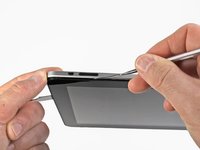
    3. iPad Wi-Fi luidsprekers vervangen: stap 3, afbeelding 1 van 2 iPad Wi-Fi luidsprekers vervangen: stap 3, afbeelding 2 van 2
      • Steek een metalen spudger tussen de bovenrand van de schermmodule en de achterpaneelmodule.

      • Draai de spudger van je af om de lipjes langs de bovenrand van het scherm los te maken.

      • Steek een tweede metalen spudger tussen de bovenrand van de schermmodule en de achterpaneelmodule om te voorkomen dat de lipjes terug op hun plek schieten.

      Vraag FixBot

      Voeg opmerking toe

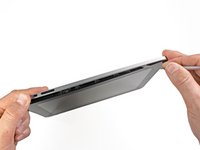
    4. iPad Wi-Fi luidsprekers vervangen: stap 4, afbeelding 1 van 2 iPad Wi-Fi luidsprekers vervangen: stap 4, afbeelding 2 van 2
      • Werk met één spudger langs de rechterrand van de iPad.

      • Het voorpaneel wordt op de aluminium achterkant vastgehouden door metalen clips aan de boven-, onder- en linkerkant. De rechterkant heeft plastic lipjes die in uitsparingen in de achterplaat schuiven.

      • Zodra de clips zijn losgemaakt, til je de linkerkant van het voorpaneel op en schuif je het naar links om de lipjes uit de aluminium achterplaat te halen.

      • Wrik voorzichtig en behoedzaam — als je weerstand voelt, stop dan en wrik op een ander punt.

      Vraag FixBot

      Voeg opmerking toe

    5. iPad Wi-Fi luidsprekers vervangen: stap 5, afbeelding 1 van 1
      • Til de schermmodule op vanaf de onderkant, weg van de achterpaneelmodule.

      • Probeer het scherm op dit moment nog niet te verwijderen, aangezien het nog vastzit aan de achterpaneelmodule.

      Vraag FixBot

      Voeg opmerking toe

    6. iPad Wi-Fi luidsprekers vervangen: stap 6, afbeelding 1 van 1
      • In de volgende stappen koppel je de drie kabels los die de schermmodule met het logic board verbinden. De kabels zijn bedoeld voor de volgende onderdelen:

      • Digitizer

      • Omgevingslichtsensor

      • Schermdatakabel

      Vraag FixBot

      Voeg opmerking toe

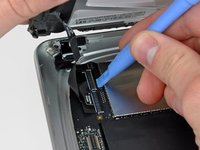
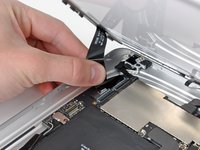
    7. iPad Wi-Fi luidsprekers vervangen: stap 7, afbeelding 1 van 3 iPad Wi-Fi luidsprekers vervangen: stap 7, afbeelding 2 van 3 iPad Wi-Fi luidsprekers vervangen: stap 7, afbeelding 3 van 3
      • Gebruik de rand van een plastic Openingsgereedschap om de vasthoudflappen die de lintkabels van de digitizer in hun stopcontacten op het moederbord houden, omhoog te klappen.

      • Zorg ervoor dat je de vasthoudflap omhoog klapt en niet het stopcontact zelf.

      • Trek de lintkabels van de digitizer recht uit hun stopcontacten.

      Vraag FixBot

      Voeg opmerking toe

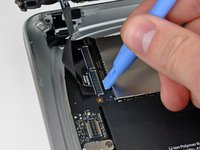
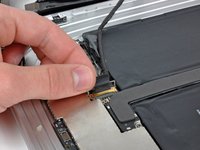
    8. iPad Wi-Fi luidsprekers vervangen: stap 8, afbeelding 1 van 1
      • Gebruik een openingsgereedschap van kunststof om de (kabel)aansluiting van de omgevingslichtsensor voorzichtig uit het stopcontact te wippen.

      Vraag FixBot

      Voeg opmerking toe

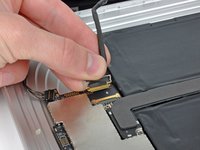
    9. iPad Wi-Fi luidsprekers vervangen: stap 9, afbeelding 1 van 2 iPad Wi-Fi luidsprekers vervangen: stap 9, afbeelding 2 van 2
      • Koppel de display-datakabel los van het logic board door de metalen bevestiging omhoog te klappen met het zwarte plastic treklipje.

      • Trek de kabelaansluiting uit het stopcontact.

      • Trek de aansluiting parallel aan het oppervlak van het logic board.

      Vraag FixBot

      Voeg opmerking toe

    10. iPad Wi-Fi luidsprekers vervangen: stap 10, afbeelding 1 van 1
      • Verwijder de schermmodule van de achterpaneelmodule.

      Vraag FixBot

      Voeg opmerking toe

    1. iPad Wi-Fi luidsprekers vervangen, Dock connector-kabel: stap 11, afbeelding 1 van 1
      • Verwijder de twee 4,56 mm Torx-schroeven (T5) die de dock connector-kabel aan het moederbord bevestigen.

      Vraag FixBot

      Voeg opmerking toe

    2. iPad Wi-Fi luidsprekers vervangen: stap 12, afbeelding 1 van 1
      • Verwijder de enkele 2,84 mm Torx-schroef waarmee de dock connector-kabel aan de achterbehuizing vastzit.

      Vraag FixBot

      Voeg opmerking toe

    3. iPad Wi-Fi luidsprekers vervangen: stap 13, afbeelding 1 van 1
      • Verwijder de twee 2,84 mm Torx-schroeven (T5) waarmee de dock connector-kabel aan de achterpaneelconstructie is bevestigd.

      Vraag FixBot

      Voeg opmerking toe

    4. iPad Wi-Fi luidsprekers vervangen: stap 14, afbeelding 1 van 1
      • Verwijder voorzichtig de plastic afdekking over de WiFi/Bluetooth-kaart en de dock connector met behulp van een plastic openingsgereedschap.

      Vraag FixBot

      Voeg opmerking toe

    5. iPad Wi-Fi luidsprekers vervangen: stap 15, afbeelding 1 van 1
      • Wip de wifi-antenne en Bluetooth-antenne omhoog uit hun respectievelijke stopcontacten op de wifi/Bluetooth-connectorplaat.

      • Verwijder de dock connector-kabel van de achterpaneelconstructie.

      Vraag FixBot

      Voeg opmerking toe

    1. iPad Wi-Fi luidsprekers vervangen, Luidsprekers: stap 16, afbeelding 1 van 1
      • Gebruik de rand van een plastic Openingsgereedschap om de (kabel)aansluiting van de luidspreker los te koppelen van het logic board.

      • Wrik omhoog van onder de bedrading.

      Vraag FixBot

      Voeg opmerking toe

    2. iPad Wi-Fi luidsprekers vervangen: stap 17, afbeelding 1 van 1
      • Verwijder de twee 2,84 mm T5 Torx-schroeven waarmee de luidsprekermodule aan het achterpaneel is bevestigd.

      • Verwijder indien nodig de tape die de Wi-Fi-kabels bedekt.

      Vraag FixBot

      Voeg opmerking toe

    3. iPad Wi-Fi luidsprekers vervangen: stap 18, afbeelding 1 van 1
      • Haal de wifi-antenne uit het kanaal in de luidsprekerbehuizing.

      Vraag FixBot

      Voeg opmerking toe

    4. iPad Wi-Fi luidsprekers vervangen: stap 19, afbeelding 1 van 1
      • Voer de kabelaansluiting van de luidspreker door de linkerkant van de achterpaneelmodule.

      Vraag FixBot

      Voeg opmerking toe

    5. iPad Wi-Fi luidsprekers vervangen: stap 20, afbeelding 1 van 1
      • Til de luidsprekerunit op en duw deze naar voren totdat de poorten vrijkomen van de onderkant van de achterpaneelunit.

      • Verwijder de luidsprekerunit uit de achterpaneelunit.

      Vraag FixBot

      Voeg opmerking toe

Conclusie

Volg deze instructies in omgekeerde volgorde om je apparaat weer in elkaar te zetten.

Annuleren: ik heb deze handleiding niet afgemaakt.

6 andere personen hebben deze handleiding voltooid.

0Gids Commentaar

Voeg opmerking toe

Weergavestatistieken:

Afgelopen 24 uren: 1

Afgelopen 7 dagen: 10

Afgelopen 30 dagen: 59

Altijd: 21,833