Deze vertaling is door een computer gegenereerd en is nog niet door iemand nagekeken. Spreek je deze taal? Bekijk het hier.
Inleiding
Gebruik deze handleiding om de batterij van je iPad te vervangen.
Wat je nodig hebt
-
-
-
Als het glas van je display gebarsten is, beperk dan verdere schade en voorkom lichamelijk letsel tijdens de reparatie door het glas af te plakken.
-
Breng overlappende stroken doorzichtig inpaktape aan over het display van de iPad totdat de gehele voorzijde bedekt is.
-
Doe je best om de rest van de handleiding te volgen zoals beschreven. Echter, zodra het glas gebroken is, zal het waarschijnlijk verder barsten terwijl je werkt, en mogelijk moet je een metalen wriktuig gebruiken om het glas eruit te scheppen.
 Vraag FixBot
-
-
-
Er zijn 14 metalen klemmen die de schermmodule op zijn plek houden, weergegeven aan de linkerzijde. Probeer tijdens het wrikken in de volgende stappen zo veel mogelijk om deze klemmen heen te wrikken en niet door ze heen te snijden met je Openingsgereedschap.
-
-
-
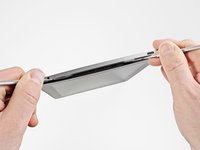
Steek een metalen spudger tussen de bovenrand van de schermmodule en de achterpaneelmodule.
-
Draai de spudger van je af om de lipjes langs de bovenrand van het scherm los te maken.
-
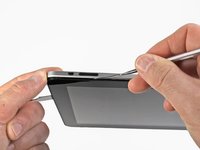
Steek een tweede metalen spudger tussen de bovenrand van de schermmodule en de achterpaneelmodule om te voorkomen dat de lipjes terug op hun plek schieten.
-
-
-
Werk met één spudger langs de rechterrand van de iPad.
-
Het voorpaneel wordt op de aluminium achterkant vastgehouden door metalen clips aan de boven-, onder- en linkerkant. De rechterkant heeft plastic lipjes die in uitsparingen in de achterplaat schuiven.
-
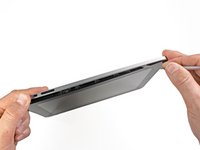
Zodra de clips zijn losgemaakt, til je de linkerkant van het voorpaneel op en schuif je het naar links om de lipjes uit de aluminium achterplaat te halen.
-
-
-
Til de schermmodule op vanaf de onderkant, weg van de achterpaneelmodule.
-
-
-
In de volgende stappen koppel je de drie kabels los die de schermmodule met het logic board verbinden. De kabels zijn bedoeld voor de volgende onderdelen:
-
Digitizer
-
Omgevingslichtsensor
-
Schermdatakabel
-
-
-
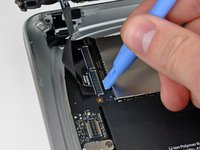
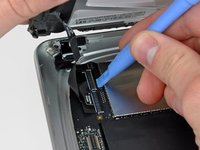
Gebruik de rand van een plastic Openingsgereedschap om de vasthoudflappen die de lintkabels van de digitizer in hun stopcontacten op het moederbord houden, omhoog te klappen.
-
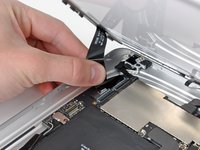
Trek de lintkabels van de digitizer recht uit hun stopcontacten.
-
-
-
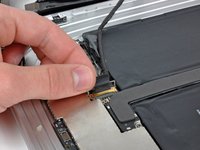
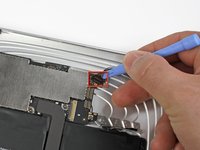
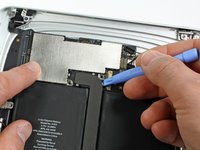
Gebruik een openingsgereedschap van kunststof om de (kabel)aansluiting van de omgevingslichtsensor voorzichtig uit het stopcontact te wippen.
-
-
-
-
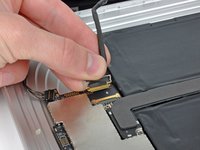
Koppel de display-datakabel los van het logic board door de metalen bevestiging omhoog te klappen met het zwarte plastic treklipje.
-
Trek de kabelaansluiting uit het stopcontact.
-
-
-
-
-
Gebruik de rand van een plastic Openingsgereedschap om:
-
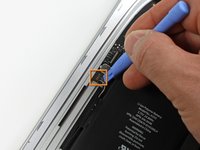
De (kabel)aansluiting van de zijknop vanonder de bedrading los te wrikken van het logic board.
-
De (kabel)aansluiting van de luidspreker vanonder de luidsprekerbedrading los te wrikken van het stopcontact op het logic board.
-
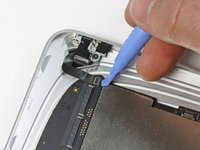
Voorzichtig de vasthoudflap van de lintkabel op het stopcontact bij de aansluiting koptelefoon omhoog te klappen.
-
De lintkabel van de aansluiting koptelefoon richting de linkerkant van de iPad te trekken om deze los te koppelen van het stopcontact.
-
-
-
Verwijder de volgende schroeven waarmee het moederbord aan het achterpaneel is bevestigd.
-
Twee 4,56 mm T5 Torx-schroeven.
-
Twee 3,76 mm T5 Torx-schroeven.
-
-
-
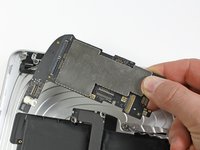
Gebruik de rand van een plastic Openingsgereedschap om de dock connector-kabelaansluiting voorzichtig recht omhoog van het logic board te wippen.
-
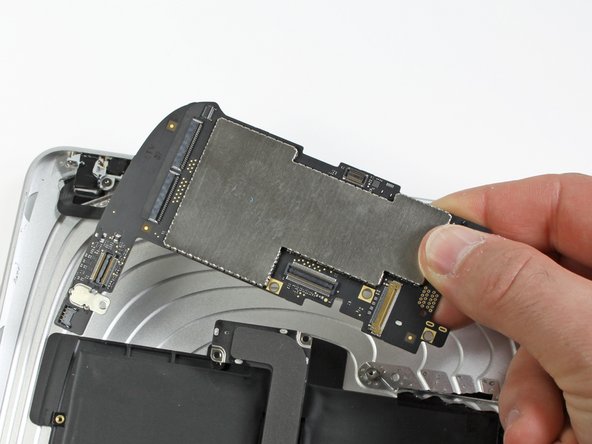
Til het logic board uit de behuizing van het achterpaneel.
-
-
-
-
-
Verwijder de twee 2,84 mm T5 Torx-schroeven waarmee de luidsprekermodule aan de achterpaneelmodule is bevestigd.
-
Verwijder de enkele T5 Torx-schroef waarmee het midden van de dockkabel aan de achterpaneelmodule is bevestigd.
-
-
-
Verwijder de twee 2,84 mm Torx-schroeven waarmee de dock connector-kabel aan de achterbehuizing is bevestigd.
-
-
-
Gebruik een plastic Openingsgereedschap om voorzichtig het plastic kapje te verwijderen dat de WiFi/Bluetooth-kaart en de kabel van de dock connector afschermt.
-
-
-
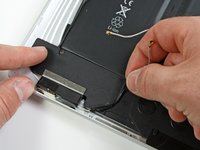
Wip voorzichtig de wifi- en bluetooth-antennes omhoog uit hun respectievelijke stopcontacten op de wifi/bluetooth-kaart.
-
-
-
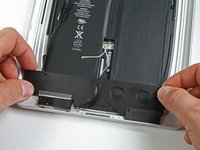
Haal de luidsprekerkabel uit de linkerzijde van de batterijhouder.
-
Haal de wifi-antenne door het kanaal in de luidsprekerunit.
-
-
-
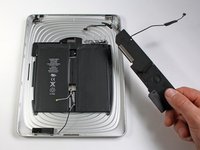
Til de luidsprekerunit op en duw deze naar voren totdat de poorten vrijkomen van de onderkant van de onderste behuizing.
-
Verwijder de luidsprekerunit van het achterpaneel.
-
-
-
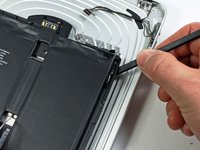
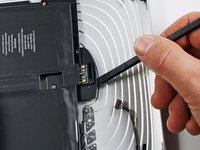
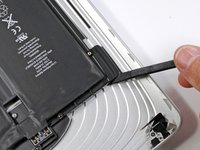
Gebruik de platte kant van een spudger om de batterij voorzichtig uit de onderste behuizing te wrikken.
-
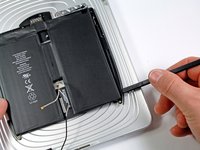
Ga voorzichtig door met het vergroten van de opening door de spudger te wiebelen en langs de rechterkant van de batterij te bewegen.
-
-
-
Steek de platte kant van een spudger onder de bovenrand van de batterij en ga door met het losmaken van de lijm.
-
-
-
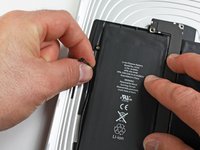
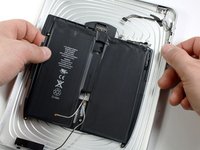
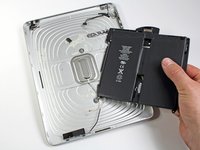
Zodra er voldoende ruimte is, gebruik je je handen om de accu los te trekken van alle lijm waarmee deze nog aan het achterpaneel vastzit.
-
Verwijder de accu van het achterpaneel.
-
-






















Volg deze instructies in omgekeerde volgorde om je apparaat weer in elkaar te zetten.
Annuleren: ik heb deze handleiding niet afgemaakt.
120 andere personen hebben deze handleiding voltooid.

14Gids Commentaar
Tried this with 2 ebay "OEM" cheapo batteries. Both failed- wouldn't charge, reboot every few minutes.
Solution: Dissected both new and original batteries. Snipped out old LI-ION cells from original Apple battery pack frame. Soldered new LI-ON cells into original battery frame.
Success!
The battery pack includes both LI-ION cells and an small circuit board. The cheapo replacement battery packs don't work (with newer IOS versions? are they actively blocking 3rd party battery replacements?)
Using the circuit board from the original battery pack with new LI-ION cells seems to fix everything.
Be ready to peel off a lot of adhesive label stickers and maybe use a bit of electrical tape to produce a renovated battery pack that works- original Apple battery frame + new LI-ION cells..
PS: just replaced two cells, it works. Just in case, to prevent the charging PCB to loose the power (some LiIon controllers can lock because of power loss) I did it one by one. First I removed one cell, soldered replacement, then second one. I estimated capacity of new cells using Imax B6 charger - both of them were around 3100mah, not bad for noname $12 battery from ebay.
I am new to this. Does the iPad need to be kept powered up by an external battery while changing out the battery pack to prevent loss of apps and data? I don't mind so much losing data, it is backed to cloud. But apps are a problem as many of mine are no longer available.
