Ga door naar hoofdinhoud
Word lid van de reparatiegemeenschap - Account aanmaken

Deze vertaling is door een computer gegenereerd en is nog niet door iemand nagekeken. Spreek je deze taal? Bekijk het hier.

Vervanging van de iPad Wi-Fi voorpaneel assemblage

Wat je nodig hebt

Video overzicht

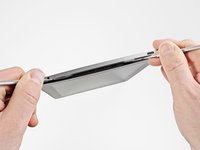
    1. Vervanging van de iPad Wi-Fi voorpaneel assemblage, Schermmodule: stap 1, afbeelding 1 van 3 Vervanging van de iPad Wi-Fi voorpaneel assemblage, Schermmodule: stap 1, afbeelding 2 van 3 Vervanging van de iPad Wi-Fi voorpaneel assemblage, Schermmodule: stap 1, afbeelding 3 van 3
      • Als het glas van je display gebarsten is, beperk dan verdere schade en voorkom lichamelijk letsel tijdens de reparatie door het glas af te plakken.

      • Breng overlappende stroken doorzichtig inpaktape aan over het display van de iPad totdat de gehele voorzijde bedekt is.

      • Dit houdt glassplinters op hun plek en biedt structurele integriteit bij het loswrikken en optillen van het display.

      • Doe je best om de rest van de handleiding te volgen zoals beschreven. Echter, zodra het glas gebroken is, zal het waarschijnlijk verder barsten terwijl je werkt, en mogelijk moet je een metalen wriktuig gebruiken om het glas eruit te scheppen.

      • Draag een veiligheidsbril om je ogen te beschermen en pas op dat je het lcd-scherm niet beschadigt.

      Vraag FixBot

      Voeg opmerking toe

    2. Vervanging van de iPad Wi-Fi voorpaneel assemblage: stap 2, afbeelding 1 van 2 Vervanging van de iPad Wi-Fi voorpaneel assemblage: stap 2, afbeelding 2 van 2
      • In deze handleiding wrik je de schermmodule van de iPad los van de aluminium behuizing. Lees de instructies aandachtig door en volg ze nauwgezet op om te voorkomen dat je de schermmodule of de kwetsbare klemmen die deze op zijn plek houden, beschadigt.

      • Er zijn 14 metalen klemmen die de schermmodule op zijn plek houden, weergegeven aan de linkerzijde. Probeer tijdens het wrikken in de volgende stappen zo veel mogelijk om deze klemmen heen te wrikken en niet door ze heen te snijden met je Openingsgereedschap.

      • Mocht je onverhoopt toch een aantal klemmen afbreken, dan kun je hier vervangende exemplaren kopen.

      Vraag FixBot

      Voeg opmerking toe

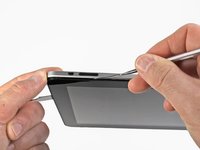
    3. Vervanging van de iPad Wi-Fi voorpaneel assemblage: stap 3, afbeelding 1 van 2 Vervanging van de iPad Wi-Fi voorpaneel assemblage: stap 3, afbeelding 2 van 2
      • Steek een metalen spudger tussen de bovenrand van de schermmodule en de achterpaneelmodule.

      • Draai de spudger van je af om de lipjes langs de bovenrand van het scherm los te maken.

      • Steek een tweede metalen spudger tussen de bovenrand van de schermmodule en de achterpaneelmodule om te voorkomen dat de lipjes terug op hun plek schieten.

      Vraag FixBot

      Voeg opmerking toe

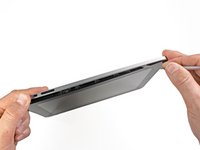
    4. Vervanging van de iPad Wi-Fi voorpaneel assemblage: stap 4, afbeelding 1 van 2 Vervanging van de iPad Wi-Fi voorpaneel assemblage: stap 4, afbeelding 2 van 2
      • Werk met één spudger langs de rechterrand van de iPad.

      • Het voorpaneel wordt op de aluminium achterkant vastgehouden door metalen clips aan de boven-, onder- en linkerkant. De rechterkant heeft plastic lipjes die in uitsparingen in de achterplaat schuiven.

      • Zodra de clips zijn losgemaakt, til je de linkerkant van het voorpaneel op en schuif je het naar links om de lipjes uit de aluminium achterplaat te halen.

      • Wrik voorzichtig en behoedzaam — als je weerstand voelt, stop dan en wrik op een ander punt.

      Vraag FixBot

      Voeg opmerking toe

    5. Vervanging van de iPad Wi-Fi voorpaneel assemblage: stap 5, afbeelding 1 van 1
      • Til de schermmodule op vanaf de onderkant, weg van de achterpaneelmodule.

      • Probeer het scherm op dit moment nog niet te verwijderen, aangezien het nog vastzit aan de achterpaneelmodule.

      Vraag FixBot

      Voeg opmerking toe

    6. Vervanging van de iPad Wi-Fi voorpaneel assemblage: stap 6, afbeelding 1 van 1
      • In de volgende stappen koppel je de drie kabels los die de schermmodule met het logic board verbinden. De kabels zijn bedoeld voor de volgende onderdelen:

      • Digitizer

      • Omgevingslichtsensor

      • Schermdatakabel

      Vraag FixBot

      Voeg opmerking toe

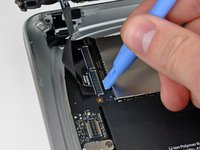
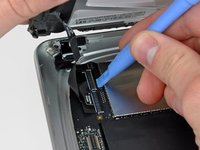
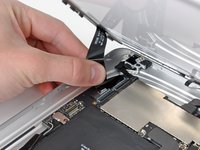
    7. Vervanging van de iPad Wi-Fi voorpaneel assemblage: stap 7, afbeelding 1 van 3 Vervanging van de iPad Wi-Fi voorpaneel assemblage: stap 7, afbeelding 2 van 3 Vervanging van de iPad Wi-Fi voorpaneel assemblage: stap 7, afbeelding 3 van 3
      • Gebruik de rand van een plastic Openingsgereedschap om de vasthoudflappen die de lintkabels van de digitizer in hun stopcontacten op het moederbord houden, omhoog te klappen.

      • Zorg ervoor dat je de vasthoudflap omhoog klapt en niet het stopcontact zelf.

      • Trek de lintkabels van de digitizer recht uit hun stopcontacten.

      Vraag FixBot

      Voeg opmerking toe

    8. Vervanging van de iPad Wi-Fi voorpaneel assemblage: stap 8, afbeelding 1 van 1
      • Gebruik een openingsgereedschap van kunststof om de (kabel)aansluiting van de omgevingslichtsensor voorzichtig uit het stopcontact te wippen.

      Vraag FixBot

      Voeg opmerking toe

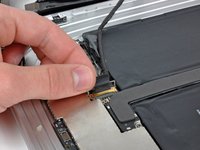
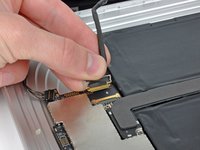
    9. Vervanging van de iPad Wi-Fi voorpaneel assemblage: stap 9, afbeelding 1 van 2 Vervanging van de iPad Wi-Fi voorpaneel assemblage: stap 9, afbeelding 2 van 2
      • Koppel de display-datakabel los van het logic board door de metalen bevestiging omhoog te klappen met het zwarte plastic treklipje.

      • Trek de kabelaansluiting uit het stopcontact.

      • Trek de aansluiting parallel aan het oppervlak van het logic board.

      Vraag FixBot

      Voeg opmerking toe

    10. Vervanging van de iPad Wi-Fi voorpaneel assemblage: stap 10, afbeelding 1 van 1
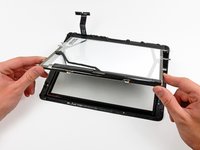
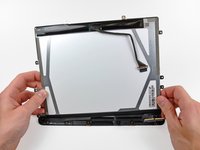
      • Verwijder de schermmodule van de achterpaneelmodule.

      Vraag FixBot

      Voeg opmerking toe

    1. Vervanging van de iPad Wi-Fi voorpaneel assemblage, Omgevingslichtsensor: stap 11, afbeelding 1 van 3 Vervanging van de iPad Wi-Fi voorpaneel assemblage, Omgevingslichtsensor: stap 11, afbeelding 2 van 3 Vervanging van de iPad Wi-Fi voorpaneel assemblage, Omgevingslichtsensor: stap 11, afbeelding 3 van 3
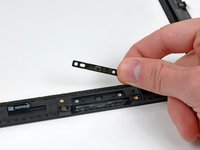
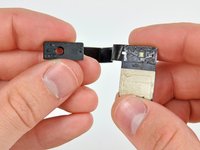
      • Als je het LCD hergebruikt, is het niet nodig om de omgevingslichtsensor van de achterkant van het LCD los te pellen.

      • Gebruik de rand van een plastic Openingsgereedschap om de omgevingslichtsensor voorzichtig los te wrikken van de lijm waarmee deze aan de omlijsting is bevestigd.

      • Zodra je voldoende ruimte hebt, pel je de omgevingslichtsensor los van het LCD.

      • Pas op dat je de omgevingslichtsensor niet vouwt onder het bovenste gedeelte, omdat het deel met de aangebrachte lijm kan afbreken.

      • Bevestig indien nodig het plastic venster aan je nieuwe omgevingslichtsensor vóór installatie.

      Vraag FixBot

      Voeg opmerking toe

    1. Vervanging van de iPad Wi-Fi voorpaneel assemblage, LCD-scherm: stap 12, afbeelding 1 van 1
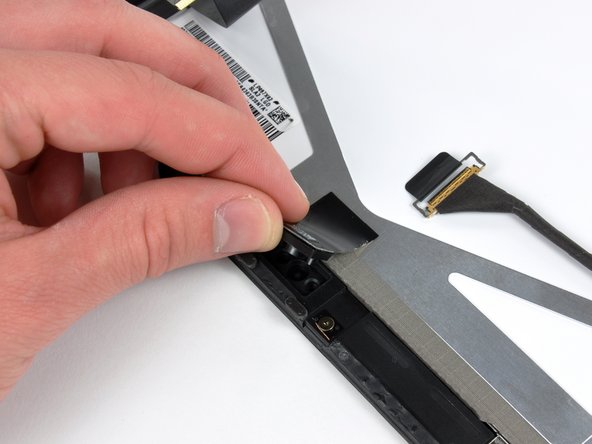
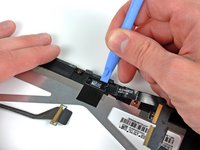
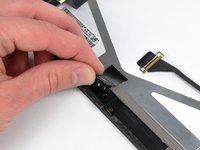
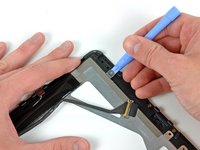
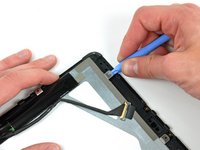
      • Houd de digitizer-kabel omlaag en pel voorzichtig het stukje tape los waarmee de digitizer-kabel aan de omlijsting van het beeldscherm is bevestigd.

      Vraag FixBot

      Voeg opmerking toe

    2. Vervanging van de iPad Wi-Fi voorpaneel assemblage: stap 13, afbeelding 1 van 2 Vervanging van de iPad Wi-Fi voorpaneel assemblage: stap 13, afbeelding 2 van 2
      • Verwijder de drie T5 Torx-schroeven die de clips en LCD-beugels vastzetten, welke bedekt zijn met EMI-tape in de buurt van de thuisknop.

      • Pel de schermclip en de bijbehorende tape voorzichtig van de zwarte plastic omlijsting van het scherm.

      • Als je het LCD-scherm vervangt, zorg er dan voor dat je deze stukjes EMI-tape en de bijbehorende clips overzet naar het nieuwe LCD-scherm.

      Vraag FixBot

      Voeg opmerking toe

    3. Vervanging van de iPad Wi-Fi voorpaneel assemblage: stap 14, afbeelding 1 van 1
      • Verwijder de resterende T5 Torx-schroeven waarmee het lcd aan de zwarte plastic omlijsting van het beeldscherm is bevestigd.

      Vraag FixBot

      Voeg opmerking toe

    4. Vervanging van de iPad Wi-Fi voorpaneel assemblage: stap 15, afbeelding 1 van 2 Vervanging van de iPad Wi-Fi voorpaneel assemblage: stap 15, afbeelding 2 van 2
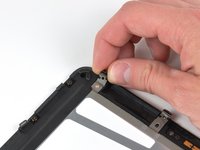
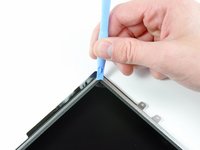
      • Steek de rand van een plastic openingsgereedschap onder een van de oortjes die aan de stalen LCD-omlijsting bevestigd zijn.

      • Draai het plastic openingsgereedschap om het LCD-scherm voorzichtig los te wrikken van de lijm waarmee het aan het voorste glaspaneel is bevestigd.

      • Zorg ervoor dat u het LCD-scherm niet overmatig buigt, aangezien het van glas is gemaakt.

      Vraag FixBot

      Voeg opmerking toe

    5. Vervanging van de iPad Wi-Fi voorpaneel assemblage: stap 16, afbeelding 1 van 1
      • Herhaal het proces van de vorige stap om het display langs de drie zijden tegenover de kant van de digitizer-kabel los te wrikken.

      Vraag FixBot

      Voeg opmerking toe

    6. Vervanging van de iPad Wi-Fi voorpaneel assemblage: stap 17, afbeelding 1 van 2 Vervanging van de iPad Wi-Fi voorpaneel assemblage: stap 17, afbeelding 2 van 2
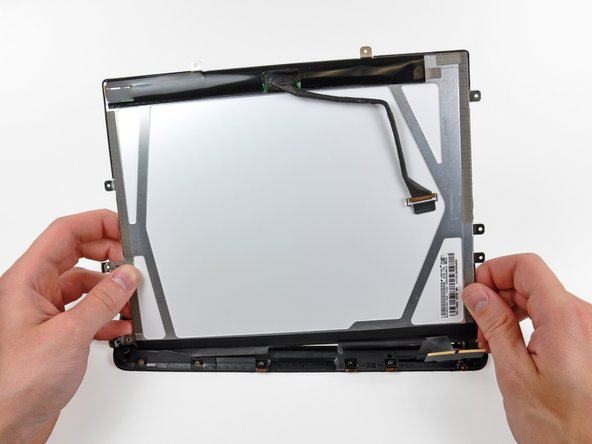
      • Til het lcd-scherm op bij het vrije uiteinde en verwijder het uit de omlijsting van het beeldscherm.

      • Verwijder voorzichtig de schermlijm die de lange zijde van het lcd-scherm aan de omlijsting bevestigt en verwijder vervolgens het lcd-scherm.

      Vraag FixBot

      Voeg opmerking toe

    7. Vervanging van de iPad Wi-Fi voorpaneel assemblage: stap 18, afbeelding 1 van 1
      • Als deze nog aan het voorpaneel vastgeplakt zit, verwijder dan de strook EMI-tape bij het stopcontact van de omgevingslichtsensor.

      • Breng deze indien nodig over naar je nieuwe LCD.

      • Als deze aan het LCD bevestigd is en je het LCD hergebruikt, sla deze stap dan over. Als je het LCD ook vervangt, breng de strook EMI-tape dan over naar je nieuwe LCD.

      Vraag FixBot

      Voeg opmerking toe

    8. Vervanging van de iPad Wi-Fi voorpaneel assemblage: stap 19, afbeelding 1 van 1
      • Als ze nog in goede staat verkeren, breng je de clips en EMI-tape bij de onderkant van het LCD over naar je nieuwe LCD.

      Vraag FixBot

      Voeg opmerking toe

    1. Vervanging van de iPad Wi-Fi voorpaneel assemblage, Voorpaneel assemblage: stap 20, afbeelding 1 van 2 Vervanging van de iPad Wi-Fi voorpaneel assemblage, Voorpaneel assemblage: stap 20, afbeelding 2 van 2
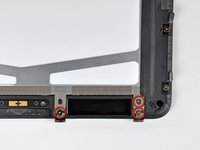
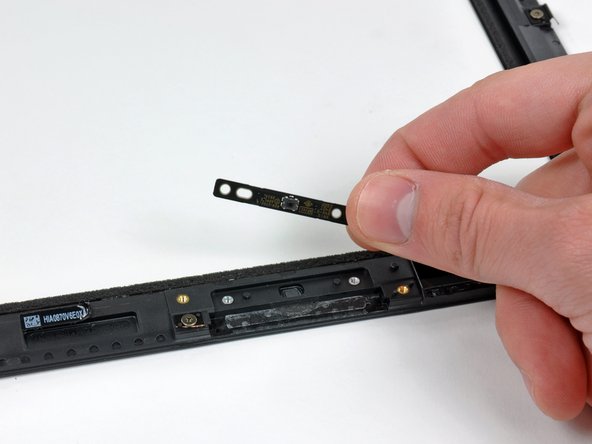
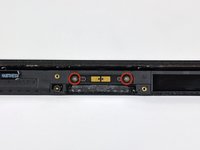
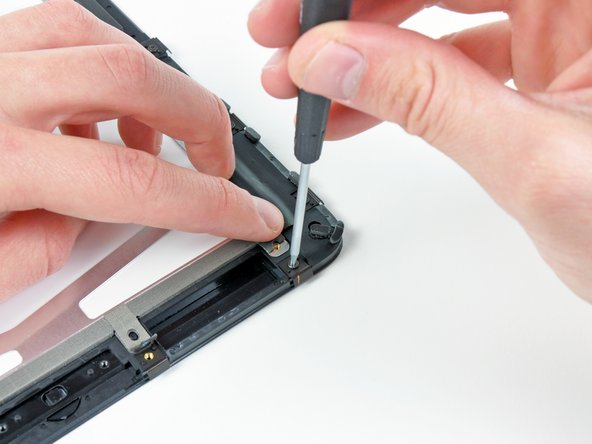
      • Verwijder de twee T5 Torx-schroeven waarmee de schakelaar van de thuisknop aan de kunststof omlijsting van het beeldscherm is bevestigd.

      • Verwijder de knoppenprintplaat van de thuisknop uit de voorpaneel assemblage.

      Vraag FixBot

      Voeg opmerking toe

    2. Vervanging van de iPad Wi-Fi voorpaneel assemblage: stap 21, afbeelding 1 van 2 Vervanging van de iPad Wi-Fi voorpaneel assemblage: stap 21, afbeelding 2 van 2
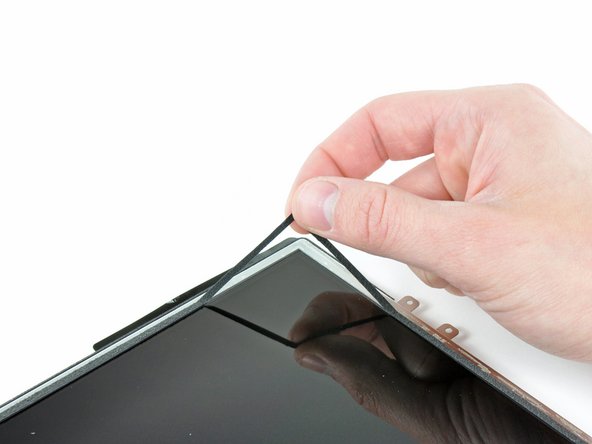
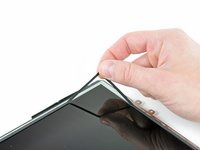
      • Als je je LCD opnieuw gebruikt, gebruik dan de rand van een plastic Openingsgereedschap om een hoek van de schuimtape die aan de LCD vastzit op te tillen.

      • Verwijder de tape van de omtrek van de glazen zijde van de LCD.

      Vraag FixBot

      Voeg opmerking toe

    3. Vervanging van de iPad Wi-Fi voorpaneel assemblage: stap 22, afbeelding 1 van 2 Vervanging van de iPad Wi-Fi voorpaneel assemblage: stap 22, afbeelding 2 van 2
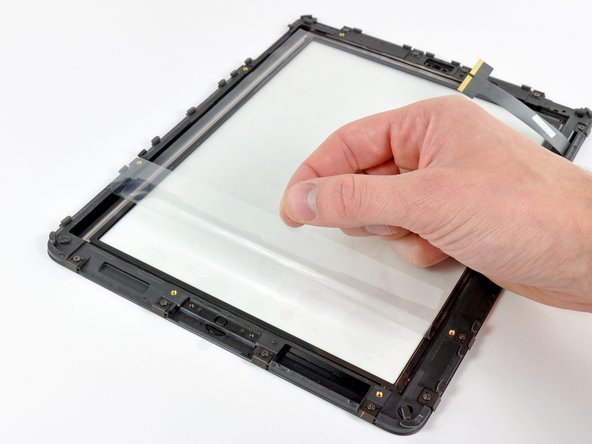
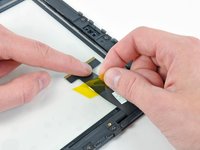
      • Verwijder het stukje gele tape waarmee de digitizerkabel aan de binnenzijde van de voorpaneel assemblage is bevestigd; wees voorzichtig dat u de kabel hierbij niet scheurt.

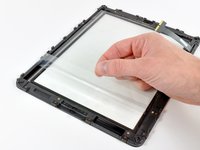
      • Trek de beschermfolie van de binnenzijde van de voorpaneel assemblage af.

      • Pas op dat u geen vingerafdrukken of stof op de binnenzijde van het voorpaneel krijgt, aangezien deze vervelend zichtbaar zullen zijn wanneer het apparaat wordt ingeschakeld.

      Vraag FixBot

      Voeg opmerking toe

    4. Vervanging van de iPad Wi-Fi voorpaneel assemblage: stap 23, afbeelding 1 van 1
      • Zorg ervoor dat het oppervlak van het LCD-scherm perfect schoon is voordat u verdergaat.

      • Plak de tape langs de lange rand van het LCD-scherm op de omlijsting van de voorpaneel assemblage.

      • Laat het LCD-scherm voorzichtig in de uitsparing in de omlijsting van het voorpaneel zakken en zorg ervoor dat het correct is geplaatst.

      Vraag FixBot

      Voeg opmerking toe

    5. Vervanging van de iPad Wi-Fi voorpaneel assemblage: stap 24, afbeelding 1 van 3 Vervanging van de iPad Wi-Fi voorpaneel assemblage: stap 24, afbeelding 2 van 3 Vervanging van de iPad Wi-Fi voorpaneel assemblage: stap 24, afbeelding 3 van 3
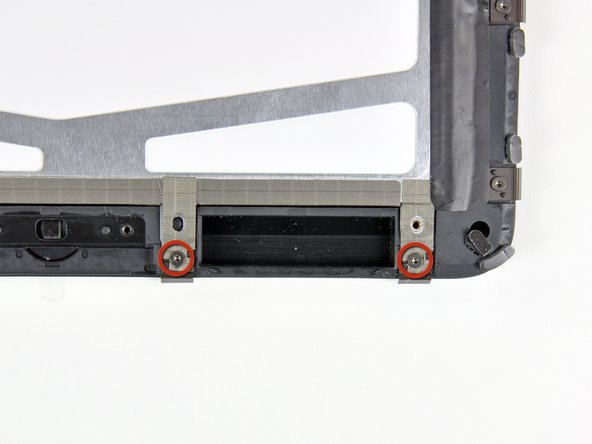
      • Houd de stroken EMI-tape langs de onderrand van het LCD-scherm opzij terwijl u de twee T5 Torx-schroeven verwijdert die de getoonde borgclips vastzetten.

      • Plak de tape vast op de nieuwe clips en plaats de twee T5 Torx-schroeven terug.

      • Als u uw paneel vervangt door een nieuw exemplaar, houd er dan rekening mee dat het nieuwe paneel een beschermfolie kan hebben aan de buiten- en/of binnenkant van de omlijsting. Deze moet worden verwijderd.

      Vraag FixBot

      Voeg opmerking toe

Conclusie

Ga door met de installatie door de reparatiehandleiding te volgen vanaf handleidingsstap 12 in omgekeerde volgorde.

Annuleren: ik heb deze handleiding niet afgemaakt.

44 andere personen hebben deze handleiding voltooid.

1Gids Commentaar

LCD cable is easily trapped under lcd on reassembly without due care causing colour differences on snapping into place

scott corbett - Antwoord Deel
Voeg opmerking toe

Weergavestatistieken:

Afgelopen 24 uren: 2

Afgelopen 7 dagen: 25

Afgelopen 30 dagen: 122

Altijd: 60,845