Deze vertaling is door een computer gegenereerd en is nog niet door iemand nagekeken. Spreek je deze taal? Bekijk het hier.
Inleiding
Het openen van de ClamCase Pro gaat anders in zijn werk dan bij sommige andere ClamCase-modellen. Je kunt je ClamCase-model identificeren aan de vorm van het toetsenbord en de zilveren toetsenbord-overlay, zoals te zien is op de foto. Dit is de ClamCase Pro die op de markt werd gebracht voor de iPad Air 2, die ook wordt getoond. Deze handleiding is specifiek voor het ClamCase Pro-model.
Wat je nodig hebt
-
-
-
Dit is het moeilijkste deel van het hele proces. De bevestigingspunten van de ClamCase Pro zijn volledig verborgen, dus weten waar je moet trekken en waar je druk moet uitoefenen is cruciaal. Iets wat ik pas wist nadat ik het voor de eerste keer had gedaan.
 Vraag FixBot
-
-
-
Ik heb verschillende spudgers gebruikt om me een weg te banen rond de buitenrand van de ClamCase Pro. Plaats één spudger en plaats vervolgens een andere ernaast, verwijder de eerste spudger en zo verder, waarbij je steeds over de vorige spudger heen springt om langs de randen te werken.
-
-
-
Zodra de onderkant los is, trek je voorzichtig aan de losse delen van de zilveren overlay. Deze zit vastgelijmd, dus werk langzaam en methodisch om deze rondom helemaal los te krijgen. Het meeste lijm bevindt zich in het gebied onder de toetsen. Concentreer je op dat gebied, dan zal het dunne bovenste gedeelte gemakkelijk loskomen.
-
-
-
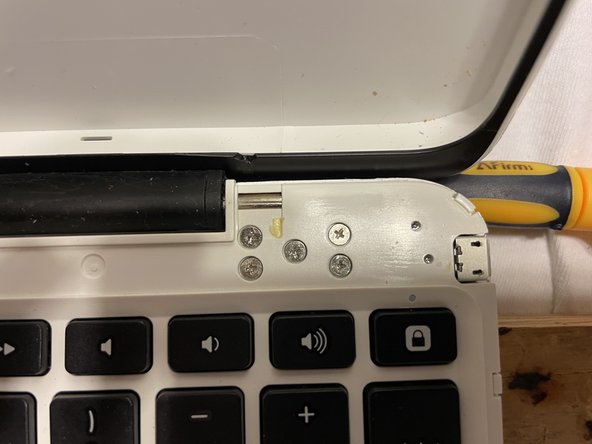
Zodra de zilveren afdekking is verwijderd, zijn alle bevestigingsschroeven zichtbaar: 5 schroeven op elk linker- en rechterscharnier en 9 schroeven langs de onderkant onder de toetsen.
-
-
-
-
Verwijder langzaam en voorzichtig alle schroeven. Zodra ze eruit zijn, zal de onderste plastic behuizing loskomen. Hierbij helpt de eerste stap waarbij de plastic behuizing werd losgemaakt. Maak de clips rondom de randen voorzichtig los om de onderkant van het toetsenbord en de batterij bloot te leggen.
-
-
-
De accu is een 3,7 V 440 mAh-cel die lastig te verkrijgen is. Het cruciale aspect hiervan lijkt de dikte te zijn. De standaardaccu is 3 mm dik. Het lastige is om deze accu in het formaat 440 mAh 3,7 V te vinden.
-
-
-
Ik heb een reservebatterij van 3,7V gekocht met dezelfde dikte, maar een veel grotere breedte, en die werkte prima. Je kunt hem vinden op Digikey
-
Hier is een link: https://www.digikey.com/en/products/deta...
-
Er zijn andere bronnen, maar dat is de meest betrouwbare met werkelijke afmetingen.
-
-
-
Verwijder de witte clip die de (kabel)aansluiting van de batterij aan het toetsenbord bevestigt. Deze zit simpelweg vastgeklemd, maar is bedekt met lijm. Oefen voorzichtig druk uit met een heel klein mesje aan zowel de linker- als de rechterkant om hem los te wrikken.
-
-
-
Knip voor het gemak de (kabel)aansluiting van de batterij af, zodat je voldoende ruimte overhoudt om de kabels van de reservebatterij aan de oude (kabel)aansluiting te bevestigen.
-
-
-
Het in elkaar zetten van de ClamCase Pro gaat in omgekeerde volgorde van het uit elkaar halen.
-
Het lastige gedeelte is het vastlijmen van de zilveren rand rondom het toetsenbord. Ik heb rubbercement gebruikt en dit dun aangebracht langs het dikke onderste gedeelte en de randen van de zilveren overlay. Vervolgens heb ik een dunne houten lat van ongeveer 25 cm gebruikt en beide kanten van de ClamCase een nacht lang vastgeklemd. De volgende ochtend zat alles goed op zijn plek en zag het er weer als nieuw uit.
-
-
-
Wees voorzichtig dat je de aan/uit-schuifschakelaar terugplaatst op de juiste plek in de juiste positie.
-
Als je goed kijkt, heeft de zwarte schuifregelaar aan één kant een uitsparing. Deze uitsparing wijst naar de binnenkant van de behuizing. Ik merkte dat hij eerst aan de kant van het scharnier moet worden geplaatst en daarna in de groef moet worden gelegd. Wees erg voorzichtig, want hij springt er gemakkelijk uit. Ik heb hem erin gelegd, de zilveren afdekplaat voorbereid en deze vervolgens voorzichtig op het gebied over de schuifregelaar gelegd.
-
-




Volg deze instructies in omgekeerde volgorde om je apparaat weer in elkaar te zetten.

