Deze vertaling geeft mogelijk niet de meest recente updates van de bronhandleiding weer. Help ons met het updaten van de vertaling of bekijk de bronhandleiding.
Inleiding
Gebruik deze handleiding om het logic board van je iPad Air 2 Wi-Fi te vervangen. Wees je ervan bewust dat het vervangen van je logic board zal leiden tot het verlies van de Touch ID-functies en al je data.
Wat je nodig hebt
-
-
Vul een pan met genoeg water om de iOpener volledig in onder te dompelen.
-
Verwarm het water tot het kookt. Zet het vuur uit.
-
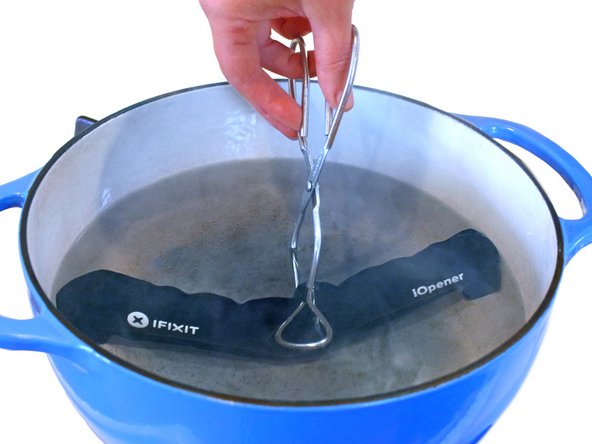
Leg je iOpener gedurende 2-3 minuten in het hete water. Zorg dat de iOpener volledig in het water ligt.
-
Gebruik een tang om de iOpener uit de pan te halen.
-
Droog je iOpener grondig met een handdoek.
-
Je iOpener is gereed om te worden gebruikt! als je je iOpener opnieuw op wilt warmen, verwarm je het water weer tot het kookt, zet je het vuur uit en plaats je de iOpener gedurende 2-3 minuten in het water.
-
-
-
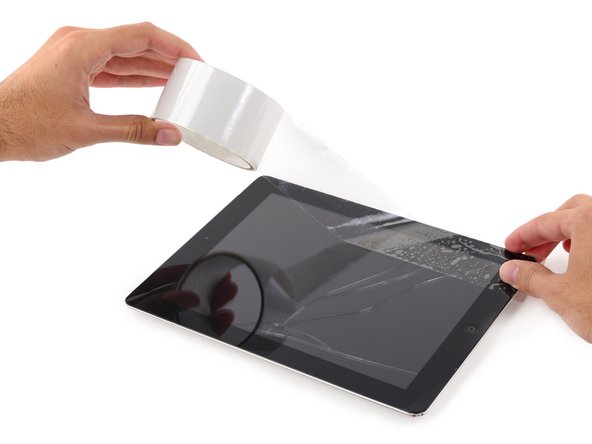
Als het glas van je scherm gebarsten is, kun je de scherven bij elkaar houden door het scherm met doorzichtige tape te beplakken. Zo voorkom je ook fysieke schade tijdens de reparatie.
-
Bedek het volledige scherm met overlappende lagen doorzichtige tape.
-
Probeer de rest van de handleiding zo gedetailleerd mogelijk op te volgen. Als het glas echter eenmaal gebroken is, zal het verder breken tijdens de reparatie en zul je misschien een metalen tool nodig hebben om het scherm er alsnog uit te wrikken.
-
-
-
Trek de zuignap met een stevige kracht omhoog om zo een kleine opening te creëren tussen de schermmodule en de achterste behuizing.
-
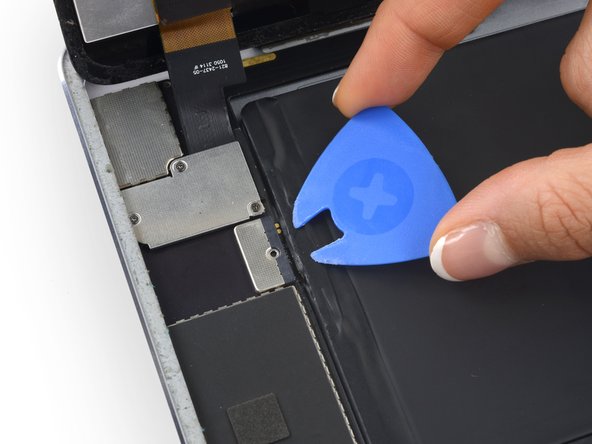
Als je een opening hebt gecreëerd die groot genoeg is, breng je een openingsplectrum aan om te voorkomen dat de lijm zich opnieuw aan het toestel gaat hechten.
-
-
-
-
Verwijder de volgende vier Phillips-schroeven die de beugel op de kabel van de bovenste onderdelen aan het tablet bevestigen:
-
Twee 1.6 mm lange schroeven
-
Twee 1.3 mm lange schroeven.
-
Schuif de beugel onder de beschermende flappen vandaan en verwijder deze uit de iPad.
-
-
-
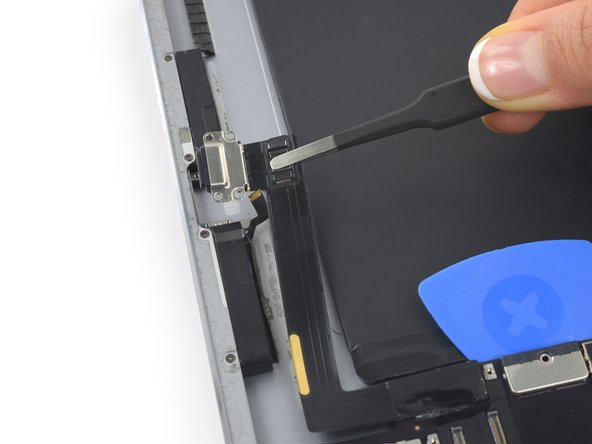
Verwijder de tape die over de twee ZIF-aansluitingen van de speaker heen is geplaatst.
-
-
-
Gebruik het platte einde van je spudger om de Facetime-camera-aansluiting uit het contact op het logic board los te koppelen.
-
Scheid de kabel van de Facetime-camera van de kabel van de audio-jack eronder door deze los te wrikken.
-
Vouw de kabel van de Facetime-camera omhoog en uit de weg.
-
-
-
Verwarm een iOpener met behulp van deze handleiding.
-
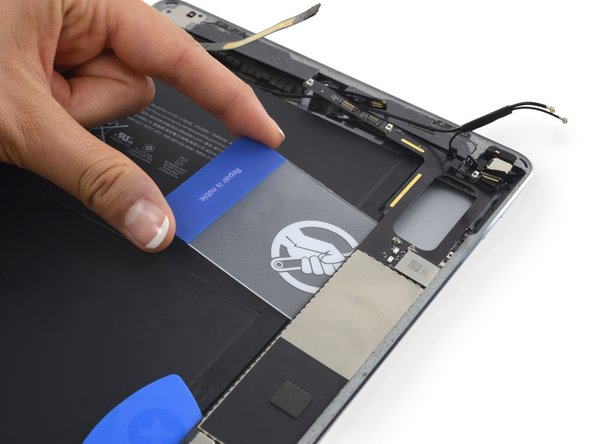
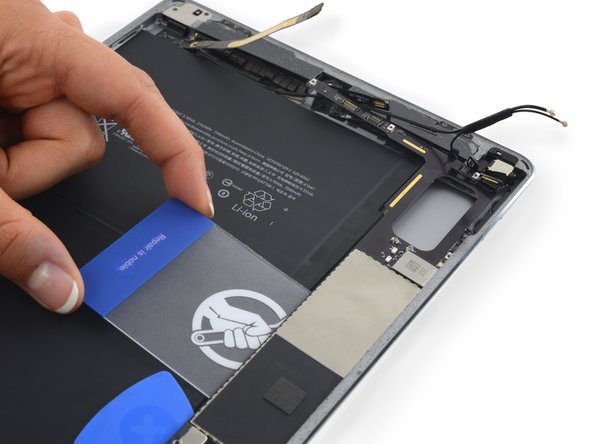
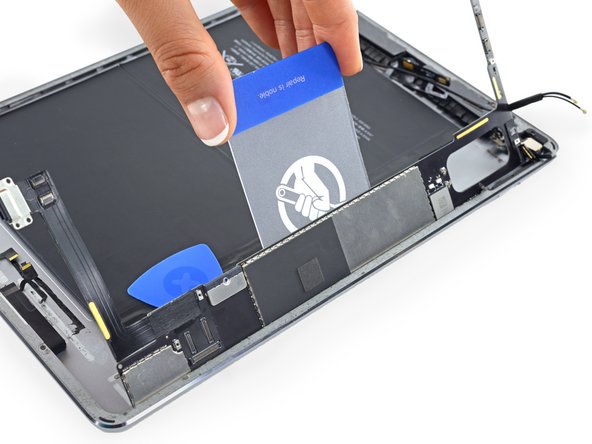
Plaats de iOpener, eenmaal verwarmd, gedurende 2-3 minuten op de bovenzijde van de achterkant om de lijm die het logic board op z'n plek houdt te verzachten.
-














Volg bovenstaande instructies in omgekeerde volgorde om je toestel weer in elkaar te zetten.
Volg bovenstaande instructies in omgekeerde volgorde om je toestel weer in elkaar te zetten.
Annuleren: ik heb deze handleiding niet afgemaakt.
34 andere personen hebben deze handleiding voltooid.
Met dank aan deze vertalers:
96%

Thomas Keulemans helpt ons de wereld te herstellen! Wil je bijdragen?
Begin met vertalen ›


7 opmerkingen
If the logic board needs to be replaced, does that contain all the memory of the iPad? By installing a new logic board, do you basically start with a clean slate?
yes, effectively like swapping out the desktop but keeping screen, keyboard and outer box. the Memory is build into this
Hello,
Is there a Logic board with LTE for iPad Air 2? Can't find some in your store.
If not, is it possible to replace the logic board from an ipad with cellular with a logic board with only wifi? So after this I would have a iPad without cellular, but at least a working one.
br,
Max
Are 16GB, 64GB, and 128GB logic boards interchangeable or do I need to match what was previously in the ipad? Also, if I leave the existing home button in there I will only lose fingerprint recognition, correct?
Thanks.
