Dit is een machinevertaling, die nog niet door iemand is nagekeken. Spreek je deze taal? Controleer het hier.

iPad 3G speakers vervangen

Andrew Bookholt en 3 andere bijdragers
Voor het laatst geüpdatet op 18 aug 2026
Bekeken: 17K
Statistieken weergeven:
- Afgelopen 24 uur:
- 3
- Afgelopen 7 dagen:
- 17
- Afgelopen 30 dagen:
- 88
- Altijd:
- 16.757
Commentaar: 21
21 opmerkingen over de stappen.
Voltooid: 7 8
7 mensen hebben deze handleiding als "voltooid" gemarkeerd. Ben jij de volgende?
8 personen hebben deze handleiding als "voltooid" gemarkeerd. Een daarvan ben jij—lekker bezig!
Favorieten: 31 32
31 mensen hebben deze handleiding als favoriet gemarkeerd en volgen deze. Ben jij de volgende?
32 personen hebben deze handleiding als favoriet gemarkeerd (en blijven daarmee op de hoogte van meldingen)—een daarvan ben jij!
Inleiding
Ga naar stap 1 ↓Gebruik deze handleiding om een set defecte speakers te vervangen.
Wat je nodig hebt
Gereedschap


-
-
-
Als het glas van je scherm gebarsten is, voorkom dan verdere schade en lichamelijk letsel tijdens je reparatie door het glas af te plakken.
-
Plak overlappende stroken heldere verpakkingstape over het scherm van de iPad totdat de hele voorzijde bedekt is.
-
Doe je best om de rest van de handleiding te volgen zoals beschreven. Echter, zodra het glas gebroken is, zal het waarschijnlijk verder barsten terwijl je werkt, en moet je wellicht een metalen wriktool gebruiken om het glas eruit te scheppen.
 Vraag FixBot
-
-
-
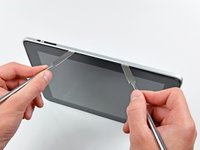
Steek een metalen spudger tussen de rechterrand van de schermmodule en de achterpaneelmodule.
-
Draai de spudger van je af om de lipjes langs de bovenrand van het scherm los te maken.
-
-
-
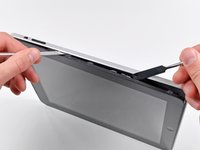
Steek een tweede metalen spudger tussen de bovenrand van de schermmodule en de achterpaneelmodule om te voorkomen dat de lipjes terug op hun plek klikken.
-
Wrik de schermmodule weg van het achterpaneel.
-
-
-
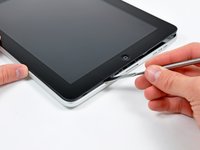
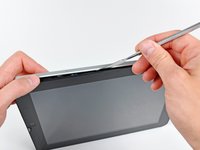
Ga door met het loswrikken van de schermmodule van het achterpaneel langs de onder- en linkerrand van de iPad.
-
-
-
Til de schermmodule op vanaf de onderkant, weg van de achterpaneelmodule.
-
-
-
Gebruik de platte kant van een spudger om de (kabel)aansluiting van de antenne die zich het dichtst bij de onderkant van de iPad bevindt, omhoog uit het stopcontact op de connectorplaat te wippen.
-
-
-
In de volgende stappen koppel je de drie kabels los die de schermmodule met het logic board verbinden. De kabels zijn voor de volgende onderdelen:
-
Digitizer
-
Omgevingslichtsensor
-
Beeldschermdatakabel
-
-
-
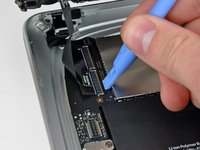
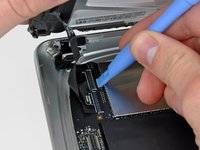
Gebruik de rand van een iPod-openingsgereedschap om de vasthoudflappen omhoog te klappen die de lintkabels van de digitizer in hun stopcontacten op het moederbord houden.
-
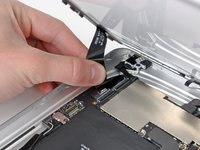
Trek de lintkabels van de digitizer recht uit hun stopcontacten.
-
-
-
-
Gebruik een Openingsgereedschap om de (kabel)aansluiting van de omgevingslichtsensor voorzichtig omhoog te wippen uit het stopcontact.
-
-
-
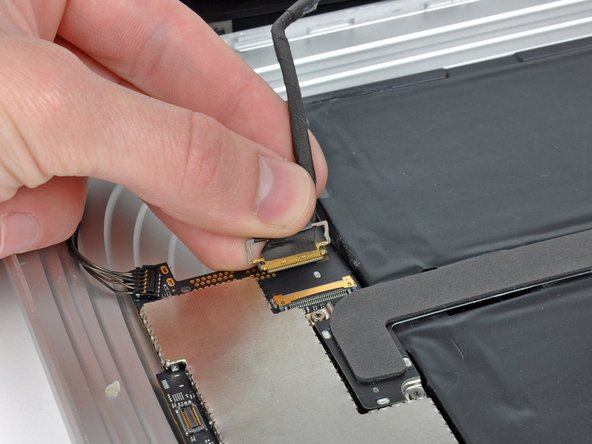
Koppel de schermkabelaansluiting los van het logic board door de metalen borgclip omhoog te klappen met behulp van het zwarte plastic treklipje.
-
Trek de kabelaansluiting uit het stopcontact.
-
-
-
-
-
Verwijder de twee 4,56 mm Torx-schroeven (T5) waarmee de (kabel)aansluiting van de dock connector aan het moederbord is bevestigd.
-
-
-
Verwijder de enkele 2,84 mm Torx-schroef waarmee de dock connector-kabel aan de achterbehuizing vastzit.
-
-
-
Verwijder de twee 2,84 mm T5 Torx-schroeven waarmee de dock connector-kabel aan de achterpaneel-assemblage vastzit.
-
-
-
Verwijder voorzichtig de plastic afdekking over de WiFi/Bluetooth-kaart en de (kabel)aansluiting van de dock connector met behulp van een Openingsgereedschap.
-
-
-
Wrik de wifi- en bluetooth-antennes los van hun respectievelijke stopcontacten op de wifi/bluetooth-kaart.
-
-
-
-
-
Gebruik de rand van een Openingsgereedschap om de (kabel)aansluiting van de simkaartplaat uit zijn stopcontact op het logic board te wrikken.
-
-
-
Vouw de sim-kabel terug om ruimte te maken voor toegang tot de kabelaansluiting van de luidspreker.
-
Gebruik de rand van een Openingsgereedschap om de kabelaansluiting van de luidspreker los te koppelen van het logic board.
-
-
-
Verwijder de twee 2,84 mm T5 Torx-schroeven waarmee de luidsprekermodule aan het achterpaneel is bevestigd.
-
-
-
Haal de kabelaansluiting van de luidspreker onder de zwarte sticker vandaan die aan de linkerkant van de achterpaneeleenheid is bevestigd.
-
-
-
Til de luidsprekerunit op en duw deze naar voren totdat de poorten vrij zijn van de onderkant van de achterpaneelunit.
-
-








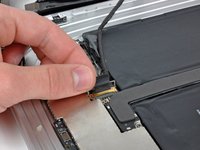
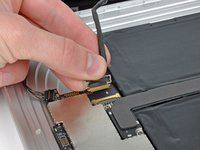


Volg deze instructies in omgekeerde volgorde om je apparaat weer in elkaar te zetten.
Annuleren: ik heb deze handleiding niet afgemaakt.
7 andere personen hebben deze handleiding voltooid.

