Deze vertaling is door een computer gegenereerd en is nog niet door iemand nagekeken. Spreek je deze taal? Bekijk het hier.

Vervanging van het voorpaneel van de iPad 3 Wi-Fi

Walter Galan en 6 andere bijdragers
Voor het laatst geüpdatet op 19 aug 2026
Bekeken: 142K
Statistieken weergeven:
- Afgelopen 24 uur:
- 2
- Afgelopen 7 dagen:
- 29
- Afgelopen 30 dagen:
- 154
- Altijd:
- 141.931
Commentaar: 252
228 opmerkingen over de stappen, 24 opmerkingen op de handleiding.
Bekijk de opmerkingen bij de handleidingVoltooid: 282 283
282 mensen hebben deze handleiding als "voltooid" gemarkeerd. Ben jij de volgende?
283 personen hebben deze handleiding als "voltooid" gemarkeerd. Een daarvan ben jij—lekker bezig!
Favorieten: 137 138
137 mensen hebben deze handleiding als favoriet gemarkeerd en volgen deze. Ben jij de volgende?
138 personen hebben deze handleiding als favoriet gemarkeerd (en blijven daarmee op de hoogte van meldingen)—een daarvan ben jij!
Inleiding
Ga naar stap 1 ↓Let op: dit is een volledige handleiding voor het vervangen van een standaard voorpaneel. Als u een voorpaneel assemblage vervangend onderdeel heeft, stop dan voordat u de thuisknop uit uw oude voorpaneel verwijdert en volg de stappen in omgekeerde volgorde om uw nieuwe voorpaneel assemblage te installeren.
Wat je nodig hebt
Reparatieset
Deze set bevat alle onderdelen en tools om deze handleiding te voltooien.

Onderdelen


Gereedschap
-
-
Spudger4.9
-


Video overzicht
-
-
-
Plaats de iOpener in het midden van de magnetron.
 Vraag FixBot
-
-
-
Verwarm de iOpener gedurende dertig seconden.
-
Afhankelijk van het wattage van je magnetron kan dit langer of korter duren. De iOpener is warm genoeg als deze net iets te warm is om comfortabel aan te kunnen raken.
-
Tijdens de reparatieprocedure, en terwijl de iOpener afkoelt, kun je deze opnieuw verwarmen in fases van dertig seconden.
-
-
-
Verwijder de iOpener uit de magnetron door deze bij een van de twee platte eindes te pakken en het midden te vermijden.
-
-
-
Vul een pan met genoeg water om de iOpener volledig in onder te dompelen.
-
Verwarm het water tot het kookt. Zet het vuur uit.
-
Leg je iOpener gedurende 2-3 minuten in het hete water. Zorg dat de iOpener volledig in het water ligt.
-
Gebruik een tang om de iOpener uit de pan te halen.
-
Droog je iOpener grondig met een handdoek.
-
Je iOpener is gereed om te worden gebruikt! als je je iOpener opnieuw op wilt warmen, verwarm je het water weer tot het kookt, zet je het vuur uit en plaats je de iOpener gedurende 2-3 minuten in het water.
-
-
-
-
-
Als het displayglas gebarsten is, voorkom dan verdere versplintering en lichamelijk letsel tijdens je reparatie door het glas af te plakken.
-
Breng overlappende stroken doorzichtige verpakkingstape aan over het display van de iPad totdat de hele voorkant bedekt is.
-
Doe je best om de rest van de handleiding te volgen zoals beschreven. Echter, zodra het glas gebroken is, zal het waarschijnlijk verder barsten terwijl je werkt, en moet je wellicht een metalen wriktuig gebruiken om het glas eruit te scheppen.
-
-
-
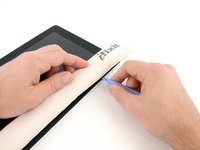
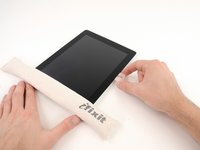
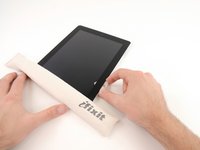
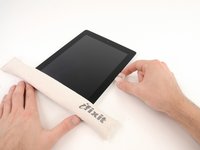
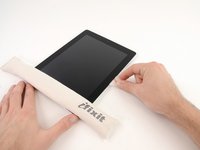
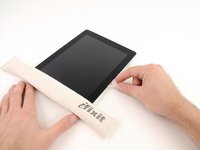
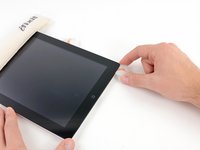
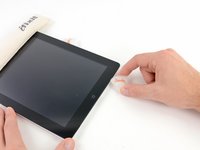
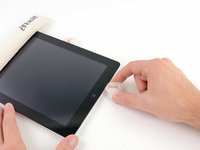
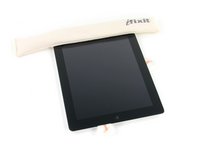
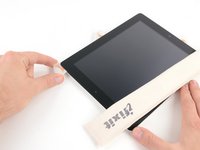
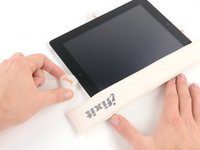
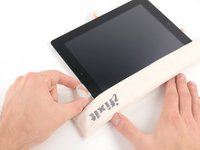
Leg de iOpener plat op de rechterrand van de iPad en strijk deze glad zodat er goed contact is tussen het oppervlak van de iPad en de iOpener.
-
Laat de zak ongeveer 90 seconden op de iPad liggen voordat je probeert het voorpaneel te openen.
-
-
-
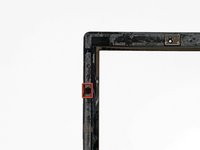
Er zit een kleine opening in de lijmring van de iPad in de rechterbovenhoek, op ongeveer 5 cm (2,0 inch) van de bovenkant van de iPad. Je gaat dit zwakke punt gebruiken.
-
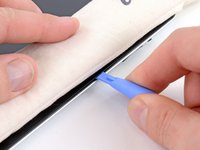
Lijn het gereedschap uit met de mute-knop. Steek de punt van een plastic Openingsgereedschap in de opening tussen het voorste glas en het plastic raam. Steek alleen het uiterste puntje van het Openingsgereedschap erin, net genoeg om de spleet te vergroten.
-
-
-
Zorg ervoor dat je het gereedschap op de juiste plek plaatst—tussen de plastic raam van het beeldscherm en het glas van het voorpaneel.
-
-
-
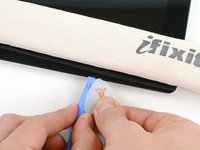
Houd de punt van het Openingsgereedschap tussen het voorglas en het plastic raam geklemd en schuif een opening plectrum in de opening, vlak naast het Openingsgereedschap.
-
-
-
Verwijder het Openingsgereedschap van de iPad en duw het opening plectrum verder onder het glas aan de voorkant tot een diepte van ongeveer 1,3 cm.
-
-
-
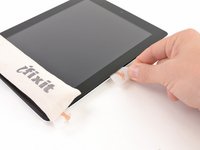
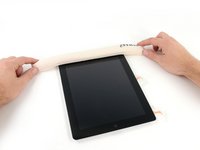
Terwijl je bezig bent met het losmaken van de lijm aan de rechterkant van de iPad, moet je de iOpener opnieuw opwarmen en deze op de onderrand van de iPad plaatsen.
-
-
-
Terwijl de onderrand wordt verwarmd door de iOpener, begin je met het losmaken van de lijm aan de rechterrand van de iPad.
-
Schuif het opening plectrum langs de rand van de iPad en maak de lijm los terwijl je verdergaat.
-
-
-
Als het opening plectrum vast komt te zitten in de lijm, "rol" het plectrum dan langs de zijkant van de iPad om door te gaan met het losmaken van de lijm.
-
-
-
Voordat je het eerste opening plectrum uit de onderste hoek van de iPad verwijdert, steek je een tweede plectrum onder de rechterkant van het glas aan de voorzijde om te voorkomen dat de lijm weer hecht.
-
Verwarm de iOpener opnieuw en verplaats deze naar de bovenkant van de iPad.
-
-
-
Je zult de lijm die de antenne aan het voorpaneel bevestigt moeten losmaken zonder de delicate onderdelen te beschadigen waarmee de antenne aan de onderkant van de iPad is bevestigd. Volg de volgende stappen zorgvuldig.
-
-
-
-
Schuif het opening plectrum langs de rechterbenedenhoek van de iPad om de lijm daar los te maken.
-
-
-
Schuif de punt van het opening plectrum langs de onderkant van de iPad om de lijm over de wifi-antenne los te maken.
-
-
-
Zodra je voorbij de wifi-antenne bent (ongeveer 75 mm vanaf de rechterrand, of direct naast de thuisknop), steek je het opening plectrum er weer volledig in.
-
Schuif het plectrum naar rechts om de lijm los te maken die de wifi-antenne aan het voorglas bevestigt.
-
De antenne zit aan de onderkant van de iPad bevestigd met schroeven en een kabel. Deze stap maakt de antenne los van het voorpaneel, zodat de antenne niet beschadigd raakt wanneer je het paneel verwijdert.
-
-
-
Ga door met het losmaken van de lijm langs de onderkant van de iPad door het opening plectrum ver genoeg naar buiten te trekken om om de thuisknop heen te gaan en het vervolgens weer tot een diepte van 1/2 inch (10 mm) in te brengen zodra het plectrum de thuisknop voorbij is.
-
-
-
Ga door met het losmaken van de lijm langs de gehele onderrand van de iPad.
-
Laat het opening plectrum vastgeklemd zitten onder het voorste glas bij de thuisknop.
-
-
-
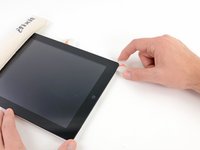
Verwarm de iOpener in de magnetron en leg deze op de linkerrand van de iPad om de lijm in dat gedeelte op te warmen.
-
-
-
Schuif het opening plectrum langs de bovenrand van de iPad en trek het iets naar buiten om om de beugel van de camera vooraan heen te komen.
-
De lijm langs dit gedeelte is erg dik en er kan een behoorlijke hoeveelheid kracht nodig zijn. Werk voorzichtig en langzaam en zorg ervoor dat je niet uitschiet en jezelf of je iPad beschadigt.
-
-
-
Ga door met het losmaken van de lijm langs de bovenrand van de iPad en schuif het opening plectrum om de linkerbovenhoek.
-
-
-
Schuif de opening plectrum langs de linkerzijde van de iPad en maak onderweg de lijm los. De lijm is hier dun vanwege de digitizer langs de gehele linkerzijde. Zorg dat de plectrum niet te diep (max. 10 mm) gaat om schade aan de digitizer te voorkomen.
-
-
-
Gebruik de opening plectrum die zich nog onder de onderrand van de iPad bevindt om de lijm langs de linkerbenedenhoek los te maken.
-
-
-
Gebruik een van de opening plectrums om de rechteronderhoek van de iPad omhoog te wrikken en pak deze vast met je vingers.
-
-
Gereedschap gebruikt in deze stap:Microfiber Cleaning Cloths$3.99
-
Houd de iPad bij de bovenste en de rechteronderhoek vast en draai het voorste glas weg van de iPad.
-
-
-
-
-
Verwijder de vier 2 mm Phillips #00-schroeven waarmee de lcd aan de aluminium omlijsting is bevestigd.
-
-
-
Gebruik een openingsgereedschap van kunststof of een spudger om de rechterrand van het LCD uit de iPad te tillen.
-
Draai het LCD om zijn linkerrand en leg het boven op het voorpaneel.
-
-
-
-
-
Gebruik de punt van een spudger om het stukje tape dat de aansluiting van de lintkabel van het lcd-scherm bedekt, los te trekken.
-
-
Gereedschap gebruikt in deze stap:Tweezers$4.99
-
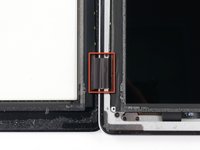
Klap de vasthoudflap van de ZIF-aansluiting van de lintkabel van het LCD-scherm omhoog.
-
Gebruik je vingers of een pincet om de lintkabel van het LCD-scherm uit het stopcontact op het logic board te trekken.
-
-
-
Til het lcd-scherm van het voorpaneel zonder de voorkant van het scherm aan te raken.
-
-
-
-
-
Klap de vasthoudflap van beide ZIF-aansluitingen van de digitizer-lintkabel omhoog.
-
-
-
Gebruik de platte kant van een spudger om de lijm onder de digitizer-lintkabel los te maken.
-
Trek de digitizer-lintkabel heel voorzichtig recht uit de stopcontacten op het logic board.
-
-
-
Pel de lintkabel van de digitizer los en gebruik de platte kant van een spudger om de lijm los te maken waarmee de kabel aan de aluminium behuizing aan de achterzijde vastzit.
-
-
-
Trek de lintkabel van de digitizer met je vingers uit de uitsparing in de aluminium omlijsting.
-
Verwijder het voorpaneel van de iPad.
-
-
-
-
-
Plaats de iOpener in de magnetron en warm deze gedurende dertig seconden op op de hoogste stand.
-
Plaats de iOpener over de thuisknop aan de voorzijde van het beeldscherm.
-
-
-
Wig het Openingsgereedschap onder de rechterkant van de thuisknopmodule en wrik omhoog om de lijm aan die kant los te maken.
-
-
-
Gebruik de bovenstaande techniek om de lijm aan de linkerkant van de thuisknop los te maken.
-
Til de houder van de thuisknop van het voorpaneel.
-
-
-
Steek de rand van het plastic openingsgereedschap onder de rand van de montagebeugel van de thuisknop.
-
Schuif het plastic openingsgereedschap langs de bevestigingsveerbeugel om de lijm los te maken.
-
Verwijder de thuisknop met montagebeugel van het voorpaneel.
-
-
-
-
-
Volg de instructies voor het verwarmen van de iOpener zoals beschreven in het gedeelte over het verwarmen van de iOpener aan het begin van deze reparatiehandleiding.
-
-
-
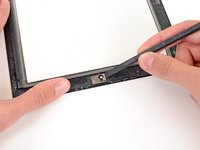
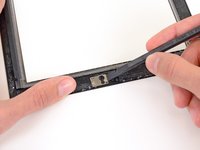
Gebruik de platte kant van een spudger om de camerabeugel los te duwen van de lijm waarmee deze op het voorpaneel is bevestigd.
-
-
-












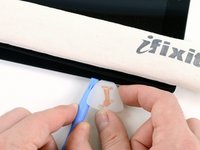


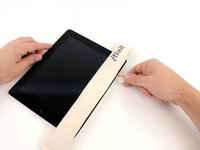
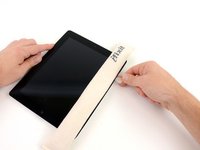


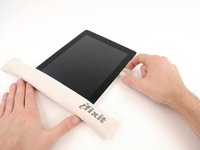







































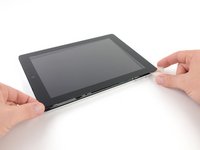


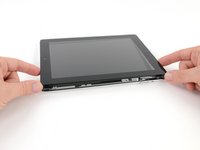
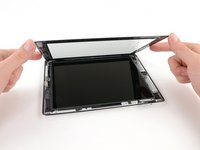


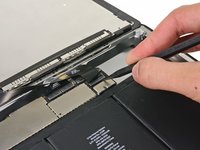
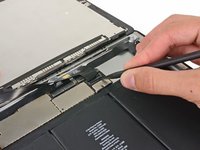
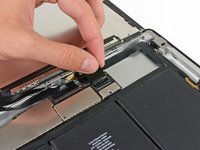


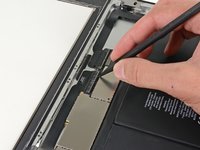
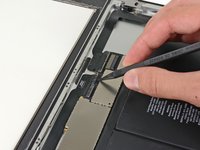
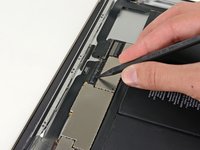


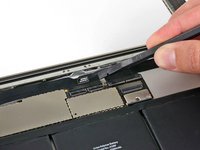
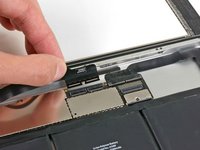


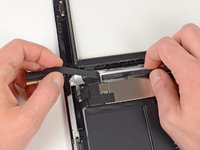
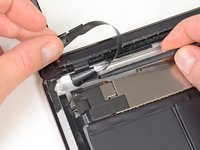


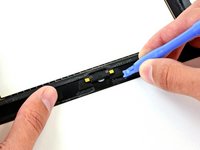
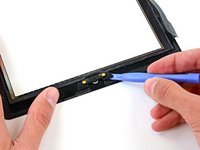


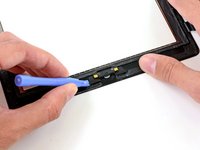
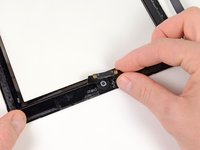


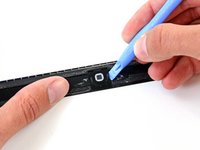
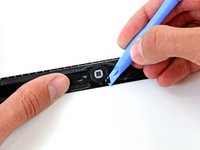
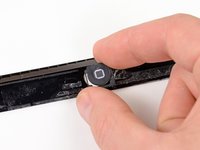




Volg deze instructies in omgekeerde volgorde om uw apparaat weer in elkaar te zetten.
Annuleren: ik heb deze handleiding niet afgemaakt.
282 andere personen hebben deze handleiding voltooid.

24Gids Commentaar
This was my first time fixing a Ipad 3. I've heard stories of how difficult this repair is & that i should pay someone to do it. I must say read the guide first then start the job. So far everything works and I feel confident enough to repair another ipad.
Thanks iFixit for the parts and guide.
I simply can't imagine any steps that might be taken to avoid marring the LCD while removing a cracked screen. By the time enough of the cracked screen is removed to allow protecting the LCD, it's already too late. I can't imagine a method through which removing a cracked screen wouldn't eventually become a process of troweling a stubborn sludge of adhesive and glass shards away from at least part of the perimeter of the screen recess. However, barring slight unremovable marks on my LCD resulting from the issue, I'm satisfied so far with the robustness of the the screen replacement.
It might also be useful to mention that fresh adhesive and retrieval of the camera bracket and home button assembly aren't necessary if the replacement used is iFixit's iPad 3rd Gen Front Panel Assembly, which includes those.
This is a very good and thorough guide. I have done at least 12 repairs and I have to admit that it would be nice if the glass was "always" cracked this cleanly. However, the reality is that it isn't and a lot of times the glass is completely shattered and its a very messy job just to try and get the glass off cleanly and safely. Just keep in mind that the process of actually removing the glass is going to have to be tweaked depending on the condition and type of crack you're dealing with. All the best of luck and success on future repairs!
I've been using this site now for awhile to repair various electronics. The other day i was trying to repair an Ipad 3 and was having a ton of issues getting the digitizer off so i could replace the charge port. The guide gave me great tips and suggestions just like the rest of them on the site. I was able to repair it without damaging anything else on the device. Thanks for the time and hardwork.
