Deze vertaling is door een computer gegenereerd en is nog niet door iemand nagekeken. Spreek je deze taal? Bekijk het hier.

iMac LCD reinigen

Voor het laatst geüpdatet op 19 aug 2026
Bekeken: 43K
Statistieken weergeven:
- Afgelopen 24 uur:
- 2
- Afgelopen 7 dagen:
- 28
- Afgelopen 30 dagen:
- 164
- Altijd:
- 43.297
Commentaar: 24
24 guide comments.
Go to guide commentsVoltooid: 21 22
21 mensen hebben deze handleiding als "voltooid" gemarkeerd. Ben jij de volgende?
22 personen hebben deze handleiding als "voltooid" gemarkeerd. Een daarvan ben jij—lekker bezig!
Favorieten: 42 43
42 mensen hebben deze handleiding als favoriet gemarkeerd en volgen deze. Ben jij de volgende?
43 personen hebben deze handleiding als favoriet gemarkeerd (en blijven daarmee op de hoogte van meldingen)—een daarvan ben jij!
Door de gemeenschap gemaakte handleiding
Deze handleiding is gemaakt door een enthousiasteling uit de gemeenschap, en niet door de iFixit-stafleden.
Inleiding
Ga naar stap 1 ↓Rook, schaduw en stof achter het LCD-paneel van 20, 21,5, 24 en 27-inch non-unibody aluminium iMacs verwijderen.
Wat je nodig hebt
Gereedschap


-
-
-
Demonteer het iMac-lcd-paneel volgens de bestaande reparatiehandleiding iMac Intel-reparatie
 Vraag FixBot
-
-
-
Leg het lcd-scherm met de onderkant naar beneden (zorg dat er niets tussen het scherm en de tafel ligt);
-
Verwijder 4 schroeven van de linkerbeugel en vervolgens 4 schroeven van de rechterbeugel zoals afgebeeld (de kleinste bevindt zich onderaan);
-
-
-
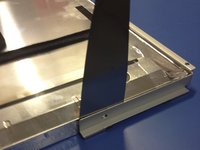
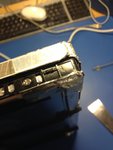
Gebruik een "plamuurmes" om de beugels los te maken van de omlijsting van het LCD-paneel, zoals afgebeeld;
-
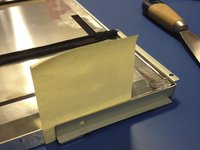
Gebruik een "Post-It" om de lijm van de omlijsting weg te houden;
-
Ga voorzichtig door tussen de beugel en de omlijsting;
-
-
-
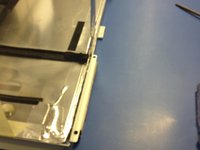
Gebruik het "plamuurmes" om een groef te maken in de beschermkap rondom de gehele omlijsting;
-
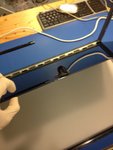
Zodra dit klaar is, klikt u de omlijsting los vanaf het midden onderaan naar de randen van het LCD-paneel (raak de bovenkant niet aan). De clips bevinden zich op:
-
Linksonder, midden, rechts;
-
Links onder, boven;
-
Rechts onder, boven;
-
Til de omlijsting maximaal 90° op;
-
-
-
-
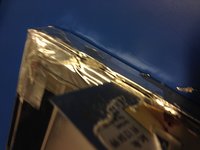
Gebruik handschoenen en een zuignap om de lcd-plaat voorzichtig op te tillen (niet meer dan 90°, als u dit niet doet, kan de lcd buigen en problemen met de beeldweergave veroorzaken);
-
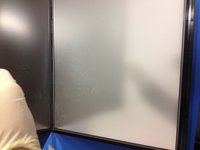
Maak de binnenkant zorgvuldig schoon. Gebruik geen reinigingsmiddel, maar maximaal een zeer licht bevochtigde microvezeldoek / pluisvrije doek;
-
Gebruik geen luchtspray, omdat dit sporen kan achterlaten. De beste manier om stof te verwijderen is een eenvoudige haardroger, werkend vanuit het midden van de bovenkant naar de randen toe;
-
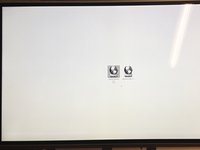
De hermontage gebeurt door deze stappen in omgekeerde volgorde uit te voeren, waarbij u ervoor zorgt dat u vingerafdrukken verwijdert;
-
-






Volg deze instructies in omgekeerde volgorde om uw apparaat weer in elkaar te zetten.
Annuleren: ik heb deze handleiding niet afgemaakt.
21 andere personen hebben deze handleiding voltooid.

24Gids Commentaar
I got the screen cleaned and all was well but when I returned everything back to the iMac the lower part of my screen didn't work...
If the backligt is ok but no image check connections :
— To the logic board ;
— Then underneath the protective cover on the top of step 2 image…
If the backlight is not ok check the connector and the cable at the lower right corner of step 2 image.
Beware that if you have bended the LCD you might have damaged it.
It sounds like the LCD got bent then because the connections are fine so I just ordered a new LCD. But the guide was definitely helpful, I got the dust out!
Sorry about this I'm adding a warning on Step 5 to lift gently and no more than 90° hoping this might prevent others to have the same issue.
P.S. the LCD has an electronic board some times people have flickering issues after the display warmed-up. Thus changing that "inner-board" might solve their issue ⇒ after you receive your new LCD, try to sell the old display "inner-board" as well as the connectors…
