Ga door naar hoofdinhoud
Word lid van de reparatiegemeenschap - Account aanmaken

Deze vertaling is door een computer gegenereerd en is nog niet door iemand nagekeken. Spreek je deze taal? Bekijk het hier.

iMac Intel 27" EMC 2390 hardeschijfvervanging

Wat je nodig hebt

    1. iMac Intel 27" EMC 2390 hardeschijfvervanging, Glazen paneel: stap 1, afbeelding 1 van 3 iMac Intel 27" EMC 2390 hardeschijfvervanging, Glazen paneel: stap 1, afbeelding 2 van 3 iMac Intel 27" EMC 2390 hardeschijfvervanging, Glazen paneel: stap 1, afbeelding 3 van 3
      Gereedschap gebruikt in deze stap:
      Heavy-Duty Suction Cups (Pair)
      $16.95
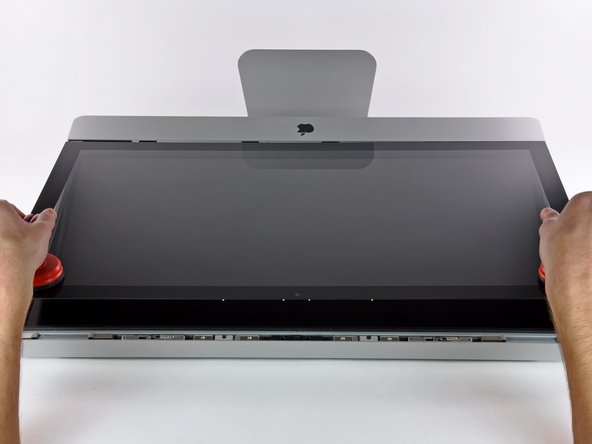
      • Plak een stevige zuignap in de bovenste hoeken van het glazen paneel.

      • Om de zuignappen te bevestigen, plaats je de zuignap eerst met de beweegbare handgreep parallel aan de oppervlakte van het glazen paneel (zoals je kunt zien op de tweede foto).

      • Vervolgens houd je de zuignap met een lichte druk tegen het glas en til je de beweegbare handgreep omhoog totdat die parallel staat aan de andere handgreep (zoals je kunt zien op de derde foto).

      • Als de zuignappen niet blijven plakken, maak dan zowel het glas als de zuignap schoon met een vochtige, zachte, pluisvrije doek. Bevochtig met gedestilleerd water en indien nodig met een gelijke verhouding gedestilleerd water en witte azijn voor het beste resultaat.

      • Gebruik de zuignappen niet om het scherm te op te tillen, want als er een loslaat, kan het scherm vallen en breken.

      • Je kunt het glazen paneel opbergen in de originele iMac-verpakking. Anders is een zacht, horizontaal oppervlak, zoals een handdoek op een bureau ook goede optie.

      Vraag FixBot

      Voeg opmerking toe

    2. iMac Intel 27" EMC 2390 hardeschijfvervanging: stap 2, afbeelding 1 van 3 iMac Intel 27" EMC 2390 hardeschijfvervanging: stap 2, afbeelding 2 van 3 iMac Intel 27" EMC 2390 hardeschijfvervanging: stap 2, afbeelding 3 van 3
      • Til het glazen paneel voorzichtig en in een rechte beweging van het LCD-scherm omhoog, tot je de stalen pinnetjes aan de onderkant van de bovenste rand van het glas los kunt maken.

      • Trek het glazen paneel weg van de onderste rand van de iMac en leg het voorzichtig opzij.

      • Gebuik de zuignappen niet om het glazen paneel aan op te tillen. Als een van de zuignappen los komt, kan het paneel vallen en breken.

      • Nadat je het glas veilig hebt neergelegd, moet je de zuignappen verwijderen, omdat de zuigkracht na verloop van tijd het glas kan doen barsten.

      • Zorg tijdens het weer bevestigen van een scherm dat je de binnenkant van het glas en het lcd-scherm zorgvuldig schoonmaakt, aangezien stof of vingerafdrukken die erin vastzitten hinderlijk zichtbaar zullen zijn wanneer je de computer weer aan zet.

      Vraag FixBot

      Voeg opmerking toe

    1. iMac Intel 27" EMC 2390 hardeschijfvervanging, Display: stap 3, afbeelding 1 van 1
      • Verwijder de acht T10 Torx-schroeven waarmee het lcd-scherm aan de behuizing vastzit.

      Vraag FixBot

      Voeg opmerking toe

    2. iMac Intel 27" EMC 2390 hardeschijfvervanging: stap 4, afbeelding 1 van 3 iMac Intel 27" EMC 2390 hardeschijfvervanging: stap 4, afbeelding 2 van 3 iMac Intel 27" EMC 2390 hardeschijfvervanging: stap 4, afbeelding 3 van 3
      • Leg de iMac voorzichtig op een vlakke ondergrond met de standaard naar beneden.

      • Vanwege de nauwe toleranties moet u een dun, gehaakt hulpmiddel gebruiken om het beeldscherm uit de buitenste behuizing te tillen. Zoals te zien in de derde afbeelding, hebben we er een gemaakt van een verbogen paperclip.

      • Gebruik een dun, gehaakt hulpmiddel om één kant van de bovenrand van het beeldscherm aan de stalen omlijsting omhoog te tillen.

      • Nadat u de bovenrand van het beeldscherm aan één kant heeft opgetild, houdt u deze uit de buitenste behuizing terwijl u met een gehaakt hulpmiddel de andere kant optilt.

      • Til de bovenrand van het beeldscherm niet te ver uit de buitenste behuizing, aangezien verschillende korte lintkabels de twee onderdelen nog met elkaar verbinden.

      Vraag FixBot

      Voeg opmerking toe

    3. iMac Intel 27" EMC 2390 hardeschijfvervanging: stap 5, afbeelding 1 van 2 iMac Intel 27" EMC 2390 hardeschijfvervanging: stap 5, afbeelding 2 van 2
      • Trek de verticale sync-kabel voorzichtig met je vingers uit het stopcontact op de LED-driverplaat in de buurt van de linkerbovenhoek van je iMac.

      • Zorg ervoor dat je de (kabel)aansluiting parallel aan de LED-driverplaat recht uit het stopcontact trekt.

      Vraag FixBot

      Voeg opmerking toe

    4. iMac Intel 27" EMC 2390 hardeschijfvervanging: stap 6, afbeelding 1 van 1
      • Knijp de twee armen van de Schermkabelaansluiting samen om deze uit het stopcontact op het logic board te ontgrendelen.

      • Trek de Schermkabelaansluiting weg van het stopcontact op het logic board.

      Vraag FixBot

      Voeg opmerking toe

    5. iMac Intel 27" EMC 2390 hardeschijfvervanging: stap 7, afbeelding 1 van 1
      • Draai het beeldscherm ver genoeg uit de buitenste behuizing om de stroomkabel van de achtergrondverlichting los te koppelen van de led-driver-printplaat.

      Vraag FixBot

      Voeg opmerking toe

    6. iMac Intel 27" EMC 2390 hardeschijfvervanging: stap 8, afbeelding 1 van 1
      • Til het scherm op voor voldoende ruimte om de aansluiting van de thermische sensorkabel van het LCD los te koppelen van het stopcontact op het logic board.

      • Als je ventilator na afloop op volle snelheid draait, controleer dan deze aansluiting of de thermische sensorkabel van de harde schijf.

      Vraag FixBot

      Voeg opmerking toe

    7. iMac Intel 27" EMC 2390 hardeschijfvervanging: stap 9, afbeelding 1 van 1
      • Trek het beeldscherm voorzichtig naar de bovenrand van je iMac en til het uit de buitenste behuizing.

      Vraag FixBot

      Voeg opmerking toe

    1. iMac Intel 27" EMC 2390 hardeschijfvervanging, Harde schijf: stap 10, afbeelding 1 van 3 iMac Intel 27" EMC 2390 hardeschijfvervanging, Harde schijf: stap 10, afbeelding 2 van 3 iMac Intel 27" EMC 2390 hardeschijfvervanging, Harde schijf: stap 10, afbeelding 3 van 3
      • Let vóór het loskoppelen van de thermische sensorkabel op de oriëntatie ervan. Het is uiterst belangrijk om de (kabel)aansluiting in de huidige oriëntatie terug te plaatsen, zodat de ventilatoren niet op volle snelheid gaan draaien. Als je meerdere pinnen op je vervangende harde schijf hebt, plaats de (kabel)aansluiting dan zo dicht mogelijk bij de SATA-aansluitingen en de printplaat.

      • Koppel de thermische sensor, SATA-voedingskabel en SATA-datakabels los door de (kabel)aansluitingen uit de stopcontacten op de harde schijf te trekken.

      Vraag FixBot

      Voeg opmerking toe

    2. iMac Intel 27" EMC 2390 hardeschijfvervanging: stap 11, afbeelding 1 van 1
      • Verwijder de twee T10 Torx-schroeven waarmee de bovenste hardeschijfbeugel aan de buitenbehuizing is bevestigd.

      Vraag FixBot

      Voeg opmerking toe

    3. iMac Intel 27" EMC 2390 hardeschijfvervanging: stap 12, afbeelding 1 van 2 iMac Intel 27" EMC 2390 hardeschijfvervanging: stap 12, afbeelding 2 van 2
      • Draai de harde schijf een klein stukje weg van de buitenste behuizing.

      • Til de harde schijf van de twee onderste positioneringspennen en verwijder hem uit de buitenste behuizing.

      Vraag FixBot

      Voeg opmerking toe

    4. iMac Intel 27" EMC 2390 hardeschijfvervanging: stap 13, afbeelding 1 van 1
      • Verwijder de twee T8 Torx-schroeven waarmee de bovenste beugel aan de harde schijf is bevestigd.

      • Verwijder de bovenste beugel van de harde schijf.

      Vraag FixBot

      Voeg opmerking toe

    5. iMac Intel 27" EMC 2390 hardeschijfvervanging: stap 14, afbeelding 1 van 1
      • Verwijder de twee T8 Torx-pinnen aan de andere kant van de harde schijf.

      Vraag FixBot

      Voeg opmerking toe

    6. iMac Intel 27" EMC 2390 hardeschijfvervanging: stap 15, afbeelding 1 van 1
      • Verwijder voorzichtig het stukje EMI-schuim dat aan de voorzijde van de harde schijf is bevestigd.

      • Vergeet niet om dit over te zetten naar je nieuwe harde schijf.

      Vraag FixBot

      Voeg opmerking toe

    1. iMac Intel 27" EMC 2390 hardeschijfvervanging, Vervang de harde schijf door een SSD: stap 16, afbeelding 1 van 3 iMac Intel 27" EMC 2390 hardeschijfvervanging, Vervang de harde schijf door een SSD: stap 16, afbeelding 2 van 3 iMac Intel 27" EMC 2390 hardeschijfvervanging, Vervang de harde schijf door een SSD: stap 16, afbeelding 3 van 3
      • Volg de volgende stappen als u uw harde schijf vervangt door een SSD-kit.

      • Als uw SSD-behuizing eruitziet als de eerste afbeelding, volg dan in plaats daarvan deze handleiding.

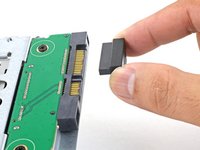
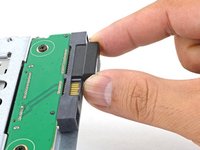
      • Lijn de (kabel)aansluitingen van de SSD uit met de stopcontacten van de metalen behuizing.

      • Druk de schijf tegen de stopcontacten van de behuizing totdat de SSD stevig vastzit.

      • De SSD kan slechts op één manier met de behuizing worden verbonden. Als de (kabel)aansluitingen niet uitgelijnd zijn, draait u de SSD om en probeert u het opnieuw.

      Vraag FixBot

      Voeg opmerking toe

    2. iMac Intel 27" EMC 2390 hardeschijfvervanging: stap 17, afbeelding 1 van 3 iMac Intel 27" EMC 2390 hardeschijfvervanging: stap 17, afbeelding 2 van 3 iMac Intel 27" EMC 2390 hardeschijfvervanging: stap 17, afbeelding 3 van 3
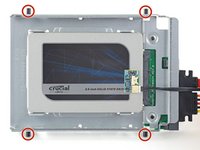
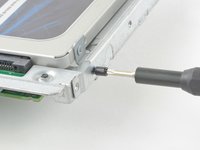
      • Gebruik een kruiskopschroevendraaier om de vier zilveren schroeven (twee aan elke kant) langs de randen van de SSD te plaatsen en deze aan de behuizing te bevestigen.

      Vraag FixBot

      Voeg opmerking toe

    3. iMac Intel 27" EMC 2390 hardeschijfvervanging: stap 18, afbeelding 1 van 2 iMac Intel 27" EMC 2390 hardeschijfvervanging: stap 18, afbeelding 2 van 2
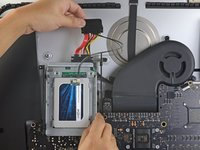
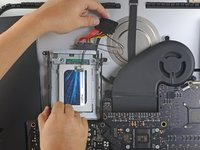
      • Sluit de meegeleverde SATA-kabel met sensoraansluiting aan op de poort van de behuizing.

      • De kabel is zodanig ontworpen dat deze slechts in één richting kan worden aangesloten. Als de kabel niet past, draai deze dan 180° en probeer het opnieuw.

      Vraag FixBot

      Voeg opmerking toe

    4. iMac Intel 27" EMC 2390 hardeschijfvervanging: stap 19, afbeelding 1 van 3 iMac Intel 27" EMC 2390 hardeschijfvervanging: stap 19, afbeelding 2 van 3 iMac Intel 27" EMC 2390 hardeschijfvervanging: stap 19, afbeelding 3 van 3
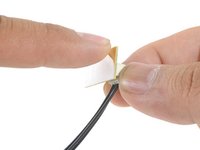
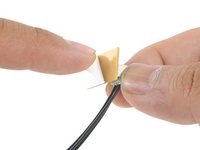
      • Verwijder de witte beschermfolie van de achterkant van de kleine Temperatuursensor-printplaat om de lijm bloot te leggen.

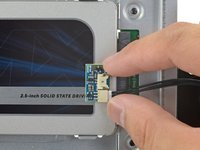
      • Plak de Temperatuursensor-printplaat op een blootliggend, metalen oppervlak van de SSD, dicht bij de SATA-(kabel)aansluiting.

      • Vouw de overtollige bedrading van de Temperatuursensor zodanig dat deze niet in de weg zit terwijl u de behuizing installeert.

      Vraag FixBot

      Voeg opmerking toe

    5. iMac Intel 27" EMC 2390 hardeschijfvervanging: stap 20, afbeelding 1 van 2 iMac Intel 27" EMC 2390 hardeschijfvervanging: stap 20, afbeelding 2 van 2
      • Gebruik een T8-schroevendraaier om de montagepinnen van de oude harde schijf op de zijkanten van de behuizing te installeren.

      Vraag FixBot

      Voeg opmerking toe

    6. iMac Intel 27" EMC 2390 hardeschijfvervanging: stap 21, afbeelding 1 van 2 iMac Intel 27" EMC 2390 hardeschijfvervanging: stap 21, afbeelding 2 van 2
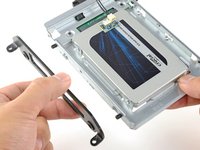
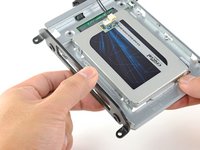
      • Bevestig eventuele montagebeugels die van de oude harde schijf zijn verwijderd op de behuizing.

      Vraag FixBot

      Voeg opmerking toe

    7. iMac Intel 27" EMC 2390 hardeschijfvervanging: stap 22, afbeelding 1 van 2 iMac Intel 27" EMC 2390 hardeschijfvervanging: stap 22, afbeelding 2 van 2
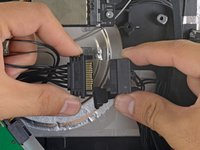
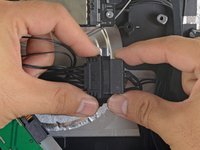
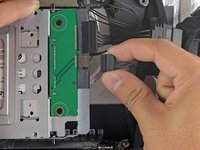
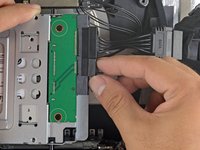
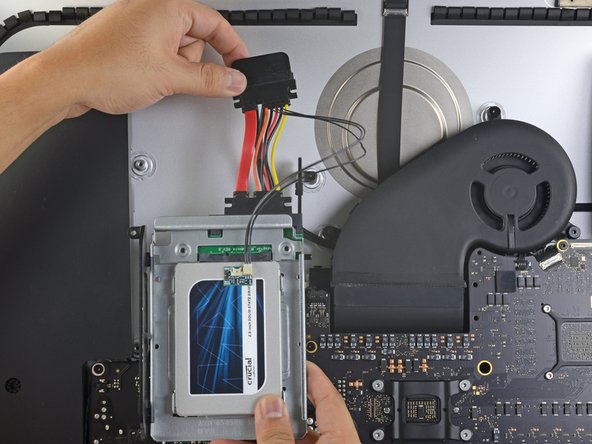
      • Sluit de SATA-voedingskabel van de iMac aan op het andere uiteinde van de nieuwe SATA-kabel met sensor.

      Vraag FixBot

      Voeg opmerking toe

    8. iMac Intel 27" EMC 2390 hardeschijfvervanging: stap 23, afbeelding 1 van 2 iMac Intel 27" EMC 2390 hardeschijfvervanging: stap 23, afbeelding 2 van 2
      • Sluit de SATA-datakabel van de iMac aan op het stopcontact van de behuizing.

      Vraag FixBot

      Voeg opmerking toe

    9. iMac Intel 27" EMC 2390 hardeschijfvervanging: stap 24, afbeelding 1 van 3 iMac Intel 27" EMC 2390 hardeschijfvervanging: stap 24, afbeelding 2 van 3 iMac Intel 27" EMC 2390 hardeschijfvervanging: stap 24, afbeelding 3 van 3
      • De afbeeldingen in deze stap zijn afkomstig van een 2017 iMac. Jouw kabels zien er mogelijk iets anders uit, maar de procedure blijft hetzelfde.

      • Schuif de SSD-behuizing in de ruimte die voorheen werd ingenomen door de harde schijf.

      • Leg de SATA-kabels zo dat ze niet in de weg zitten van andere onderdelen.

      • Probeer de kabels vrij te houden van scherpe bochten en leg ze zo dat ze niet worden bekneld.

      Vraag FixBot

      Voeg opmerking toe

    10. iMac Intel 27" EMC 2390 hardeschijfvervanging: stap 25, afbeelding 1 van 3 iMac Intel 27" EMC 2390 hardeschijfvervanging: stap 25, afbeelding 2 van 3 iMac Intel 27" EMC 2390 hardeschijfvervanging: stap 25, afbeelding 3 van 3
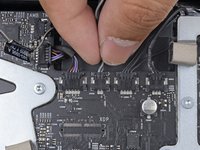
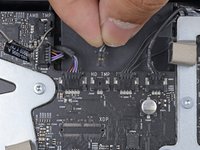
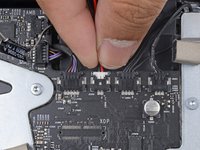
      • Als je moederbord een stopcontact heeft voor een temperatuursensor van de harde schijf, volg dan deze stap om de sensordraden aan te sluiten.

      • Zoek de (kabel)aansluiting op het moederbord die gemarkeerd is met HD TMP of HDD TEMP.

      • Als je deze niet kunt vinden, volg dan de tweedraads temperatuurkabel die je hebt losgekoppeld van de oude harde schijf.

      • Als de vorige temperatuurkabel hier nog steeds op het moederbord is aangesloten, koppel deze dan los en verwijder hem. Je hebt deze niet langer nodig.

      • Sluit de tweedraads rood-zwarte kabel van de Temperatuursensor aan op de (kabel)aansluiting op het moederbord die gemarkeerd is met HD TMP of HDD TEMP.

      • De (kabel)aansluiting is zo ontworpen dat deze maar in één richting past. Als het op de ene manier niet past, draai het dan 180° en probeer het opnieuw.

      • Leid de overtollige bedrading zo dat deze niet in de weg zit van andere componenten.

      Vraag FixBot

      Voeg opmerking toe

Conclusie

Volg deze instructies in omgekeerde volgorde om je apparaat weer in elkaar te zetten.

Annuleren: ik heb deze handleiding niet afgemaakt.

250 andere personen hebben deze handleiding voltooid.

68Gids Commentaar

Hey I just replaced my i Mac HDD to a WD Green the previous one was really noisy. Thanks this walkthrough really helped me out. My I Macs now super quiet. This worked well for me. Thanks i fix it.

Levi Oscar - Antwoord Deel

Your WD green is an SSD or another HDD?

Mauricio Coruja - Antwoord Deel

Thanks for the guide guys, managed to replace a broken HDD in no time. However, I'd like to mention that standard torx bits could not be used to remove the display, a normal screwdriver with replacable bits is too thick to fit in, and bits are too short, so you will need something thinner (or longer bits).

Thraex Aquator - Antwoord Deel

Is it ok to replace the HDD with a SDD? (I know there is a tutorial for adding an SSD as a second drive, but I (and I'm sure others) don't have a big enough need or feel comfortable with the process involved.

Oliver Jobson - Antwoord Deel

What did you find out regarding this?

jonathan wishnev - Antwoord Deel

Voeg opmerking toe

Weergavestatistieken:

Afgelopen 24 uren: 20

Afgelopen 7 dagen: 141

Afgelopen 30 dagen: 580

Altijd: 346,932