Ga door naar hoofdinhoud
Word lid van de reparatiegemeenschap - Account aanmaken
Deze vertaling is door een computer gegenereerd en is nog niet door iemand nagekeken. Spreek je deze taal? Bekijk het hier.

iMac Intel 24" EMC 2111 GPU-assemblage vervangen

Wat je nodig hebt

    1. iMac Intel 24" EMC 2111 GPU-assemblage vervangen, Toegangsklepje: stap 1, afbeelding 1 van 2 iMac Intel 24" EMC 2111 GPU-assemblage vervangen, Toegangsklepje: stap 1, afbeelding 2 van 2
      • Draai de twee kruiskopschroeven los waarmee het toegangsklepje aan je iMac vastzit.

      • Beide schroeven blijven als borgschroef in het toegangsklepje zitten.

      • Verwijder het toegangsklepje.

      Vraag FixBot

      Voeg opmerking toe

    1. iMac Intel 24" EMC 2111 GPU-assemblage vervangen, Voorste raam: stap 2, afbeelding 1 van 1
      • Verwijder de volgende schroeven langs de onderrand van je iMac:

      • Drie 6 mm T8 Torx-schroeven

      • Eén 8 mm T8 Torx-schroef

      Vraag FixBot

      Voeg opmerking toe

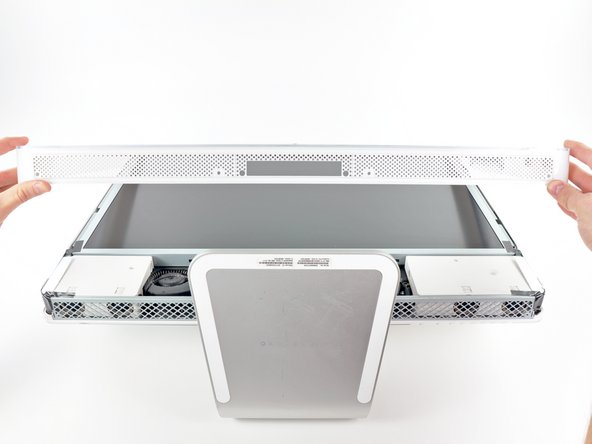
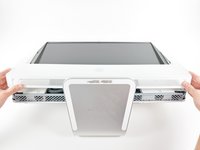
    2. iMac Intel 24" EMC 2111 GPU-assemblage vervangen: stap 3, afbeelding 1 van 2 iMac Intel 24" EMC 2111 GPU-assemblage vervangen: stap 3, afbeelding 2 van 2
      • Leg je iMac met de standaard naar beneden op een vlakke ondergrond.

      • Om het voorste raam van de iMac te tillen, doe je tegelijkertijd het volgende:

      • Gebruik je duimen om de RAM-armen in te drukken en houd de iMac omlaag.

      • Gebruik je wijsvingers om het kleine bruggetje van materiaal op het voorste raam naar je toe te trekken.

      • Trek het voorste raam omhoog met je wijsvingers.

      • Zodra het kleine bruggetje van materiaal voorbij de RAM-armen is, til je het voorste raam aan de onderkant net ver genoeg op om de onderste rand van de achterbehuizing vrij te maken.

      Vraag FixBot

      Voeg opmerking toe

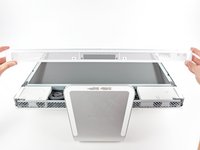
    3. iMac Intel 24" EMC 2111 GPU-assemblage vervangen: stap 4, afbeelding 1 van 3 iMac Intel 24" EMC 2111 GPU-assemblage vervangen: stap 4, afbeelding 2 van 3 iMac Intel 24" EMC 2111 GPU-assemblage vervangen: stap 4, afbeelding 3 van 3
      • Til het voorraam van de achterbehuizing af en kantel het weg van de onderrand van de iMac, terwijl je rekening houdt met de kabels van de camera en microfoon die nog aan de bovenrand bevestigd zijn.

      • De derde afbeelding toont de bovenste beugels van het voorraam en de bijbehorende sleuven die in de bovenrand van de achterbehuizing van de iMac zijn uitgesneden.

      • Verwijder het voorraam niet volledig, aangezien het nog steeds vastzit met de kabels van de camera en microfoon.

      Vraag FixBot

      Voeg opmerking toe

    4. iMac Intel 24" EMC 2111 GPU-assemblage vervangen: stap 5, afbeelding 1 van 1
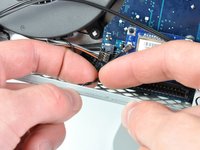
      • Verwijder indien nodig de strook tape die de kabelaansluiting van de microfoon bedekt.

      • De kabelaansluiting van de microfoon bevindt zich aan de binnenkant bij de bovenrand van uw iMac.

      Vraag FixBot

      Voeg opmerking toe

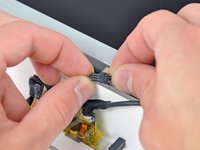
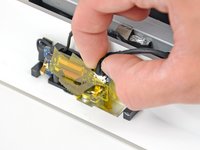
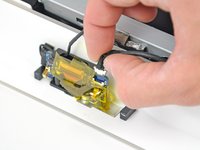
    5. iMac Intel 24" EMC 2111 GPU-assemblage vervangen: stap 6, afbeelding 1 van 3 iMac Intel 24" EMC 2111 GPU-assemblage vervangen: stap 6, afbeelding 2 van 3 iMac Intel 24" EMC 2111 GPU-assemblage vervangen: stap 6, afbeelding 3 van 3
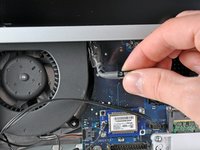
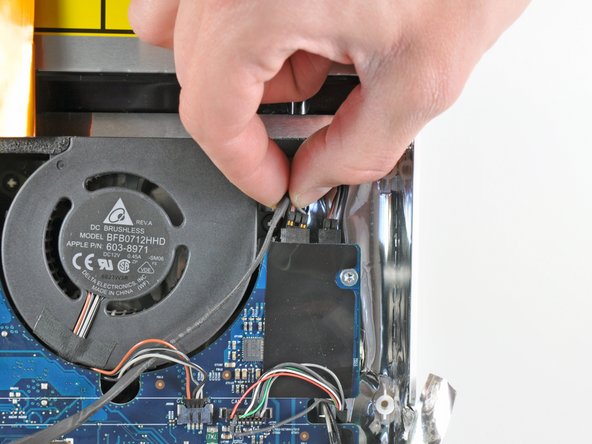
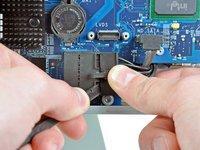
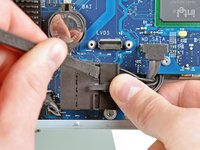
      • Koppel de microfoonkabel los.

      • Koppel de camerakabel los door de kabelaansluiting uit het stopcontact op de connectorplaat te trekken.

      • De kabelaansluiting en het stopcontact van de camera zijn kwetsbaar en kunnen gemakkelijk verbuigen. Verwijder deze voorzichtig.

      Vraag FixBot

      Voeg opmerking toe

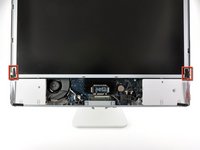
    1. iMac Intel 24" EMC 2111 GPU-assemblage vervangen, schermmodule: stap 7, afbeelding 1 van 2 iMac Intel 24" EMC 2111 GPU-assemblage vervangen, schermmodule: stap 7, afbeelding 2 van 2
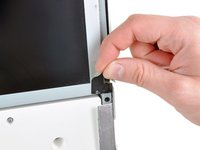
      • Trek de twee gemarkeerde EMI afscherming-lipjes van de omlijsting van het LCD-scherm los.

      Vraag FixBot

      Voeg opmerking toe

    2. iMac Intel 24" EMC 2111 GPU-assemblage vervangen: stap 8, afbeelding 1 van 1
      • Verwijder de twee T6 Torx-schroeven waarmee de beeldschermdatakabel aan het logic board is bevestigd.

      Vraag FixBot

      Voeg opmerking toe

    3. iMac Intel 24" EMC 2111 GPU-assemblage vervangen: stap 9, afbeelding 1 van 1
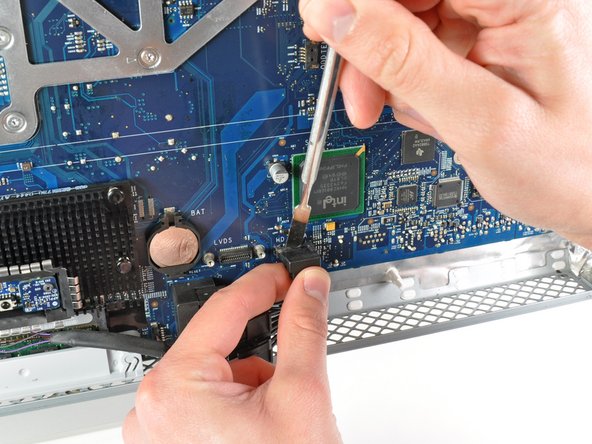
      • Trek aan het zwarte plastic treklipje dat aan de kabelaansluiting van het scherm is bevestigd om deze los te koppelen van het logic board.

      Vraag FixBot

      Voeg opmerking toe

    4. iMac Intel 24" EMC 2111 GPU-assemblage vervangen: stap 10, afbeelding 1 van 2 iMac Intel 24" EMC 2111 GPU-assemblage vervangen: stap 10, afbeelding 2 van 2
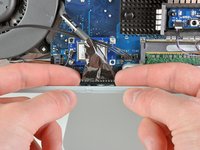
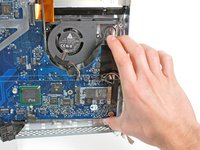
      • Gebruik je vingertoppen om beide kanten van de brede aansluiting van de inverterkabel uit het stopcontact op het logic board te trekken.

      • Haal de inverterkabel uit de geleiding op de plek naast de CPU-ventilator.

      Vraag FixBot

      Voeg opmerking toe

    5. iMac Intel 24" EMC 2111 GPU-assemblage vervangen: stap 11, afbeelding 1 van 1
      • Voordat je deze stap uitvoert, raden we aan om de iMac met de voet naar beneden op een tafel te leggen om te voorkomen dat het scherm naar beneden valt.

      • Verwijder de acht T8 Torx-schroeven waarmee de schermmodule aan de achterbehuizing is bevestigd.

      • Het is handig om een dunne, magnetische schroevendraaier te gebruiken om deze schroeven te verwijderen.

      Vraag FixBot

      Voeg opmerking toe

    6. iMac Intel 24" EMC 2111 GPU-assemblage vervangen: stap 12, afbeelding 1 van 1
      • Verwijder de schermmodule van de iMac.

      Vraag FixBot

      Voeg opmerking toe

    1. iMac Intel 24" EMC 2111 GPU-assemblage vervangen, Rechterluidspreker: stap 13, afbeelding 1 van 2 iMac Intel 24" EMC 2111 GPU-assemblage vervangen, Rechterluidspreker: stap 13, afbeelding 2 van 2
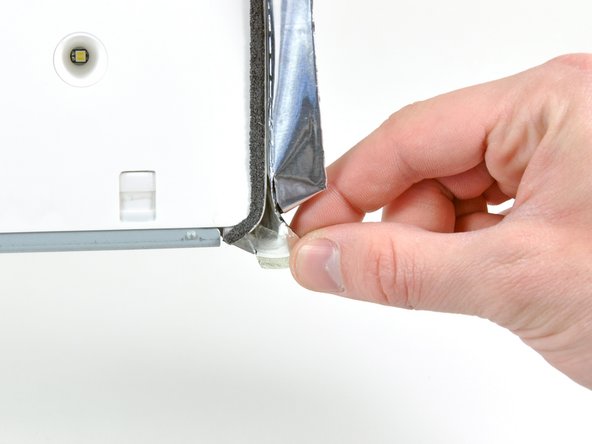
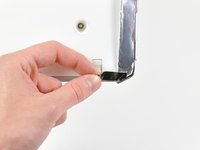
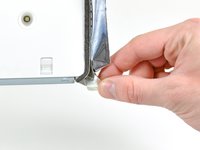
      • Trek het stukje EMI-tape los dat de onderrand van de rechterluidspreker met de metalen omlijsting van de iMac verbindt.

      • Trek de tape los van de onderste hoek van de rechterluidspreker.

      Vraag FixBot

      Voeg opmerking toe

    2. iMac Intel 24" EMC 2111 GPU-assemblage vervangen: stap 14, afbeelding 1 van 2 iMac Intel 24" EMC 2111 GPU-assemblage vervangen: stap 14, afbeelding 2 van 2
      • Haal de kabel van de rechterluidspreker weg tussen het moederbord en de ventilator van de optische schijf.

      • Koppel de kabel los van het moederbord.

      Vraag FixBot

      Voeg opmerking toe

    3. iMac Intel 24" EMC 2111 GPU-assemblage vervangen: stap 15, afbeelding 1 van 1
      • Verwijder de 26 mm T10 Torx-schroef waarmee de rechterluidspreker aan de iMac is bevestigd.

      Vraag FixBot

      Voeg opmerking toe

    4. iMac Intel 24" EMC 2111 GPU-assemblage vervangen: stap 16, afbeelding 1 van 1
      • Trek de rechterluidspreker weg van het logic board en verwijder deze uit de iMac.

      Vraag FixBot

      Voeg opmerking toe

    1. iMac Intel 24" EMC 2111 GPU-assemblage vervangen, Logic board: stap 17, afbeelding 1 van 2 iMac Intel 24" EMC 2111 GPU-assemblage vervangen, Logic board: stap 17, afbeelding 2 van 2
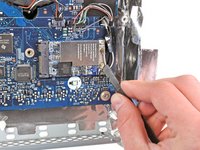
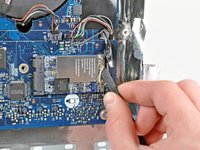
      • Gebruik de platte kant van een spudger om beide antenne-kabelaansluitingen uit hun stopcontacten op de AirPort-kaart te wrikken.

      • De zwarte antenne zit het dichtst bij de onderrand van de iMac vast.

      Vraag FixBot

      Voeg opmerking toe

    2. iMac Intel 24" EMC 2111 GPU-assemblage vervangen: stap 18, afbeelding 1 van 1
      • Gebruik beide vingertoppen om de camera- en microfoonkabel los te koppelen van het stopcontact op het logic board.

      • Trek de (kabel)aansluiting loodrecht van het logic board af.

      Vraag FixBot

      Voeg opmerking toe

    3. iMac Intel 24" EMC 2111 GPU-assemblage vervangen: stap 19, afbeelding 1 van 1
      • Trek de (kabel)aansluiting van de optische schijf-ventilator richting de bovenrand van de iMac om deze los te koppelen van het logic board.

      Vraag FixBot

      Voeg opmerking toe

    4. iMac Intel 24" EMC 2111 GPU-assemblage vervangen: stap 20, afbeelding 1 van 1
      • Trek de (kabel)aansluiting van de linkerluidspreker naar de bovenrand van de iMac om deze los te koppelen van het logic board.

      Vraag FixBot

      Voeg opmerking toe

    5. iMac Intel 24" EMC 2111 GPU-assemblage vervangen: stap 21, afbeelding 1 van 1
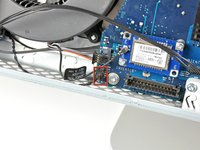
      • Trek de (kabel)aansluiting van de thermische sensor van de optische schijf naar de rechterkant van de iMac om deze los te koppelen van het stopcontact.

      Vraag FixBot

      Voeg opmerking toe

    6. iMac Intel 24" EMC 2111 GPU-assemblage vervangen: stap 22, afbeelding 1 van 1
      • Verwijder indien nodig de strook tape die over de (kabel)aansluiting van de optische schijf zit.

      Vraag FixBot

      Voeg opmerking toe

    7. iMac Intel 24" EMC 2111 GPU-assemblage vervangen: stap 23, afbeelding 1 van 3 iMac Intel 24" EMC 2111 GPU-assemblage vervangen: stap 23, afbeelding 2 van 3 iMac Intel 24" EMC 2111 GPU-assemblage vervangen: stap 23, afbeelding 3 van 3
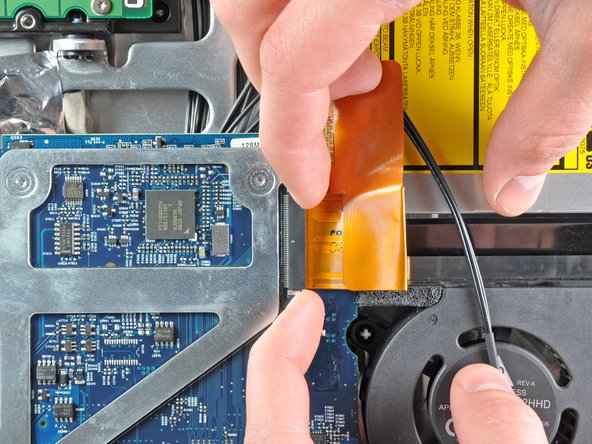
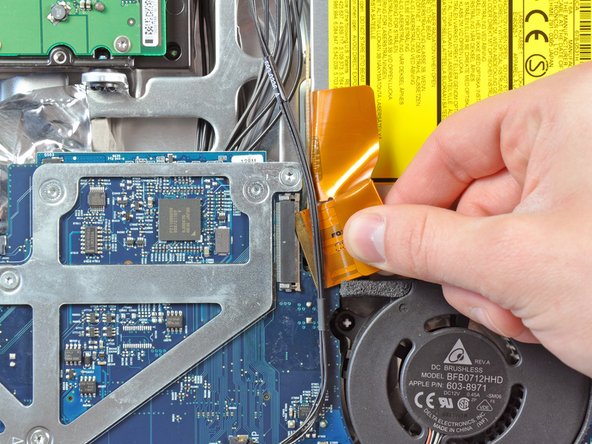
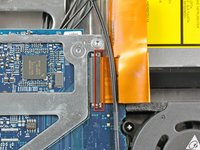
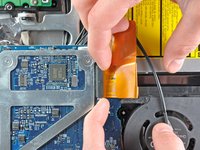
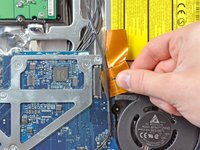
      • Trek de kabelhouder op het stopcontact van de lintkabel van de optische schijf voorzichtig naar de rechterkant van de iMac.

      • De houder zou ongeveer 1 mm moeten verschuiven en dan stoppen. Probeer de houder niet te verwijderen.

      • Trek de lintkabel van de optische schijf uit het stopcontact en pas op dat je deze tijdens dit proces niet scheurt.

      Vraag FixBot

      Voeg opmerking toe

    8. iMac Intel 24" EMC 2111 GPU-assemblage vervangen: stap 24, afbeelding 1 van 1
      • Koppel de thermische sensor van de harde schijf en de kabels van de ventilator van de harde schijf los van het logic board door hun (kabel)aansluitingen naar de bovenrand van de iMac te trekken.

      Vraag FixBot

      Voeg opmerking toe

    9. iMac Intel 24" EMC 2111 GPU-assemblage vervangen: stap 25, afbeelding 1 van 1
      • Trek de (kabel)aansluiting van de CPU-ventilator naar de linkerrand van de iMac om deze los te koppelen van het logic board.

      Vraag FixBot

      Voeg opmerking toe

    10. iMac Intel 24" EMC 2111 GPU-assemblage vervangen: stap 26, afbeelding 1 van 2 iMac Intel 24" EMC 2111 GPU-assemblage vervangen: stap 26, afbeelding 2 van 2
      • Koppel de aan-/uitkabel los van het logic board.

      • Trek de aansluiting loodrecht omhoog van het logic board.

      Vraag FixBot

      Voeg opmerking toe

    11. iMac Intel 24" EMC 2111 GPU-assemblage vervangen: stap 27, afbeelding 1 van 1
      • Gebruik de platte kant van een spudger om de enkele Bluetooth-antenne van het stopcontact op de Bluetooth-printplaat te wippen.

      Vraag FixBot

      Voeg opmerking toe

    12. iMac Intel 24" EMC 2111 GPU-assemblage vervangen: stap 28, afbeelding 1 van 1
      • Trek de kabel van de temperatuursensor loodrecht op het oppervlak van het moederbord om deze los te koppelen van het stopcontact.

      Vraag FixBot

      Voeg opmerking toe

    13. iMac Intel 24" EMC 2111 GPU-assemblage vervangen: stap 29, afbeelding 1 van 2 iMac Intel 24" EMC 2111 GPU-assemblage vervangen: stap 29, afbeelding 2 van 2
      • Koppel de DC-In-kabel los van het logic board door de kabel richting de rechterkant van de iMac te trekken terwijl je het vergrendelingsmechanisme indrukt.

      • Het is handig om een spudger te gebruiken en vanaf afwisselende kanten van de (kabel)aansluiting te wrikken om deze als het ware uit het stopcontact te "lopen".

      Vraag FixBot

      Voeg opmerking toe

    14. iMac Intel 24" EMC 2111 GPU-assemblage vervangen: stap 30, afbeelding 1 van 3 iMac Intel 24" EMC 2111 GPU-assemblage vervangen: stap 30, afbeelding 2 van 3 iMac Intel 24" EMC 2111 GPU-assemblage vervangen: stap 30, afbeelding 3 van 3
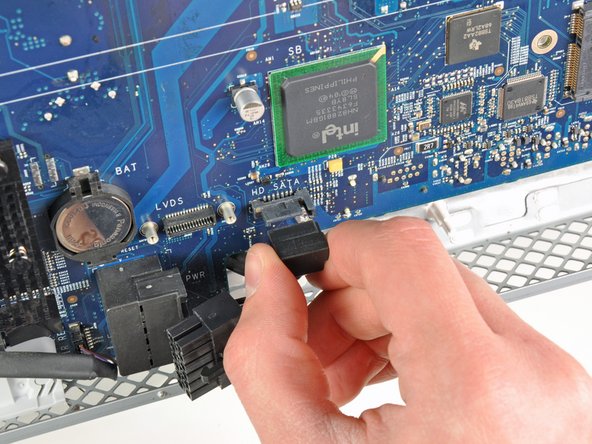
      • Trek de SATA-datakabel van de harde schijf loodrecht ten opzichte van het logic board uit de aansluiting om deze los te koppelen.

      • Om te voorkomen dat de aansluiting op het logic board beschadigd raakt, raden wij aan om een metalen spudger te gebruiken om de SATA-datakabel en de aansluiting voorzichtig van elkaar te scheiden.

      Vraag FixBot

      Voeg opmerking toe

    15. iMac Intel 24" EMC 2111 GPU-assemblage vervangen: stap 31, afbeelding 1 van 1
      • Verwijder de schuimtape van de bovenrand van het koellichaam-frame.

      Vraag FixBot

      Voeg opmerking toe

    16. iMac Intel 24" EMC 2111 GPU-assemblage vervangen: stap 32, afbeelding 1 van 1
      • Verwijder de volgende tien schroeven:

      • Drie 6,6 mm T10 Torx-schroeven met fijne draad

      • Drie 7 mm T10 Torx-schroeven met grove draad

      • Twee 9,3 mm T10 Torx-schroeven met grove draad

      • Twee 5,3 mm T10 Torx-schroeven met grove draad

      Vraag FixBot

      Voeg opmerking toe

    17. iMac Intel 24" EMC 2111 GPU-assemblage vervangen: stap 33, afbeelding 1 van 2 iMac Intel 24" EMC 2111 GPU-assemblage vervangen: stap 33, afbeelding 2 van 2
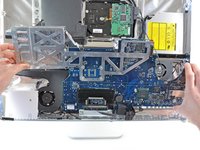
      • Trek de rechterkant van het logic board iets weg van de achterbehuizing om de achterste I/O-aansluitingen uit hun raam te krijgen.

      • Kantel de bovenkant van het board weg van de achterbehuizing en til het logic board uit de achterbehuizing, waarbij je oplet voor kabels die vast kunnen komen te zitten.

      • Bij het terugplaatsen van het logic board is het handig om tape te gebruiken om de kabels tijdelijk opzij te houden totdat het board goed in de achterbehuizing zit.

      • Let tijdens de hermontage van het logic board op de positie van de I/O-aansluitingen. Wanneer het board weer in de behuizing zit, steek je een USB- of Thunderbolt-kabel in een van de aansluitingen om deze perfect uit te lijnen.

      Vraag FixBot

      Voeg opmerking toe

    1. iMac Intel 24" EMC 2111 GPU-assemblage vervangen, GPU-assemblage: stap 34, afbeelding 1 van 1
      • Verwijder de korte T10 Torx-schroef waarmee het GPU-koellichaam aan het metalen frame van het logic board is bevestigd.

      • Deze foto is genomen met de bovenrand van het logic board het dichtst bij de onderkant van de foto.

      Vraag FixBot

      Voeg opmerking toe

    2. iMac Intel 24" EMC 2111 GPU-assemblage vervangen: stap 35, afbeelding 1 van 1
      • Koppel de GPU-temperatuursensorkabel los van het logic board.

      Vraag FixBot

      Voeg opmerking toe

    3. iMac Intel 24" EMC 2111 GPU-assemblage vervangen: stap 36, afbeelding 1 van 1
      • Verwijder de twee T8 Torx-schroeven waarmee de GPU aan het moederbord is bevestigd.

      Vraag FixBot

      Voeg opmerking toe

    4. iMac Intel 24" EMC 2111 GPU-assemblage vervangen: stap 37, afbeelding 1 van 1
      • Houd de bovenkant van de GPU in een hoek weg van het moederbord en trek deze uit het stopcontact op het moederbord.

      • Verwijder de GPU-module.

      Vraag FixBot

      Voeg opmerking toe

Conclusie

Volg deze instructies in omgekeerde volgorde om je apparaat weer in elkaar te zetten.

Annuleren: ik heb deze handleiding niet afgemaakt.

27 andere personen hebben deze handleiding voltooid.

7Gids Commentaar

Competed the GPU replacement following this excellent guide. My iMac is as good as new, after weeks/months of randomly fragmented windows. Would not rate the repair as difficult, though, since no soldering/desoldering was required. Took between 4.5 and 5 hours (forgot to check the exact start time).

Bruce Pinkney - Antwoord Deel

thx for yout reply. And i have a question.

I have done all these works. But i can't get the replacement of the GPU.

can i ask you where to get the replacement of the GPU?

it is very hard to find the GPU because it is pretty old model

hutch - Antwoord Deel

Hmm i have a problem with the graphics card with the imac and i need a card where i can find one....

zepa19 - Antwoord Deel

Having similar issues with fragmented windows and then freezing in some cases. Very certain it is the GPU - do I replace the paste or the board?

frasermackie - Antwoord Deel

Fraser, I suggest checking a youtube video on how to reset the GPU's solder connections. Apparently, with the overheating the solder connections loosen causing the fragmented windows and then freezing. Normally one would replace the GPU assembly, but since these are extremely hard to find and costly, resetting the solder connections might be the only option to try.

At YouTube.com search for "Casual iMac Video Card Repair".

I've been meaning to try this repair for two years now . . . finally going to give it a try.

Ewald - Antwoord Deel

Voeg opmerking toe

Weergavestatistieken:

Afgelopen 24 uren: 0

Afgelopen 7 dagen: 13

Afgelopen 30 dagen: 51

Altijd: 37,224