Ga door naar hoofdinhoud
Word lid van de reparatiegemeenschap - Account aanmaken
Deze vertaling is door een computer gegenereerd en is nog niet door iemand nagekeken. Spreek je deze taal? Bekijk het hier.

iMac Intel 21.5" EMC 2389 GPU-kaart vervangen

Wat je nodig hebt

    1. iMac Intel 21.5" EMC 2389 GPU-kaart vervangen, Toegangsdeur: stap 1, afbeelding 1 van 2 iMac Intel 21.5" EMC 2389 GPU-kaart vervangen, Toegangsdeur: stap 1, afbeelding 2 van 2
      • Koppel je iMac's stroomkabel en alle andere aangesloten apparaten los.

      • Leg je iMac met het scherm naar beneden neer, op een zachte en schone ondergrond.

      • Zorg ervoor dat er geen vuiligheid of scherpe stukjes op het werkoppervlak liggen, dit kan voor krassen op het glas van je iMac zorgen. Wij raden het aan om een handdoek tussen de iMac en het werkoppervlak te plaatsen.

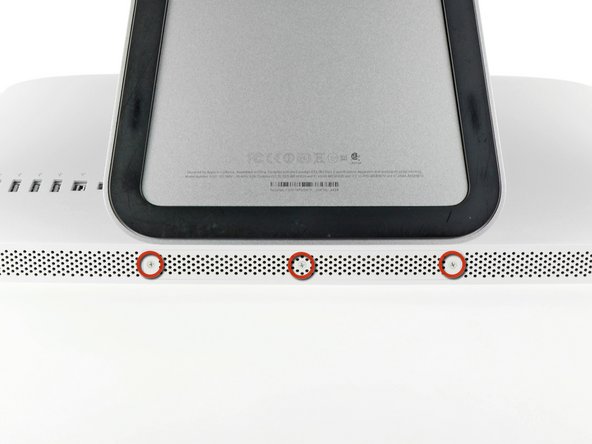
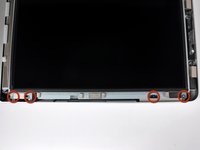
      • Maak de drie kruiskopschroeven (Phillips) los, die de toegangsdeur aan de onderkant van de iMac bevestigen.

      • Alle drie de schroeven blijven in de toegangsdeur hangen en zullen er dus niet uitkomen. Probeer ze er dus niet uit te trekken.

      • Verwijder de toegangsdeur.

      Vraag FixBot

      Voeg opmerking toe

    1. iMac Intel 21.5" EMC 2389 GPU-kaart vervangen, RAM: stap 2, afbeelding 1 van 3 iMac Intel 21.5" EMC 2389 GPU-kaart vervangen, RAM: stap 2, afbeelding 2 van 3 iMac Intel 21.5" EMC 2389 GPU-kaart vervangen, RAM: stap 2, afbeelding 3 van 3
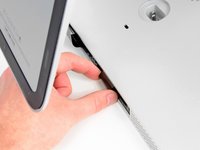
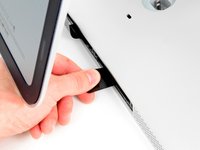
      • Schuif de zwarte plastic RAM-treklip voorzichtig uit het RAM-slot.

      • Trek de zwarte plastic treklip weg van de onderrand van de iMac om de module(s) aan die kant van het RAM-compartiment uit te werpen.

      • Dit kan wat kracht vereisen.

      Vraag FixBot

      Voeg opmerking toe

    2. iMac Intel 21.5" EMC 2389 GPU-kaart vervangen: stap 3, afbeelding 1 van 1
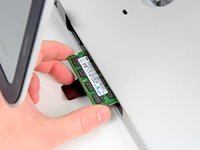
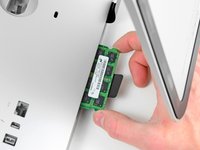
      • Schuif de oude RAM-module(s) uit de sleuven in het RAM-compartiment en leg ze opzij.

      Vraag FixBot

      Voeg opmerking toe

    3. iMac Intel 21.5" EMC 2389 GPU-kaart vervangen: stap 4, afbeelding 1 van 3 iMac Intel 21.5" EMC 2389 GPU-kaart vervangen: stap 4, afbeelding 2 van 3 iMac Intel 21.5" EMC 2389 GPU-kaart vervangen: stap 4, afbeelding 3 van 3
      • Herhaal het proces van de vorige stappen om de RAM-module(s) aan de andere kant van het RAM-compartiment te verwijderen.

      Vraag FixBot

      Voeg opmerking toe

    4. iMac Intel 21.5" EMC 2389 GPU-kaart vervangen: stap 5, afbeelding 1 van 3 iMac Intel 21.5" EMC 2389 GPU-kaart vervangen: stap 5, afbeelding 2 van 3 iMac Intel 21.5" EMC 2389 GPU-kaart vervangen: stap 5, afbeelding 3 van 3
      • Bij het installeren van nieuwe RAM-modules is het belangrijk om ze correct te oriënteren.

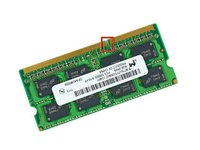
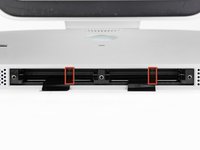
      • Zorg ervoor dat de kleine inkeping in elke RAM-module (weergegeven in de eerste afbeelding) overeenkomt met de uitstulping in elk RAM-slot (weergegeven in de tweede afbeelding).

      • Je iMac heeft vier RAM-slots. Zorg ervoor dat je elke RAM-module horizontaal in het slot schuift. Dit voorkomt dat de modules vast komen te zitten tussen twee aangrenzende slots.

      • Zodra je de nieuwe RAM-modules correct hebt georiënteerd, schuif je ze voorzichtig volledig in de iMac en gebruik je je duimen om ze stevig in hun stopcontacten te drukken.

      Vraag FixBot

      Voeg opmerking toe

    1. iMac Intel 21.5" EMC 2389 GPU-kaart vervangen, Glasplaat: stap 6, afbeelding 1 van 2 iMac Intel 21.5" EMC 2389 GPU-kaart vervangen, Glasplaat: stap 6, afbeelding 2 van 2
      Gereedschap gebruikt in deze stap:
      Heavy-Duty Suction Cups (Pair)
      $16.95
      • Koppel voordat je begint de iMac los en leg hem op een zachte ondergrond zoals afgebeeld.

      • Bevestig een zuignap bij elk van de twee bovenste hoeken van de glasplaat.

      • Om de zuignappen die wij verkopen te bevestigen, plaats je eerst de zuignap met de beweegbare handgreep evenwijdig aan het oppervlak van de glasplaat. Terwijl je de zuignap licht tegen het glas drukt, breng je de beweegbare handgreep omhoog totdat deze evenwijdig staat aan de andere handgreep.

      • Als de zuignappen niet blijven zitten, probeer dan zowel de glasplaat als de zuignap schoon te maken met een mild oplosmiddel.

      Vraag FixBot

      Voeg opmerking toe

    2. iMac Intel 21.5" EMC 2389 GPU-kaart vervangen: stap 7, afbeelding 1 van 2 iMac Intel 21.5" EMC 2389 GPU-kaart vervangen: stap 7, afbeelding 2 van 2
      • Til het glaspaneel voorzichtig loodrecht op het LCD-scherm op, net ver genoeg om de stalen bevestigingspinnen aan de onderkant van de bovenrand van het glaspaneel vrij te maken.

      • Trek het glaspaneel weg van de onderrand van de iMac en leg het voorzichtig opzij.

      • Zorg er bij het terugplaatsen voor dat u de binnenkant van het glaspaneel en het oppervlak van het LCD-scherm zorgvuldig schoonmaakt, aangezien stof of vingerafdrukken die achterblijven storend zichtbaar zullen zijn wanneer het apparaat wordt ingeschakeld.

      Vraag FixBot

      Voeg opmerking toe

    1. iMac Intel 21.5" EMC 2389 GPU-kaart vervangen, Display: stap 8, afbeelding 1 van 3 iMac Intel 21.5" EMC 2389 GPU-kaart vervangen, Display: stap 8, afbeelding 2 van 3 iMac Intel 21.5" EMC 2389 GPU-kaart vervangen, Display: stap 8, afbeelding 3 van 3
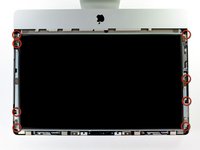
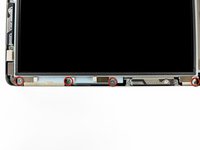
      • Verwijder de acht 8 mm T10 Torx-schroeven waarmee het display aan de buitenbehuizing is bevestigd.

      • De laatste twee foto's zijn detailopnamen van beide kanten van het display.

      Vraag FixBot

      Voeg opmerking toe

    2. iMac Intel 21.5" EMC 2389 GPU-kaart vervangen: stap 9, afbeelding 1 van 1
      • Til de bovenrand van het beeldscherm iets uit de buitenste behuizing.

      • Til deze niet te ver op. Er zijn verschillende kabels die het beeldscherm met het logic board verbinden.

      Vraag FixBot

      Voeg opmerking toe

    3. iMac Intel 21.5" EMC 2389 GPU-kaart vervangen: stap 10, afbeelding 1 van 2 iMac Intel 21.5" EMC 2389 GPU-kaart vervangen: stap 10, afbeelding 2 van 2
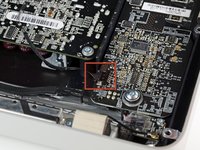
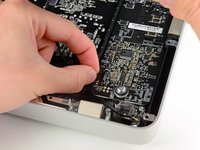
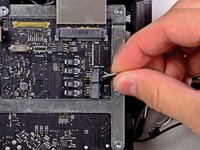
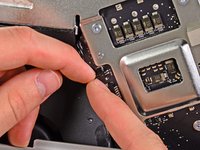
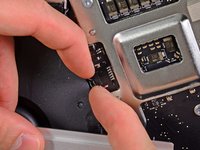
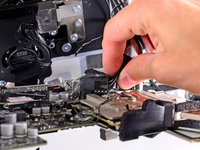
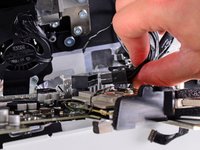
      • Trek de (kabel)aansluiting van de verticale synchronisatiekabel uit het stopcontact op de led-driverplaat in de buurt van de linkerbovenhoek van je iMac.

      Vraag FixBot

      Voeg opmerking toe

    4. iMac Intel 21.5" EMC 2389 GPU-kaart vervangen: stap 11, afbeelding 1 van 2 iMac Intel 21.5" EMC 2389 GPU-kaart vervangen: stap 11, afbeelding 2 van 2
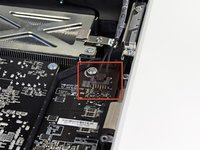
      • Draai het scherm ver genoeg uit de buitenbehuizing om de voedingskabel van de achtergrondverlichting los te koppelen van de led-driverkaart.

      • Koppel de voedingskabel van de achtergrondverlichting los door het vergrendelingsmechanisme in te drukken terwijl je de (kabel)aansluiting uit het stopcontact trekt (richting de onderrand van de iMac).

      Vraag FixBot

      Voeg opmerking toe

    5. iMac Intel 21.5" EMC 2389 GPU-kaart vervangen: stap 12, afbeelding 1 van 2 iMac Intel 21.5" EMC 2389 GPU-kaart vervangen: stap 12, afbeelding 2 van 2
      • De stekker van de display-datakabel heeft een draadvergrendeling. Ontgrendel de stekker door het plastic lipje omhoog te draaien zodat het naar boven wijst. (Dit is geen treklip.)

      • Trek de display-datakabel recht uit het stopcontact op het logic board.

      • Til de display-datakabel niet omhoog, aangezien het stopcontact erg kwetsbaar is. Trek de kabel parallel aan het oppervlak van het logic board.

      Vraag FixBot

      Voeg opmerking toe

    6. iMac Intel 21.5" EMC 2389 GPU-kaart vervangen: stap 13, afbeelding 1 van 2 iMac Intel 21.5" EMC 2389 GPU-kaart vervangen: stap 13, afbeelding 2 van 2
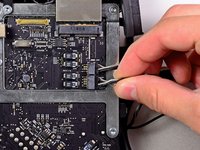
      • Koppel de (kabel)aansluiting van de thermische sensor van het LCD los uit het stopcontact op het logic board.

      • Als je ventilator na afloop op volle snelheid draait, controleer dan deze aansluiting of de (kabel)aansluiting van de thermische sensor van de harde schijf.

      Vraag FixBot

      Voeg opmerking toe

    7. iMac Intel 21.5" EMC 2389 GPU-kaart vervangen: stap 14, afbeelding 1 van 1
      • Trek het beeldscherm voorzichtig naar de bovenrand van je iMac en til het uit de behuizing, waarbij je let op eventuele kabels die vast kunnen komen te zitten.

      Vraag FixBot

      Voeg opmerking toe

    1. iMac Intel 21.5" EMC 2389 GPU-kaart vervangen, optische schijf: stap 15, afbeelding 1 van 1
      • Verwijder de volgende vier schroeven:

      • Eén 9,3 mm T10 Torx-schroef met een grote kop

      • Drie 9,3 mm T10 Torx-schroeven met een normale kop

      Vraag FixBot

      Voeg opmerking toe

    2. iMac Intel 21.5" EMC 2389 GPU-kaart vervangen: stap 16, afbeelding 1 van 2 iMac Intel 21.5" EMC 2389 GPU-kaart vervangen: stap 16, afbeelding 2 van 2
      • Trek de (kabel)aansluiting van de thermische sensor van de optische schijf naar de bovenrand van de iMac om deze los te koppelen van het stopcontact op het logic board.

      Vraag FixBot

      Voeg opmerking toe

    3. iMac Intel 21.5" EMC 2389 GPU-kaart vervangen: stap 17, afbeelding 1 van 2 iMac Intel 21.5" EMC 2389 GPU-kaart vervangen: stap 17, afbeelding 2 van 2
      • Til de binnenrand van de optische schijf op en manoeuvreer de (kabel)aansluiting voorbij de omlijsting van de GPU die aan het logic board is bevestigd.

      • Trek de optische schijf voorzichtig van de bevestigingspinnen aan de rechterkant van de buitenste behuizing om ruimte te maken voor het loskoppelen van de kabel van de optische schijf.

      • Laat de optische schijf naar beneden hangen terwijl je de (kabel)aansluiting van de thermische sensor van de optische schijf van achter het koellichaam van de GPU wegvoert.

      Vraag FixBot

      Voeg opmerking toe

    4. iMac Intel 21.5" EMC 2389 GPU-kaart vervangen: stap 18, afbeelding 1 van 1
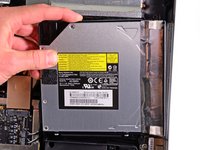
      • Koppel de kabel van de optische schijf los door de (kabel)aansluiting van de optische schijf af te trekken.

      • Verwijder de optische schijf uit de iMac.

      • Vergeet niet om bij het installeren van de tweede harde schijf ook de thermische sensor van de optische schijf naar de behuizing te verplaatsen.

      Vraag FixBot

      Voeg opmerking toe

    1. iMac Intel 21.5" EMC 2389 GPU-kaart vervangen, Ventilator van de optische schijf: stap 19, afbeelding 1 van 1
      • Verwijder de enkele 13 mm T10 Torx-schroef waarmee de ventilator van de optische schijf aan de buitenbehuizing is bevestigd.

      Vraag FixBot

      Voeg opmerking toe

    2. iMac Intel 21.5" EMC 2389 GPU-kaart vervangen: stap 20, afbeelding 1 van 1
      • Trek de ventilator van de optische schijf van de pinnen op de buitenbehuizing.

      Vraag FixBot

      Voeg opmerking toe

    3. iMac Intel 21.5" EMC 2389 GPU-kaart vervangen: stap 21, afbeelding 1 van 1
      • Trek de (kabel)aansluiting van de ventilator van de optische schijf uit het stopcontact op het logic board.

      • Verwijder de ventilator van de optische schijf uit de iMac.

      Vraag FixBot

      Voeg opmerking toe

    1. iMac Intel 21.5" EMC 2389 GPU-kaart vervangen, Logic board: stap 22, afbeelding 1 van 1
      • In de volgende stappen koppel je de volgende kabels los:

      • SD-kaartlezer en microfoon

      • Linker-/rechterluidspreker

      • wifi-antenne

      • Bluetooth/omgevingslichtsensor/camera/linkertemperatuursensor, harde-schijftemperatuursensor en harde-schijfventilator

      • CPU-ventilator/omgevingstemperatuursensor en aan-/uitknop

      • IR-sensor

      Vraag FixBot

      Voeg opmerking toe

    2. iMac Intel 21.5" EMC 2389 GPU-kaart vervangen: stap 23, afbeelding 1 van 1
      • Trek de microfoonkabelaansluiting richting de bovenrand van de iMac om deze los te koppelen van het logic board.

      Vraag FixBot

      Voeg opmerking toe

    3. iMac Intel 21.5" EMC 2389 GPU-kaart vervangen: stap 24, afbeelding 1 van 1
      • Trek de kabel van het SD-board uit het stopcontact op het logic board.

      Vraag FixBot

      Voeg opmerking toe

    4. iMac Intel 21.5" EMC 2389 GPU-kaart vervangen: stap 25, afbeelding 1 van 2 iMac Intel 21.5" EMC 2389 GPU-kaart vervangen: stap 25, afbeelding 2 van 2
      • Koppel de (kabel)aansluiting van de linkerluidspreker en rechterluidspreker los door de (kabel)aansluitingen naar de rechterkant van de iMac te trekken.

      Vraag FixBot

      Voeg opmerking toe

    5. iMac Intel 21.5" EMC 2389 GPU-kaart vervangen: stap 26, afbeelding 1 van 2 iMac Intel 21.5" EMC 2389 GPU-kaart vervangen: stap 26, afbeelding 2 van 2
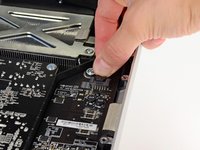
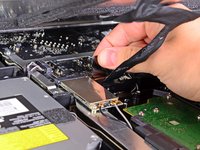
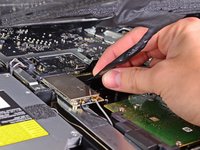
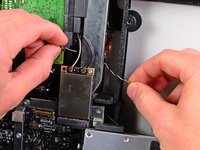
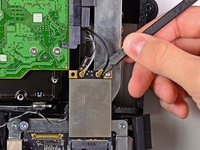
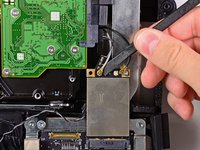
      • Gebruik de platte kant van een spudger om beide AirPort-antenne(kabel)aansluitingen uit hun stopcontacten op de AirPort-kaart te wippen.

      • De grijze antenne wordt bevestigd op het stopcontact aan de linkerkant en de zwarte antenne wordt bevestigd op het stopcontact aan de rechterkant.

      Vraag FixBot

      Voeg opmerking toe

    6. iMac Intel 21.5" EMC 2389 GPU-kaart vervangen: stap 27, afbeelding 1 van 1
      • Koppel de harde-schijfventilator los door de (kabel)aansluiting richting de bovenrand van de iMac te trekken.

      Vraag FixBot

      Voeg opmerking toe

    7. iMac Intel 21.5" EMC 2389 GPU-kaart vervangen: stap 28, afbeelding 1 van 1
      • Trek de kabel van de thermische sensor van de harde schijf uit het stopcontact en richting de bovenrand van de iMac om deze los te koppelen van het moederbord.

      Vraag FixBot

      Voeg opmerking toe

    8. iMac Intel 21.5" EMC 2389 GPU-kaart vervangen: stap 29, afbeelding 1 van 1
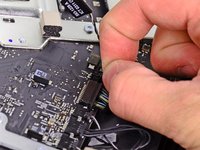
      • Gebruik je duimnagels aan beide kanten van de Bluetooth-/omgevingslichtsensor-/camera-/linker-temperatuursensoraansluiting om deze richting de bovenrand van de iMac en uit het stopcontact op het logic board te duwen.

      Vraag FixBot

      Voeg opmerking toe

    9. iMac Intel 21.5" EMC 2389 GPU-kaart vervangen: stap 30, afbeelding 1 van 3 iMac Intel 21.5" EMC 2389 GPU-kaart vervangen: stap 30, afbeelding 2 van 3 iMac Intel 21.5" EMC 2389 GPU-kaart vervangen: stap 30, afbeelding 3 van 3
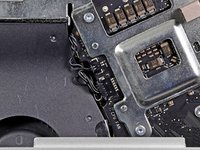
      • Trek de (kabel)aansluiting van de CPU-ventilator/omgevingstemperatuursensor naar de linksonderrand van de iMac en uit het stopcontact op het logic board.

      • Trek de (kabel)aansluiting van de aan-/uitknop naar de linkeronderhoek van de iMac om deze los te koppelen van het stopcontact op het logic board.

      Vraag FixBot

      Voeg opmerking toe

    10. iMac Intel 21.5" EMC 2389 GPU-kaart vervangen: stap 31, afbeelding 1 van 1
      • Verwijder het stukje tape dat over de kabel van de IR-sensor zit.

      Vraag FixBot

      Voeg opmerking toe

    11. iMac Intel 21.5" EMC 2389 GPU-kaart vervangen: stap 32, afbeelding 1 van 1
      • Gebruik je duimen om de (kabel)aansluiting van de infraroodsensor uit het stopcontact te duwen, in de richting van de bovenrand van de iMac.

      Vraag FixBot

      Voeg opmerking toe

    12. iMac Intel 21.5" EMC 2389 GPU-kaart vervangen: stap 33, afbeelding 1 van 1
      • Trek de printplaat van de IR-sensor omhoog van achter de voorzijde van de buitenste behuizing.

      • Verwijder de IR-sensor en leg deze opzij.

      Vraag FixBot

      Voeg opmerking toe

    13. iMac Intel 21.5" EMC 2389 GPU-kaart vervangen: stap 34, afbeelding 1 van 1
      • Verwijder de volgende zeven schroeven:

      • Twee 7 mm T10 Torx-schroeven

      • Eén 30 mm T10 Torx-schroef

      • Twee 25 mm T10 Torx-schroeven

      • Twee 21 mm T10 Torx-schroeven

      Vraag FixBot

      Voeg opmerking toe

    14. iMac Intel 21.5" EMC 2389 GPU-kaart vervangen: stap 35, afbeelding 1 van 2 iMac Intel 21.5" EMC 2389 GPU-kaart vervangen: stap 35, afbeelding 2 van 2
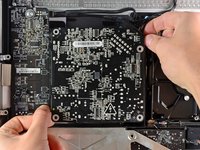
      • Pas op dat u de soldeerverbindingen aan de achterkant van de voeding niet aanraakt. Condensatoren kunnen voldoende geladen zijn om u een gevaarlijke schok te geven.

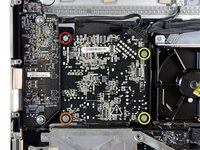
      • Verwijder de volgende vier schroeven:

      • Eén 9,3 mm T10-schroef met grove schroefdraad

      • Eén 25 mm T10-schroef met grove schroefdraad

      • Twee 22 mm schroeven met fijne schroefdraad

      • Trek de rechtsboven- en linksonderhoek van de voeding weg van de achterbehuizing om de bevestigingspunten aan de hoeken van de voeding los te maken.

      Vraag FixBot

      Voeg opmerking toe

    15. iMac Intel 21.5" EMC 2389 GPU-kaart vervangen: stap 36, afbeelding 1 van 2 iMac Intel 21.5" EMC 2389 GPU-kaart vervangen: stap 36, afbeelding 2 van 2
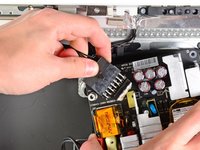
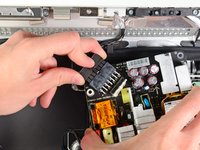
      • Til de voeding voorzichtig uit de buitenbehuizing en draai deze om de kabelvergrendeling bloot te leggen zoals afgebeeld, waarbij je rekening houdt met de DC-uit- en AC-in-kabels waarmee deze nog aan de iMac vastzit.

      • Koppel de DC-uitkabel los door het vergrendelingsmechanisme op de (kabel)aansluiting in te drukken terwijl je de (kabel)aansluiting uit zijn stopcontact op de voeding trekt.

      • Zodra het vergrendelingsmechanisme vrij is van het stopcontact, trek je de DC-in-(kabel)aansluiting weg van de voeding.

      Vraag FixBot

      Voeg opmerking toe

    16. iMac Intel 21.5" EMC 2389 GPU-kaart vervangen: stap 37, afbeelding 1 van 1
      • Koppel de AC-In kabel los door het vergrendelingsmechanisme in te drukken terwijl je de (kabel)aansluiting uit het stopcontact trekt.

      • Verwijder de voeding uit de buitenste behuizing.

      Vraag FixBot

      Voeg opmerking toe

    17. iMac Intel 21.5" EMC 2389 GPU-kaart vervangen: stap 38, afbeelding 1 van 1
      • Verwijder de plastic wand die direct rechts van de LED-schroevendraaier-printplaat is geïnstalleerd.

      Vraag FixBot

      Voeg opmerking toe

    18. iMac Intel 21.5" EMC 2389 GPU-kaart vervangen: stap 39, afbeelding 1 van 1
      • Verwijder de plastic drukmuur die naast de harde schijf is geïnstalleerd.

      Vraag FixBot

      Voeg opmerking toe

    19. iMac Intel 21.5" EMC 2389 GPU-kaart vervangen: stap 40, afbeelding 1 van 2 iMac Intel 21.5" EMC 2389 GPU-kaart vervangen: stap 40, afbeelding 2 van 2
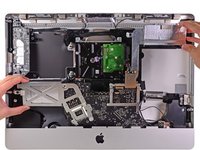
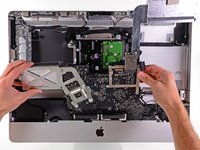
      • Trek het logic board een klein stukje weg van de achterkant van de buitenste behuizing en til het vervolgens omhoog om het langs de onderste voorkant van de buitenste behuizing te krijgen.

      Vraag FixBot

      Voeg opmerking toe

    20. iMac Intel 21.5" EMC 2389 GPU-kaart vervangen: stap 41, afbeelding 1 van 1
      • Koppel de kabel van de audiopoort los door de (kabel)aansluiting van de voorkant van het moederbord af te trekken.

      Vraag FixBot

      Voeg opmerking toe

    21. iMac Intel 21.5" EMC 2389 GPU-kaart vervangen: stap 42, afbeelding 1 van 1
      • Verwijder, indien aanwezig, de tape waarmee de SATA-kabel van de harde schijf aan het moederbord vastzit.

      Vraag FixBot

      Voeg opmerking toe

    22. iMac Intel 21.5" EMC 2389 GPU-kaart vervangen: stap 43, afbeelding 1 van 2 iMac Intel 21.5" EMC 2389 GPU-kaart vervangen: stap 43, afbeelding 2 van 2
      • Druk op het vergrendelingsmechanisme en trek de DC-In-kabel voorzichtig uit het stopcontact aan de achterkant van het moederbord.

      Vraag FixBot

      Voeg opmerking toe

    23. iMac Intel 21.5" EMC 2389 GPU-kaart vervangen: stap 44, afbeelding 1 van 1
      • Wees voorzichtig dat u de socket op het logic board niet beschadigt en trek de SATA-data-kabel van de harde schijf voorzichtig recht uit de socket op het logic board.

      • Verwijder het logic board en let daarbij op eventuele kabels die klem kunnen komen te zitten.

      • Wanneer u het logic board terugplaatst, sluit u een Mini DisplayPort-kabel en een USB-kabel aan op de buitenste USB-poort voordat u de schroeven van het logic board aandraait, om een juiste uitlijning te garanderen.

      Vraag FixBot

      Voeg opmerking toe

    1. iMac Intel 21.5" EMC 2389 GPU-kaart vervangen, GPU-eenheid: stap 45, afbeelding 1 van 1
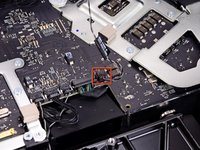
      • Verwijder de strook tape waarmee de GPU-temperatuursensorkabel aan het logic board is bevestigd.

      Vraag FixBot

      Voeg opmerking toe

    2. iMac Intel 21.5" EMC 2389 GPU-kaart vervangen: stap 46, afbeelding 1 van 1
      • Verwijder de volgende drie schroeven:

      • Eén 4,2 mm T10 Torx-schroef

      • Twee 5 mm T8 Torx-schroeven

      Vraag FixBot

      Voeg opmerking toe

    3. iMac Intel 21.5" EMC 2389 GPU-kaart vervangen: stap 47, afbeelding 1 van 2 iMac Intel 21.5" EMC 2389 GPU-kaart vervangen: stap 47, afbeelding 2 van 2
      • Pak de kabelaansluiting van de thermische sensor van de GPU vast en trek deze recht omhoog uit het stopcontact op het logic board.

      • Trek de aansluiting niet aan de kabels eruit.

      Vraag FixBot

      Voeg opmerking toe

    4. iMac Intel 21.5" EMC 2389 GPU-kaart vervangen: stap 48, afbeelding 1 van 1
      • Til het koellichaam van de GPU iets op en trek de GPU-kaart uit het stopcontact op het logic board.

      Vraag FixBot

      Voeg opmerking toe

    1. iMac Intel 21.5" EMC 2389 GPU-kaart vervangen, Grafische kaart: stap 49, afbeelding 1 van 2 iMac Intel 21.5" EMC 2389 GPU-kaart vervangen, Grafische kaart: stap 49, afbeelding 2 van 2
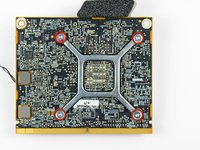
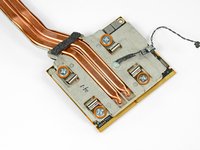
      • Verwijder de vier 6.5 mm lange T8 Torx-schroeven, die de grafische kaart aan het koellichaam bevestigen.

      • Het is misschien nodig om een #1 schroevendraaier te gebruiken, om de houders van het koellichaam op zijn plaats te houden, wanneer je de T8 Torx-schroeven losdraait.

      Vraag FixBot

      Voeg opmerking toe

    2. iMac Intel 21.5" EMC 2389 GPU-kaart vervangen: stap 50, afbeelding 1 van 1
      • Verwijder de klembeugel van de achterkant van de grafische kaart.

      Vraag FixBot

      Voeg opmerking toe

    3. iMac Intel 21.5" EMC 2389 GPU-kaart vervangen: stap 51, afbeelding 1 van 3 iMac Intel 21.5" EMC 2389 GPU-kaart vervangen: stap 51, afbeelding 2 van 3 iMac Intel 21.5" EMC 2389 GPU-kaart vervangen: stap 51, afbeelding 3 van 3
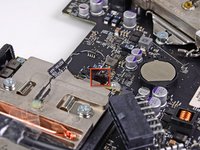
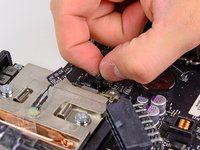
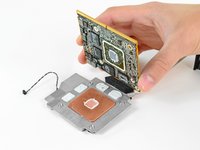
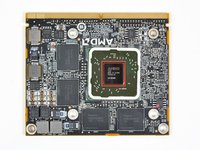
      • Verwijder de grafische kaart van het koellichaam.

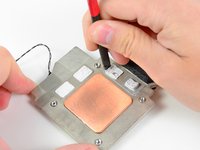
      • Vergeet niet een nieuwe laag koelpasta aan te brengen op de grafische chip (het in rood omlijnde gedeelte) voordat je het koellichaam weer bevestigt. Onze handleiding om koelpasta aan te brengen helpt je hierbij.

      • Voordat je de nieuwe koelpasta aanbrengt en de nieuwe grafische kaart op het koellichaam bevestigt, moet je de thermische pads voor de VRAM wat meer op elkaar duwen, zodat het keollichaam beter contact kan maken met de VRAM als je de grafische kaart weer hebt geïnstalleerd.

      • Gebruik geen koelpasta op de VRAM-chips (de zwarte blokken om de grafische chip). De VRAM-chips zijn kleiner dan de grafische chip, en hebben dus een thermisch kussen nodig om contact te maken met het koellichaam. Als je koelpasta (ipv de originele kussens) gebruikt zal de grafische kaart oververhit raken, en misschien kapot gaan.

      Vraag FixBot

      Voeg opmerking toe

Conclusie

Volg deze instructies in omgekeerde volgorde om uw apparaat weer in elkaar te zetten.

Annuleren: ik heb deze handleiding niet afgemaakt.

78 andere personen hebben deze handleiding voltooid.

20Gids Commentaar

Hi everyone,

Which GPUs can you use as upgrades for this 2010 model? Mine has a Radeon 5670 512mb and I'd like something a bit more powerful...

Thanks!

Tom Edkins - Antwoord Deel

lucky, i have a 256 mb card

Ethan Farmer - Antwoord Deel

Heh. I just replaced the 512mb 5670 card with the 256mb 4670 card.

Why, you might ask? Because of Mojave support. The 4670 is supported under Mojave but the 5670 is not…

larry.herzog - Antwoord Deel

One question:

i can put this GPU: NVIDIA GeForce GTX460M

on my iMac Mid 2011?

or i will have problems with the Drivers?

Miguel Alonso - Antwoord Deel

Wonderful guide! First time I opened a imac.

I need to replace the LCD cable connector on the motherboard. It is broken and it caused a short circuit on the motherboard. On the motherboard, underneath the grafic card, I've found a fried SMD inductance (L9000 on the motherboard) in the powerline of the grafic card. I restored the powerline with some solder leaving the inductance out. Should be no problem.

Marco Schmidt - Antwoord Deel

Voeg opmerking toe

Weergavestatistieken:

Afgelopen 24 uren: 16

Afgelopen 7 dagen: 95

Afgelopen 30 dagen: 289

Altijd: 123,816