Deze vertaling is door een computer gegenereerd en is nog niet door iemand nagekeken. Spreek je deze taal? Bekijk het hier.

iMac Intel 17"-microfoon vervangen

Walter Galan en 3 andere bijdragers
Voor het laatst geüpdatet op 18 aug 2026
Bekeken: 6,2K
Statistieken weergeven:
- Afgelopen 24 uur:
- 3
- Afgelopen 7 dagen:
- 19
- Afgelopen 30 dagen:
- 103
- Altijd:
- 6.203
Commentaar: 18
18 comments on steps.
Voltooid: 3 4
3 mensen hebben deze handleiding als "voltooid" gemarkeerd. Ben jij de volgende?
4 personen hebben deze handleiding als "voltooid" gemarkeerd. Een daarvan ben jij—lekker bezig!
Favorieten: 3 4
3 mensen hebben deze handleiding als favoriet gemarkeerd en volgen deze. Ben jij de volgende?
4 personen hebben deze handleiding als favoriet gemarkeerd (en blijven daarmee op de hoogte van meldingen)—een daarvan ben jij!
Inleiding
Ga naar stap 1 ↓Gebruik deze handleiding om een defecte microfoon te vervangen.
Wat je nodig hebt
Gereedschap
-
-
Spudger4.9
-


-
-
-
Draai de twee Phillips borgschroeven los waarmee het toegangspaneel aan de iMac is bevestigd.
-
Verwijder het toegangspaneel van de iMac.
 Vraag FixBot
-
-
-
-
-
Verwijder de volgende vier schroeven:
-
Drie 6 mm T8 Torx-schroeven.
-
Eén 8 mm T8 Torx-schroef.
-
-
-
Draai je iMac om en leg deze met de standaard naar beneden op een vlakke ondergrond.
-
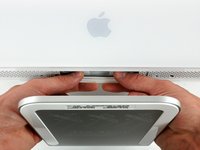
Om het voorste raam van de iMac te tillen, doe je gelijktijdig het volgende:
-
Gebruik je duimen om de RAM-armen in te drukken en houd de iMac naar beneden.
-
Gebruik je wijsvingers om het kleine bruggetje van materiaal op het voorste raam naar je toe te trekken.
-
Trek het voorste raam omhoog met je wijsvingers.
-
Zodra het kleine bruggetje van materiaal voorbij de RAM-armen is, til je het voorste raam bij de onderrand net ver genoeg op om de onderste rand van de achterbehuizing vrij te maken.
-
-
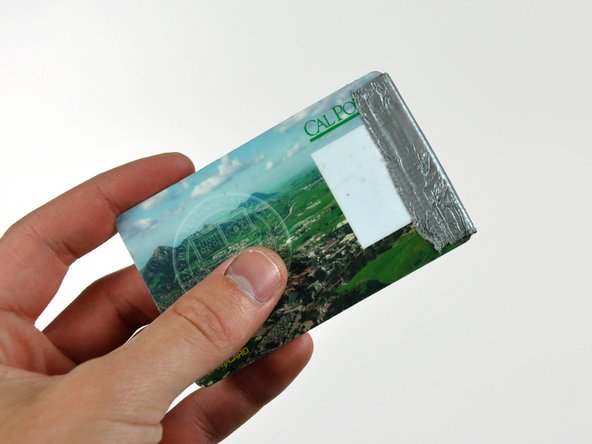
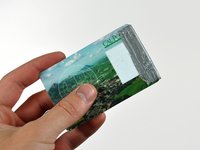
Gereedschap gebruikt in deze stap:Plastic Cards$2.99
-
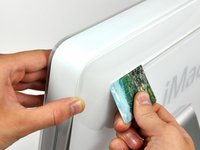
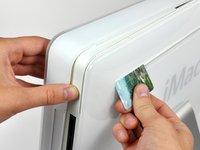
Steek een plastic kaart in de hoek van de ventilatiesleuf bij de bovenkant van de achterbehuizing.
-
Duw de kaart naar de bovenkant van de iMac om de vergrendeling van het voorste raam los te maken.
-
Trek het voorste raam weg van de achterbehuizing.
-
Herhaal dit proces voor de andere kant van het voorste raam.
-
Als het raam niet loslaat, probeer dan de onderste rand terug op de achterbehuizing te duwen en herhaal dit openingsproces.
-
-
-
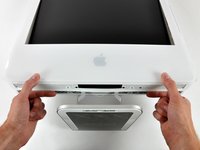
Leg je iMac met de standaard naar beneden op een tafel.
-
Til het raam aan de onderkant op en draai het weg van de rest van je iMac; let daarbij op de RAM-beugels die klem kunnen komen te zitten.
-
Leg het raam boven de rest van de iMac neer.
-
-
-
Verwijder indien nodig het stukje kapton-tape (je kunt dit gerust weggooien) dat om de microfoon- en camerakabels is gewikkeld.
-
-
-
-
-
-
Verwijder de twee T6 Torx-schroeven waarmee de camerakaart aan het voorste raam is bevestigd.
-
-
-
-
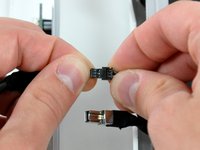
Gebruik een spudger om de microfoon los te wrikken van de lijm waarmee deze aan het voorste raam vastzit.
-
-






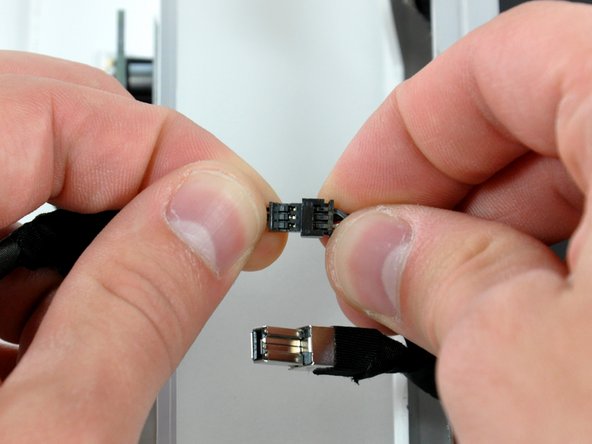
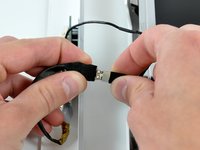


Volg deze instructies in omgekeerde volgorde om je apparaat weer in elkaar te zetten.
Annuleren: ik heb deze handleiding niet afgemaakt.
3 andere personen hebben deze handleiding voltooid.

