Deze vertaling is door een computer gegenereerd en is nog niet door iemand nagekeken. Spreek je deze taal? Bekijk het hier.

iMac Intel 17" UniMac V4 Adapter Kit

senordingdong en 4 andere bijdragers
Voor het laatst geüpdatet op 18 aug 2026
Bekeken: 22K
Statistieken weergeven:
- Afgelopen 24 uur:
- 1
- Afgelopen 7 dagen:
- 20
- Afgelopen 30 dagen:
- 98
- Altijd:
- 22.332
Commentaar: 37
35 opmerkingen over de stappen, 2 opmerkingen op de handleiding.
Bekijk de opmerkingen bij de handleidingVoltooid: 5 6
5 mensen hebben deze handleiding als "voltooid" gemarkeerd. Ben jij de volgende?
6 personen hebben deze handleiding als "voltooid" gemarkeerd. Een daarvan ben jij—lekker bezig!
Favorieten: 6 7
6 mensen hebben deze handleiding als favoriet gemarkeerd en volgen deze. Ben jij de volgende?
7 personen hebben deze handleiding als favoriet gemarkeerd (en blijven daarmee op de hoogte van meldingen)—een daarvan ben jij!
Door de gemeenschap gemaakte handleiding
Deze handleiding is gemaakt door een enthousiasteling uit de gemeenschap, en niet door de iFixit-stafleden.
Inleiding
Ga naar stap 1 ↓Deze adapterkit wordt gebruikt om het lcd-scherm in het 17" Intel-model van de iMac te vervangen. Deze modellen staan erom bekend dat er honderden verticale lijnen op het scherm verschijnen door een fabricagefout. Je kunt deze set ook gebruiken als je scherm gebarsten of anderszins beschadigd is.
Wat je nodig hebt
Gereedschap


-
-
-
Draai de twee Phillips borgschroeven los waarmee het toegangspaneel aan de iMac is bevestigd.
-
Verwijder het toegangspaneel van de iMac.
 Vraag FixBot
-
-
-
-
-
Verwijder de volgende vier schroeven:
-
Drie 6 mm T8 Torx-schroeven.
-
Eén 8 mm T8 Torx-schroef.
-
-
-
Draai je iMac om en leg deze met de standaard naar beneden op een vlakke ondergrond.
-
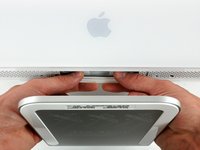
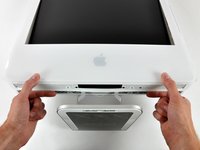
Om het voorste raam van de iMac te tillen, doe je gelijktijdig het volgende:
-
Gebruik je duimen om de RAM-armen in te drukken en houd de iMac naar beneden.
-
Gebruik je wijsvingers om het kleine bruggetje van materiaal op het voorste raam naar je toe te trekken.
-
Trek het voorste raam omhoog met je wijsvingers.
-
Zodra het kleine bruggetje van materiaal voorbij de RAM-armen is, til je het voorste raam bij de onderrand net ver genoeg op om de onderste rand van de achterbehuizing vrij te maken.
-
-
Gereedschap gebruikt in deze stap:Plastic Cards$2.99
-
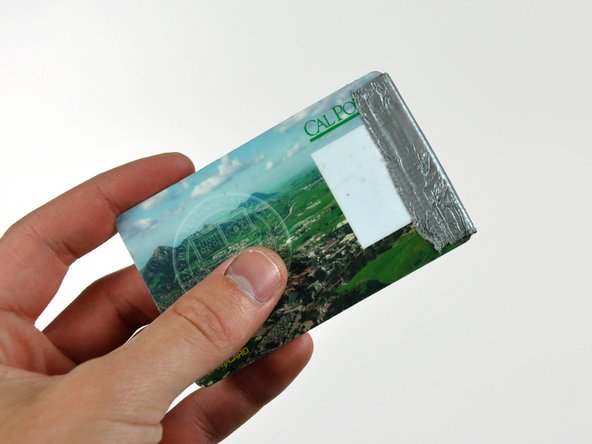
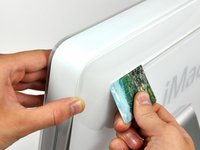
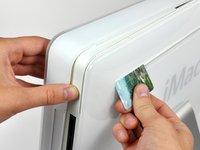
Steek een plastic kaart in de hoek van de ventilatiesleuf bij de bovenkant van de achterbehuizing.
-
Duw de kaart naar de bovenkant van de iMac om de vergrendeling van het voorste raam los te maken.
-
Trek het voorste raam weg van de achterbehuizing.
-
Herhaal dit proces voor de andere kant van het voorste raam.
-
Als het raam niet loslaat, probeer dan de onderste rand terug op de achterbehuizing te duwen en herhaal dit openingsproces.
-
-
-
Leg je iMac met de standaard naar beneden op een tafel.
-
Til het raam aan de onderkant op en draai het weg van de rest van je iMac; let daarbij op de RAM-beugels die klem kunnen komen te zitten.
-
Leg het raam boven de rest van de iMac neer.
-
-
-
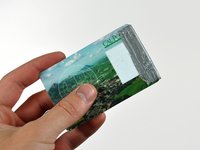
Verwijder indien nodig het stukje kapton-tape (je kunt dit gerust weggooien) dat om de microfoon- en camerakabels is gewikkeld.
-
-
-
-
-
-
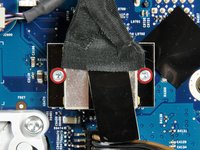
Verwijder de twee 4,8 mm T6 Torx-schroeven waarmee de kabelaansluiting van het scherm aan het logic board is bevestigd.
-
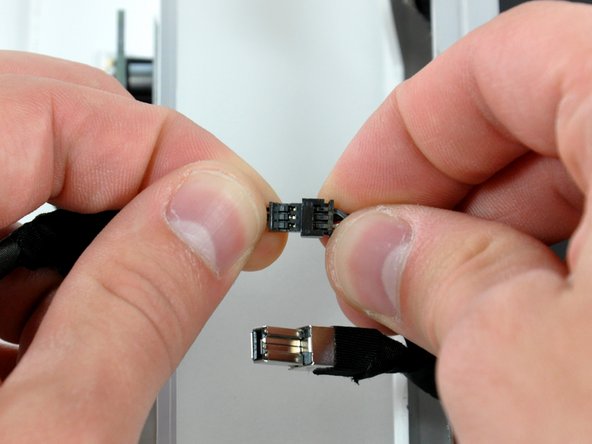
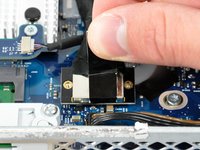
Pak de (kabel)aansluiting van de schermkabel vast bij het zwarte treklipje en trek deze recht omhoog van het logic board.
-
-
-
De inverterkabel van de 24-inch iMac kan naar links worden losgetrokken.
-
Trek de (kabel)aansluiting van de inverterkabel recht omhoog uit het stopcontact op het logic board.
-
-
-
Trek de aluminium EMI-tape van de twee verticale randen van het display los.
-
-
Gereedschap gebruikt in deze stap:TR10 Torx Security Screwdriver$5.99
-
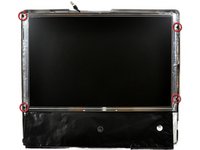
Verwijder de vier 8 mm met 2 mm dikke kop schroeven met grove draad Torx T10-schroeven die het display aan de achterbehuizing bevestigen.
-
-
-
Til het scherm op vanaf de onderrand en trek het naar je toe om de EMI afscherming los te maken die aan de bovenrand vastzit.
-
-
-
-
Wat je nodig hebt om deze installatie te voltooien:
-
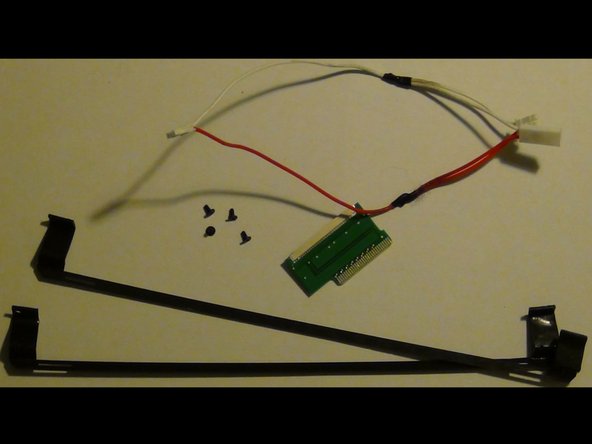
Inhoud van de UniMac V4 Adapter Kit:
-
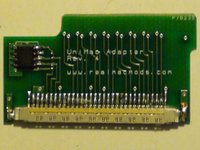
UniMac V4-adapter
-
Montagebeugels
-
CCFL-adapter
-
Kruiskopschroeven
-
Benodigde gereedschappen eerder vermeld, compatibel LCD-paneel, isolatietape (doorzichtige verpakkingstape werkt goed)
-
-
-
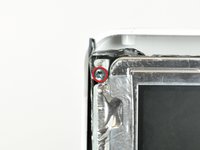
Verwijder beide metalen beugels van het originele lcd-scherm.
-
Verwijder 2 Torx-schroeven aan elke kant. Elke beugel zou daarna gemakkelijk verwijderd moeten kunnen worden.
-
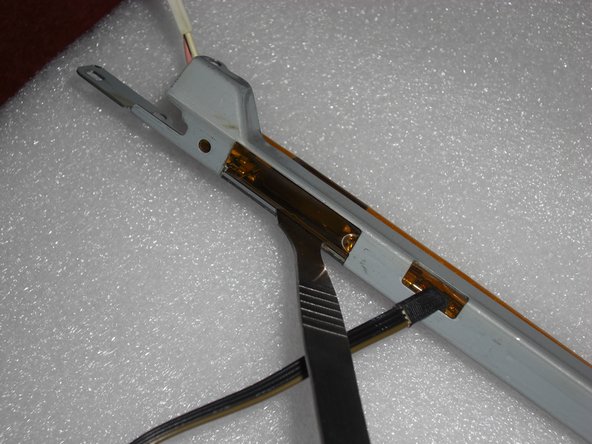
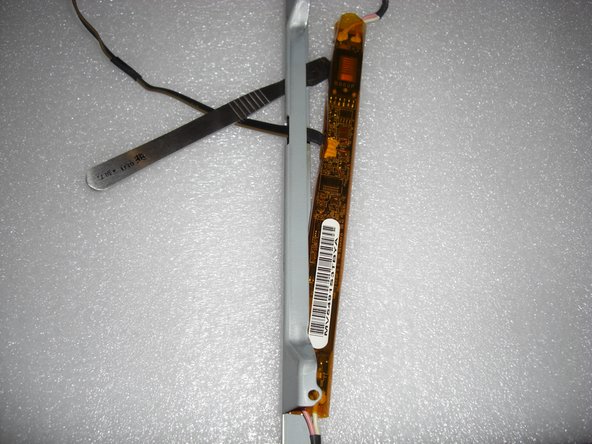
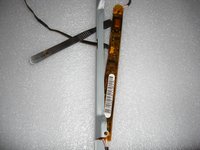
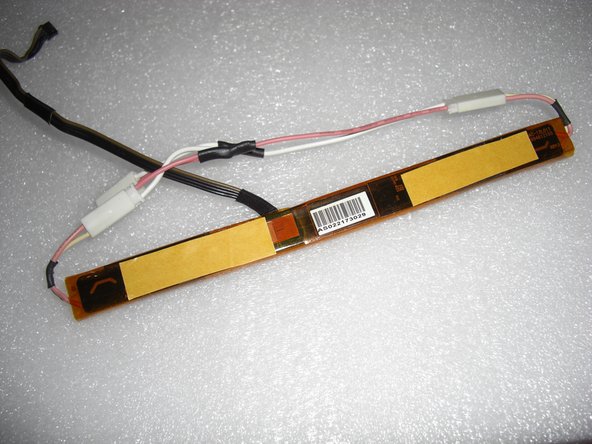
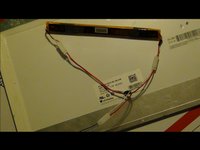
Verwijder de lcd-omvormer van de metalen beugel. Deze zit vast met een beetje lichte lijm.
-
-
-
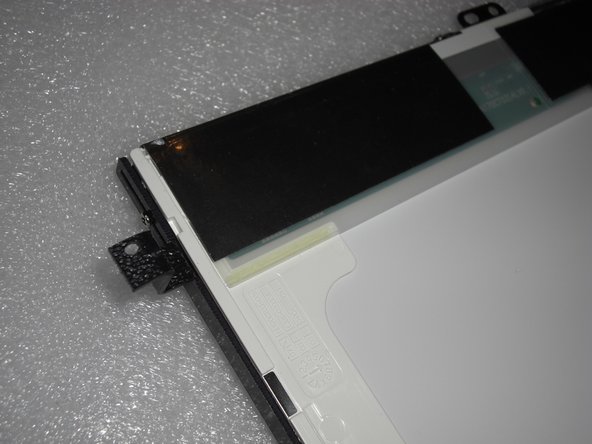
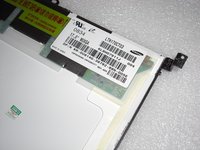
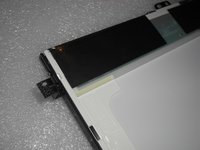
Bevestig de meegeleverde plastic adapters aan het reservescherm.
-
De adapter met de grotere beenruimte moet aan de "rechter" kant van het LCD-scherm worden gemonteerd. Dat is waar de LVDS-kabelaansluiting zich bevindt.
-
De beugels worden rechtstreeks aan het scherm geschroefd met de meegeleverde kruiskopschroeven.
-
-
-
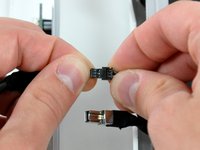
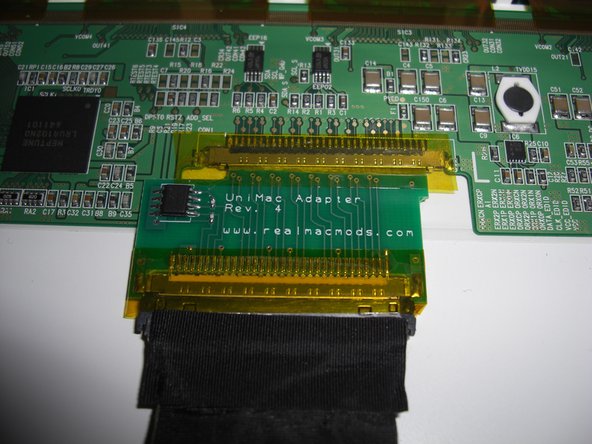
Bevestig de UniMac V4 Adapter op het lcd-scherm.
-
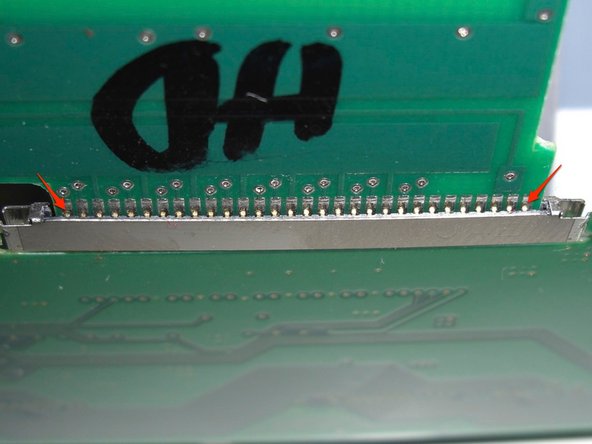
Klik deze eenvoudig in het LVDS-stopcontact.
-
Zorg voor een stevige verbinding en breng vervolgens een stukje verpakkingstape aan over de adapter.
-
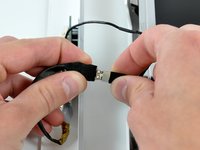
Bevestig de LVDS-kabel, die je eerder hebt verwijderd, aan de UniMac V4 Adapter. Zorg voor een stevige verbinding en breng een stukje verpakkingstape aan over de kabel.
-
-
-
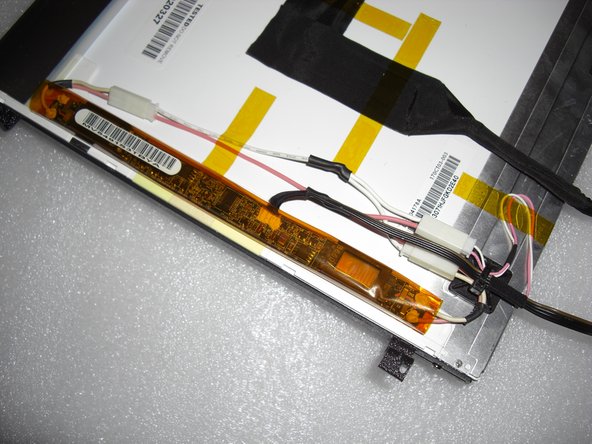
Bevestig de meegeleverde CCFL-adapter aan de originele inverterkaart.
-
Breng wat zelfklevende tape aan op de onderkant van de kaart.
-
-
-
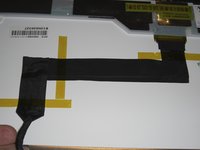
Bevestig de LVDS-kabel met wat plakband. Dit vermindert de mechanische kracht die op de UniMac-adapter wordt uitgeoefend en maakt de aanpassing stabieler.
-
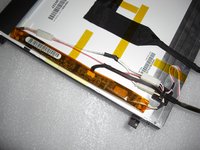
Plaats nu de inverterkaart aan de linkerkant van het LCD-scherm. Er is daar voldoende ruimte tussen het cd-rom-station en het LCD-scherm, dus dat is de optimale plek.
-
Je zou nu een volledig geassembleerd scherm klaar voor installatie moeten hebben.
-
-
-
Verticale uitlijning:
-
Elke beugel maakt gebruik van 2 schroeven die door 2 sleuven zijn gemonteerd. Dit maakt enkele centimeters beweging naar boven of beneden mogelijk.
-
Het is waarschijnlijk nodig om na de installatie nog aanpassingen te maken.
-
Draai de 2 schroeven simpelweg los, schuif de beugel naar behoefte omhoog of omlaag en draai de schroeven vervolgens weer vast.
-
-
-
Scherm monteren:
-
Monteer het scherm met behulp van de originele Torx-schroeven die ook voor het OEM-paneel werden gebruikt.
-
Sluit de LVDS-kabel aan op het logic board.
-
-
-
Hermontage en testen:
-
Controleer alles nogmaals en zodra je zeker weet dat alles goed is gegaan, installeer je het voorste raam.
-
Sluit de stroomkabel aan en druk op de aan-/uitknop.
-
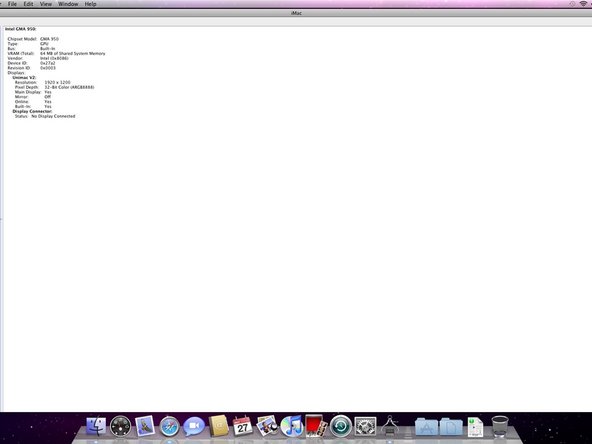
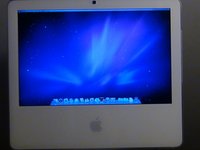
Je zou nu begroet moeten worden door een wit scherm en het Apple-logo.
-
Het zou nu duidelijk moeten zijn of er aanpassingen in de uitlijning moeten worden gemaakt.
-
-
-
Probleem:
-
Mocht u problemen ondervinden tijdens de installatie, neem dan contact op met Adam@realmacmods.com voor ondersteuning.
-
-


















Annuleren: ik heb deze handleiding niet afgemaakt.
5 andere personen hebben deze handleiding voltooid.

