Ga door naar hoofdinhoud
Word lid van de reparatiegemeenschap - Account aanmaken

Deze vertaling is door een computer gegenereerd en is nog niet door iemand nagekeken. Spreek je deze taal? Bekijk het hier.

iMac Intel 17" AC-stroomingang vervangen

Wat je nodig hebt

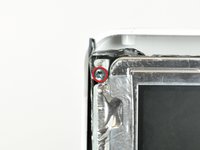
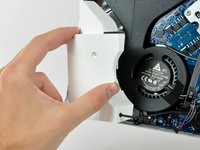
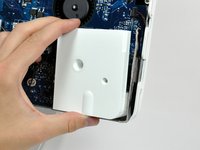
    1. iMac Intel 17" AC-stroomingang vervangen, Toegangsklep: stap 1, afbeelding 1 van 2 iMac Intel 17" AC-stroomingang vervangen, Toegangsklep: stap 1, afbeelding 2 van 2
      • Draai de twee Phillips borgschroeven los waarmee het toegangspaneel aan de iMac is bevestigd.

      • Verwijder het toegangspaneel van de iMac.

      • Voordat u begint met de reparatie, trekt u de stekker uit het stopcontact en houdt u de aan/uit-knop 20-30 seconden ingedrukt om de interne condensatoren te ontladen.

      Vraag FixBot

      Voeg opmerking toe

    1. iMac Intel 17" AC-stroomingang vervangen, Voorste raam: stap 2, afbeelding 1 van 1
      • Verwijder de volgende vier schroeven:

      • Drie 6 mm T8 Torx-schroeven.

      • Eén 8 mm T8 Torx-schroef.

      Vraag FixBot

      Voeg opmerking toe

    2. iMac Intel 17" AC-stroomingang vervangen: stap 3, afbeelding 1 van 2 iMac Intel 17" AC-stroomingang vervangen: stap 3, afbeelding 2 van 2
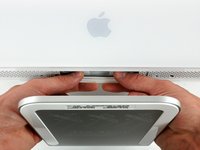
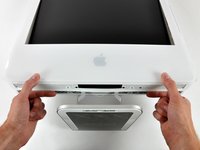
      • Draai je iMac om en leg deze met de standaard naar beneden op een vlakke ondergrond.

      • Om het voorste raam van de iMac te tillen, doe je gelijktijdig het volgende:

      • Gebruik je duimen om de RAM-armen in te drukken en houd de iMac naar beneden.

      • Gebruik je wijsvingers om het kleine bruggetje van materiaal op het voorste raam naar je toe te trekken.

      • Trek het voorste raam omhoog met je wijsvingers.

      • Zodra het kleine bruggetje van materiaal voorbij de RAM-armen is, til je het voorste raam bij de onderrand net ver genoeg op om de onderste rand van de achterbehuizing vrij te maken.

      Vraag FixBot

      Voeg opmerking toe

    3. iMac Intel 17" AC-stroomingang vervangen: stap 4, afbeelding 1 van 3 iMac Intel 17" AC-stroomingang vervangen: stap 4, afbeelding 2 van 3 iMac Intel 17" AC-stroomingang vervangen: stap 4, afbeelding 3 van 3
      Gereedschap gebruikt in deze stap:
      Plastic Cards
      $2.99
      • Zet je iMac weer rechtop op de voet.

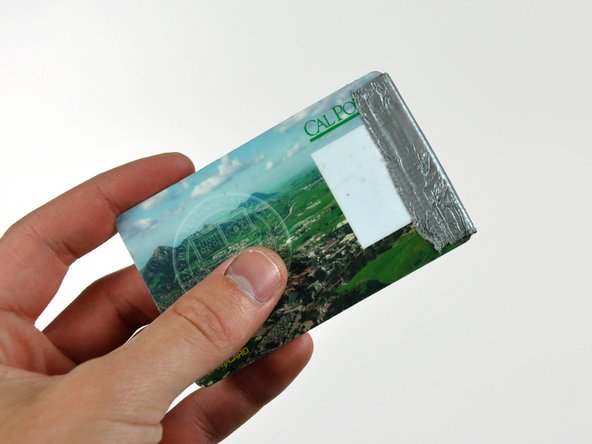
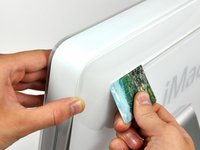
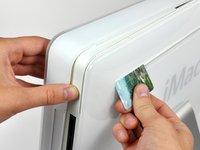
      • Steek een plastic kaart in de hoek van de ventilatiesleuf bij de bovenkant van de achterbehuizing.

      • Duw de kaart naar de bovenkant van de iMac om de vergrendeling van het voorste raam los te maken.

      • Trek het voorste raam weg van de achterbehuizing.

      • Herhaal dit proces voor de andere kant van het voorste raam.

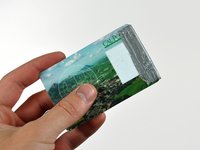
      • Het kan nodig zijn om enkele lagen ducttape op de bovenkant van de toegangskaart aan te brengen om het losmaken van de vergrendelingen te vergemakkelijken.

      • Als het raam niet loslaat, probeer dan de onderste rand terug op de achterbehuizing te duwen en herhaal dit openingsproces.

      Vraag FixBot

      Voeg opmerking toe

    4. iMac Intel 17" AC-stroomingang vervangen: stap 5, afbeelding 1 van 1
      • Leg je iMac met de standaard naar beneden op een tafel.

      • Til het raam aan de onderkant op en draai het weg van de rest van je iMac; let daarbij op de RAM-beugels die klem kunnen komen te zitten.

      • Leg het raam boven de rest van de iMac neer.

      Vraag FixBot

      Voeg opmerking toe

    5. iMac Intel 17" AC-stroomingang vervangen: stap 6, afbeelding 1 van 1
      • Verwijder indien nodig het stukje kapton-tape (je kunt dit gerust weggooien) dat om de microfoon- en camerakabels is gewikkeld.

      Vraag FixBot

      Voeg opmerking toe

    6. iMac Intel 17" AC-stroomingang vervangen: stap 7, afbeelding 1 van 2 iMac Intel 17" AC-stroomingang vervangen: stap 7, afbeelding 2 van 2
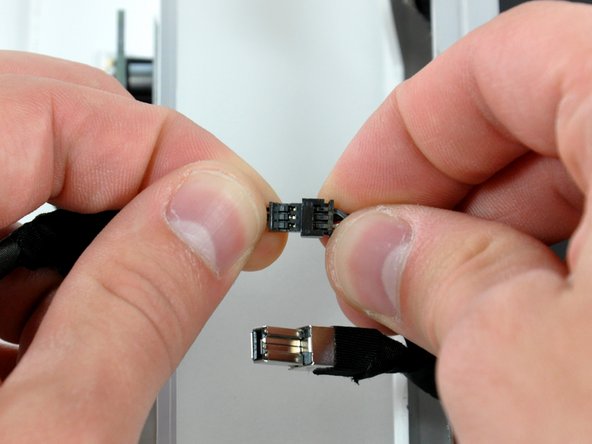
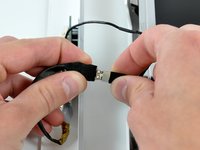
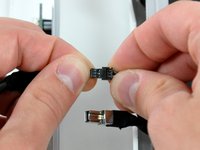
      • Koppel zowel de camerakabel als de microfoonkabel los.

      Vraag FixBot

      Voeg opmerking toe

    1. iMac Intel 17" AC-stroomingang vervangen, Display: stap 8, afbeelding 1 van 1
      • Pel de onderste EMI afscherming los van de achterbehuizing.

      • Het is alleen nodig om de afscherming aan drie zijden los te pellen. Laat deze aan het scherm vastzitten.

      • We vinden het handig om de EMI afscherming met tape aan het scherm vast te plakken om deze uit de weg te houden.

      Vraag FixBot

      Voeg opmerking toe

    2. iMac Intel 17" AC-stroomingang vervangen: stap 9, afbeelding 1 van 2 iMac Intel 17" AC-stroomingang vervangen: stap 9, afbeelding 2 van 2
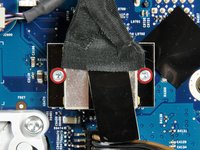
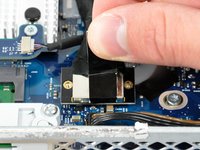
      • Verwijder de twee 4,8 mm T6 Torx-schroeven waarmee de kabelaansluiting van het scherm aan het logic board is bevestigd.

      • Pak de (kabel)aansluiting van de schermkabel vast bij het zwarte treklipje en trek deze recht omhoog van het logic board.

      Vraag FixBot

      Voeg opmerking toe

    3. iMac Intel 17" AC-stroomingang vervangen: stap 10, afbeelding 1 van 1
      • De inverterkabel van de 24-inch iMac kan naar links worden losgetrokken.

      • Trek de (kabel)aansluiting van de inverterkabel recht omhoog uit het stopcontact op het logic board.

      Vraag FixBot

      Voeg opmerking toe

    4. iMac Intel 17" AC-stroomingang vervangen: stap 11, afbeelding 1 van 1
      • Trek de aluminium EMI-tape van de twee verticale randen van het display los.

      • Bij hermontage is het handig om een paar kleine stukjes tape te gebruiken om de EMI afscherming langs de linker- en rechterrand van de display-opening opzij te houden voordat u het display in de achterbehuizing van uw iMac laat zakken.

      Vraag FixBot

      Voeg opmerking toe

    5. iMac Intel 17" AC-stroomingang vervangen: stap 12, afbeelding 1 van 2 iMac Intel 17" AC-stroomingang vervangen: stap 12, afbeelding 2 van 2
      Gereedschap gebruikt in deze stap:
      TR10 Torx Security Screwdriver
      $5.99
      • Laat de EMI afscherming naar beneden hangen vanaf het display.

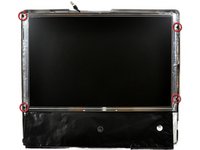
      • Verwijder de vier 8 mm met 2 mm dikke kop schroeven met grove draad Torx T10-schroeven die het display aan de achterbehuizing bevestigen.

      • Deze schroeven liggen dieper, dus een dunne schroevendraaier zoals deze is essentieel voor verwijdering. Bits voor schroevendraaiers zijn meestal te kort voor deze toepassing.

      • Het wordt sterk aangeraden om een gemagnetiseerde schroevendraaier te gebruiken zodat de schroeven niet in de iMac vallen.

      Vraag FixBot

      Voeg opmerking toe

    6. iMac Intel 17" AC-stroomingang vervangen: stap 13, afbeelding 1 van 1
      • Til het scherm op vanaf de onderrand en trek het naar je toe om de EMI afscherming los te maken die aan de bovenrand vastzit.

      • Let goed op dat er geen kabels vast komen te zitten tijdens het verwijderen.

      Vraag FixBot

      Voeg opmerking toe

    1. iMac Intel 17" AC-stroomingang vervangen, Luidsprekers: stap 14, afbeelding 1 van 1
      • Verwijder de 30 mm Torx-schroef (T10) die de linkerluidspreker aan de achterbehuizing bevestigt.

      Vraag FixBot

      Voeg opmerking toe

    2. iMac Intel 17" AC-stroomingang vervangen: stap 15, afbeelding 1 van 1
      • Verwijder de 17 mm T10 Torx-schroef uit de rechterluidspreker.

      Vraag FixBot

      Voeg opmerking toe

    3. iMac Intel 17" AC-stroomingang vervangen: stap 16, afbeelding 1 van 1
      Gereedschap gebruikt in deze stap:
      Metal Spudger
      $2.99
      • Trek de (kabel)aansluiting van de SATA-kabel uit het stopcontact op het logic board.

      • De (kabel)aansluiting van de SATA-kabel op de meeste iMacs heeft de neiging om vast te blijven zitten in het stopcontact op het logic board. Als het niet lukt om de SATA-kabel los te koppelen, steek dan een spudger of ander dun gereedschap in de opening tussen de (kabel)aansluiting van de SATA-kabel en het stopcontact en draai de schacht van de spudger om de twee delen veilig van elkaar te scheiden.

      Vraag FixBot

      Voeg opmerking toe

    4. iMac Intel 17" AC-stroomingang vervangen: stap 17, afbeelding 1 van 1
      • Koppel de CPU-fan los door de (kabel)aansluiting omhoog van het logic board te trekken.

      Vraag FixBot

      Voeg opmerking toe

    5. iMac Intel 17" AC-stroomingang vervangen: stap 18, afbeelding 1 van 1
      • Koppel de stroomkabel van de harde schijf los door de (kabel)aansluiting omhoog van het logic board te trekken.

      Vraag FixBot

      Voeg opmerking toe

    6. iMac Intel 17" AC-stroomingang vervangen: stap 19, afbeelding 1 van 1
      • Gebruik de platte kant van een spudger om de (kabel)aansluiting van de AirPort Extreme-antenne los te wrikken van de AirPort Extreme-kaart.

      Vraag FixBot

      Voeg opmerking toe

    7. iMac Intel 17" AC-stroomingang vervangen: stap 20, afbeelding 1 van 1
      • Verwijder indien nodig de tape die de linkerspeakerkabel bedekt.

      Vraag FixBot

      Voeg opmerking toe

    8. iMac Intel 17" AC-stroomingang vervangen: stap 21, afbeelding 1 van 2 iMac Intel 17" AC-stroomingang vervangen: stap 21, afbeelding 2 van 2
      • Til de linker- en rechterluidspreker uit de achterbehuizing.

      • De luidsprekerkabels zijn nog verbonden met het logic board.

      • De rechterluidsprekerkabel kan onder de aan-/uitknopkabel of de processorkoelerkabel (of beide) doorlopen. Als dit het geval is, koppel dan beide kabels los door hun kabelaansluitingen van de voorzijde van het logic board te trekken.

      Vraag FixBot

      Voeg opmerking toe

    9. iMac Intel 17" AC-stroomingang vervangen: stap 22, afbeelding 1 van 1
      • Koppel de kabelaansluiting van de luidspreker los door de aansluiting uit het stopcontact op het logic board te trekken.

      • Trek de aansluiting evenwijdig aan het oppervlak van het logic board.

      Vraag FixBot

      Voeg opmerking toe

    1. iMac Intel 17" AC-stroomingang vervangen, Logic Board: stap 23, afbeelding 1 van 1
      • Trek de kabelaansluiting van de aan-/uitknop omhoog uit het stopcontact op het logic board.

      Vraag FixBot

      Voeg opmerking toe

    2. iMac Intel 17" AC-stroomingang vervangen: stap 24, afbeelding 1 van 1
      • Koppel de omgevingslichtsensor los door de aansluiting omhoog uit het stopcontact op het logic board te trekken.

      Vraag FixBot

      Voeg opmerking toe

    3. iMac Intel 17" AC-stroomingang vervangen: stap 25, afbeelding 1 van 1
      • Koppel de volgende vier (kabel)aansluitingen los door ze recht uit hun stopcontact te trekken:

      • Camerakabel.

      • Microfoonkabel.

      • Kabel van de optische schijf-ventilator.

      • Kabel van de harde schijf-ventilator.

      Vraag FixBot

      Voeg opmerking toe

    4. iMac Intel 17" AC-stroomingang vervangen: stap 26, afbeelding 1 van 1
      • Koppel de kabel van de thermische sensor van de optische schijf los van het stopcontact op het logic board.

      Vraag FixBot

      Voeg opmerking toe

    5. iMac Intel 17" AC-stroomingang vervangen: stap 27, afbeelding 1 van 1
      • Verwijder de twee 7 mm T10 Torx-schroeven met fijne draad waarmee de clip van de optische schijf aan het logic board is bevestigd.

      • Verwijder de clip van de optische schijf.

      Vraag FixBot

      Voeg opmerking toe

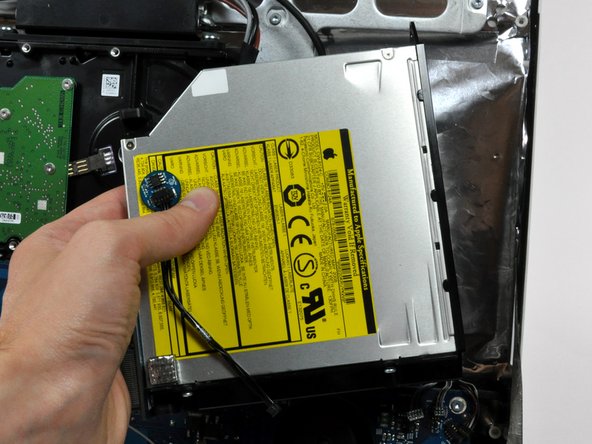
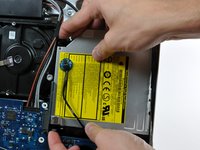
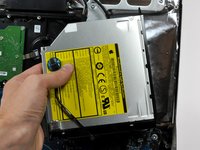
    6. iMac Intel 17" AC-stroomingang vervangen: stap 28, afbeelding 1 van 2 iMac Intel 17" AC-stroomingang vervangen: stap 28, afbeelding 2 van 2
      • Knijp de twee oortjes van de bevestigingsbeugel van de optische schijf samen terwijl je de schijf naar jezelf toe omhoog trekt.

      • Het kan helpen om het logic board bij de (kabel)aansluiting van de optische schijf naar beneden te drukken wanneer je de schijf naar jezelf toe trekt, om te voorkomen dat beide onderdelen tegelijkertijd omhoog komen.

      • Trek de optische schijf weg van de zijkant van de achterbehuizing en verwijder deze uit de iMac.

      • Als je optische schijf bijzonder lastig te verwijderen is, probeer dan de methode die wordt gebruikt in de handleiding voor de optische schijf van de A1144 G5 iMac.

      Vraag FixBot

      Voeg opmerking toe

    7. iMac Intel 17" AC-stroomingang vervangen: stap 29, afbeelding 1 van 1
      • Haal de bundel met voedingskabels achter de beugel van de harde schijf vandaan.

      • Sommige logic boards kunnen worden verwijderd zonder de harde schijf eruit te halen.

      Vraag FixBot

      Voeg opmerking toe

    8. iMac Intel 17" AC-stroomingang vervangen: stap 30, afbeelding 1 van 1
      • Druk de harde schijf-beugel omlaag om deze uit de achterbehuizing los te maken en draai vervolgens de bovenkant van de schijf naar u toe.

      • Het omlaagdrukken van de bovenkant van de harde schijf-beugel om deze uit de achterbehuizing los te maken vereist een aanzienlijke hoeveelheid kracht. We raden u daarom aan uw iMac met de standaard naar beneden op een tafel te leggen om te voorkomen dat deze omvalt.

      Vraag FixBot

      Voeg opmerking toe

    9. iMac Intel 17" AC-stroomingang vervangen: stap 31, afbeelding 1 van 1
      • Til de harde schijf (met aangesloten kabels) recht omhoog van de onderste pinnen en verwijder deze uit de achterbehuizing.

      • Let op de kabels van de harde schijf, aangezien deze tijdens het verwijderen achter het moederbord kunnen blijven haken.

      Vraag FixBot

      Voeg opmerking toe

    10. iMac Intel 17" AC-stroomingang vervangen: stap 32, afbeelding 1 van 1
      • Koppel de bundel met stroomkabels los van het logic board door tegelijkertijd het vergrendelingsmechanisme met een spudger in te drukken (naar jezelf toe) en de (kabel)aansluiting uit het stopcontact te trekken.

      • Het vergrendelingsmechanisme is naar de achterkant van de behuizing gericht.

      Vraag FixBot

      Voeg opmerking toe

    11. iMac Intel 17" AC-stroomingang vervangen: stap 33, afbeelding 1 van 1
      • Verwijder de volgende zes schroeven waarmee het logic board aan de achterkant van de behuizing is bevestigd:

      • Drie 7 mm T10 Torx-schroeven met fijne draad.

      • Drie 7 mm T10 Torx-schroeven met grove draad.

      Vraag FixBot

      Voeg opmerking toe

    12. iMac Intel 17" AC-stroomingang vervangen: stap 34, afbeelding 1 van 1
      • Raak voordat je verdergaat de behuizing aan om eventuele statische elektriciteit te ontladen.

      • Pak het logic board vast bij de linkerrand en draai het uit de achterbehuizing, terwijl je met je andere hand de RAM-armen ver genoeg indrukt zodat ze vrijkomen van de achterbehuizing.

      • Let goed op de poorten die aan de achterzijde van het logic board vastzitten, aangezien deze aan de achterbehuizing kunnen blijven plakken.

      Vraag FixBot

      Voeg opmerking toe

    13. iMac Intel 17" AC-stroomingang vervangen: stap 35, afbeelding 1 van 1
      • Trek het logic board recht uit de achterbehuizing en let daarbij op eventuele kabels die klem kunnen komen te zitten.

      • Let bij de hermontage van het logic board op de positie van de I/O-aansluitingen. Wanneer het board weer in de behuizing zit, steekt u een USB- of Thunderbolt-kabel in een van de aansluitingen om deze perfect uit te lijnen.

      Vraag FixBot

      Voeg opmerking toe

    1. iMac Intel 17" AC-stroomingang vervangen, Ventilator van optische schijf: stap 36, afbeelding 1 van 1
      • Trek de ventilator van de optische schijf van de pinnen die uit de achterbehuizing steken en til deze uit de achterbehuizing, waarbij je de kabels indien nodig losmaakt.

      Vraag FixBot

      Voeg opmerking toe

    1. iMac Intel 17" AC-stroomingang vervangen, Hardeschijfventilator: stap 37, afbeelding 1 van 1
      • Trek de ventilator van de harde schijf weg van de achterbehuizing.

      • Haal indien nodig de kabels onder het chassis vandaan.

      Vraag FixBot

      Voeg opmerking toe

    1. iMac Intel 17" AC-stroomingang vervangen, AC-stroomingang: stap 38, afbeelding 1 van 1
      Gereedschap gebruikt in deze stap:
      Tweezers
      $4.99
      • Verwijder indien nodig het stukje tape dat de AC-in-kabel onder het chassis vasthoudt.

      • Gebruik een pincet om de AC-in-kabel onder het chassis vandaan te trekken.

      Vraag FixBot

      Voeg opmerking toe

    2. iMac Intel 17" AC-stroomingang vervangen: stap 39, afbeelding 1 van 1
      • Koppel de (kabel)aansluiting van de wisselstroomingang los door tegelijkertijd in het vergrendelingsmechanisme te knijpen en de (kabel)aansluiting uit het stopcontact te trekken.

      Vraag FixBot

      Voeg opmerking toe

    3. iMac Intel 17" AC-stroomingang vervangen: stap 40, afbeelding 1 van 1
      • Gebruik een spudger om de EMI-tape die de AC-stroomingang bedekt los te pellen.

      • Het is alleen nodig om de EMI-tape van de AC-stroomingang af te pellen.

      Vraag FixBot

      Voeg opmerking toe

    4. iMac Intel 17" AC-stroomingang vervangen: stap 41, afbeelding 1 van 1
      • Verwijder de vier T10 Torx-schroeven waarmee de wisselstroomingang en de bijbehorende aardedraad aan het achterpaneel zijn bevestigd.

      • Drie 7mm-schroeven met grove draad.

      • Eén 5mm-schroef met fijne draad.

      Vraag FixBot

      Voeg opmerking toe

    5. iMac Intel 17" AC-stroomingang vervangen: stap 42, afbeelding 1 van 1
      • Haal de AC-in-kabel onder het chassis vandaan.

      Vraag FixBot

      Voeg opmerking toe

Conclusie

Volg deze instructies in omgekeerde volgorde om je apparaat weer in elkaar te zetten.

Annuleren: ik heb deze handleiding niet afgemaakt.

4 andere personen hebben deze handleiding voltooid.

0Gids Commentaar

Voeg opmerking toe

Weergavestatistieken:

Afgelopen 24 uren: 2

Afgelopen 7 dagen: 12

Afgelopen 30 dagen: 71

Altijd: 18,798