Ga door naar hoofdinhoud
Word lid van de reparatiegemeenschap - Account aanmaken

Deze vertaling is door een computer gegenereerd en is nog niet door iemand nagekeken. Spreek je deze taal? Bekijk het hier.

iMac G5 20" Model A1076 Display vervangen

Wat je nodig hebt

    1. iMac G5 20" Model A1076 Display vervangen, Achterpaneel: stap 1, afbeelding 1 van 1
      • Leg de iMac met het beeldscherm naar beneden op een vlakke ondergrond (leg een doek onder het scherm om het tegen stoten te beschermen).

      • Draai de drie kruiskopschroeven los waarmee het achterpaneel aan de iMac is bevestigd.

      • Dit zijn borgschroeven in de iMac. De middelste schroef stopt met draaien na ongeveer 3,5 slagen en de buitenste schroeven stoppen na ongeveer 5,5 slagen. Probeer deze schroeven niet uit de iMac te verwijderen.

      Vraag FixBot

      Voeg opmerking toe

    2. iMac G5 20" Model A1076 Display vervangen: stap 2, afbeelding 1 van 2 iMac G5 20" Model A1076 Display vervangen: stap 2, afbeelding 2 van 2
      • Til het achterpaneel iets op aan de onderkant van de iMac.

      • Trek het achterpaneel naar je toe en verwijder het van de iMac.

      Vraag FixBot

      Voeg opmerking toe

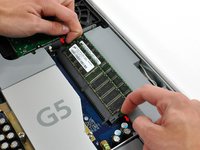
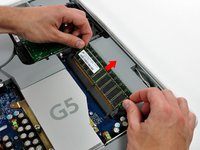
    1. iMac G5 20" Model A1076 Display vervangen, RAM: stap 3, afbeelding 1 van 2 iMac G5 20" Model A1076 Display vervangen, RAM: stap 3, afbeelding 2 van 2
      • Draai elk van de twee RAM-borgklemmen weg van de RAM-chip.

      • De chip komt gedeeltelijk omhoog op hetzelfde moment dat de klemmen naar buiten worden getrokken.

      • Trek de RAM-chip recht uit het stopcontact.

      • Herhaal dit proces voor de andere RAM-chip.

      • Zorg ervoor dat de RAM-klemmen volledig naar buiten zijn gedraaid voordat u nieuwe RAM-chips installeert.

      Vraag FixBot

      Voeg opmerking toe

    1. iMac G5 20" Model A1076 Display vervangen, Inverter: stap 4, afbeelding 1 van 1
      • Verwijder de volgende drie schroeven waarmee de inverter aan het chassis is bevestigd:

      • Twee 7,9 mm kruiskopschroeven.

      • Eén 26 mm kruiskopschroef.

      • Bij het terugplaatsen van de inverter moet u de paarse en zwarte kabels voorzichtig rond de schroefbevestiging leiden. Het is heel makkelijk om de kabel klem te zetten en de isolatie te beschadigen.

      Vraag FixBot

      Voeg opmerking toe

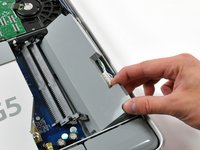
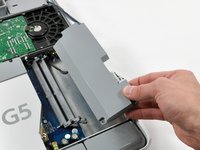
    2. iMac G5 20" Model A1076 Display vervangen: stap 5, afbeelding 1 van 2 iMac G5 20" Model A1076 Display vervangen: stap 5, afbeelding 2 van 2
      • Schuif de inverter naar de rand van de middenplaat en til hem vervolgens uit de iMac.

      • Pas op dat u niet tegen de RAM-beugels aan wrikt.

      • Wanneer u de inverter terugplaatst, drukt u de blauw-witte kabels in de rand van de middenplaat voordat u de inverter in de middenplaat laat zakken. De zwarte kabel kan in de buurt van de kabel van de thermische sensor van de harde schijf worden geleid.

      Vraag FixBot

      Voeg opmerking toe

    3. iMac G5 20" Model A1076 Display vervangen: stap 6, afbeelding 1 van 1
      • Koppel de grote aansluiting van de omvormerkabel los van de omvormer door deze recht uit het stopcontact te trekken.

      Vraag FixBot

      Voeg opmerking toe

    4. iMac G5 20" Model A1076 Display vervangen: stap 7, afbeelding 1 van 1
      • Koppel de kleine kabelaansluiting van de inverter los door deze recht uit het stopcontact te trekken.

      Vraag FixBot

      Voeg opmerking toe

    5. iMac G5 20" Model A1076 Display vervangen: stap 8, afbeelding 1 van 1
      • Koppel de kabel van de thermische sensor van de harde schijf los van de thermische sensorprintplaat op de harde-schijfbeugel door de kabel van het koellichaam af te trekken.

      Vraag FixBot

      Voeg opmerking toe

    6. iMac G5 20" Model A1076 Display vervangen: stap 9, afbeelding 1 van 1
      • Trek voorzichtig aan de zwarte inverterkabel om deze los te koppelen van het logic board.

      • Als je moeite hebt om deze kabel tijdens de herinstallatie weer aan te sluiten, verwijder dan de ventilatorkanaal voor meer werkruimte.

      Vraag FixBot

      Voeg opmerking toe

    7. iMac G5 20" Model A1076 Display vervangen: stap 10, afbeelding 1 van 1
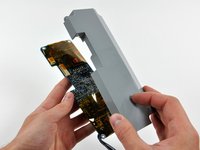
      • Klap de afdekking van de inverterkabel vanaf de linkerkant omhoog en til deze uit de behuizing.

      Vraag FixBot

      Voeg opmerking toe

    8. iMac G5 20" Model A1076 Display vervangen: stap 11, afbeelding 1 van 1
      • Haal de inverter-kabels uit de haak van de inverter-kabelafdekking.

      Vraag FixBot

      Voeg opmerking toe

    9. iMac G5 20" Model A1076 Display vervangen: stap 12, afbeelding 1 van 3 iMac G5 20" Model A1076 Display vervangen: stap 12, afbeelding 2 van 3 iMac G5 20" Model A1076 Display vervangen: stap 12, afbeelding 3 van 3
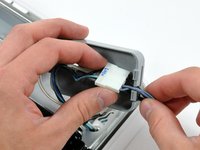
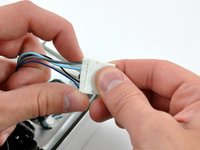
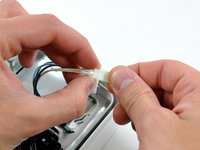
      • Verwijder de inverterkabels uit de kabelafdekking van de inverter en ontkoppel beide (kabel)aansluitingen.

      Vraag FixBot

      Voeg opmerking toe

    10. iMac G5 20" Model A1076 Display vervangen: stap 13, afbeelding 1 van 2 iMac G5 20" Model A1076 Display vervangen: stap 13, afbeelding 2 van 2
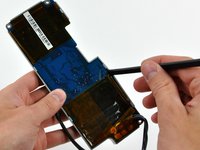
      • Als je alleen de inverterkaart wilt vervangen, gebruik dan een spudger om de plastic behuizing los te wrikken.

      Vraag FixBot

      Voeg opmerking toe

    1. iMac G5 20" Model A1076 Display vervangen, optische schijf: stap 14, afbeelding 1 van 1
      • Verwijder de vier 7 mm kruiskopschroeven die de optische schijf aan de midplane bevestigen.

      Vraag FixBot

      Voeg opmerking toe

    2. iMac G5 20" Model A1076 Display vervangen: stap 15, afbeelding 1 van 2 iMac G5 20" Model A1076 Display vervangen: stap 15, afbeelding 2 van 2
      • Trek de optische schijf omhoog aan het witte treklipje om deze los te koppelen van het logic board.

      • Til het vrije uiteinde van de optische schijf net genoeg op om voorbij de ventilatorkap te komen. Het te ver optillen van het vrije uiteinde van de optische schijf kan de plastic positioneringspinnen van het voorste raam afbreken.

      • Til het vrije uiteinde van de optische schijf een klein beetje op en trek deze vervolgens weg van de rand van het achterpaneel om de twee plastic positioneringspinnen vrij te maken.

      • Til de optische schijf uit uw iMac.

      • Bij het terugplaatsen van uw optische schijf kan het nodig zijn om het raam dat aan de open zijde van de schijf is bevestigd op de plastic positioneringspinnen in het voorste raam van de iMac te plaatsen en de kant met de (kabel)aansluiting van de schijf naar de rand van het achterpaneel te trekken, waarbij u deze iets naar buiten buigt, om de (kabel)aansluiting correct te bevestigen.

      Vraag FixBot

      Voeg opmerking toe

    1. iMac G5 20" Model A1076 Display vervangen, Display: stap 16, afbeelding 1 van 1
      • Verwijder de twee 7,3 mm kruiskopschroeven met schouder waarmee de kabelaansluiting van het scherm aan het logic board is bevestigd.

      Vraag FixBot

      Voeg opmerking toe

    2. iMac G5 20" Model A1076 Display vervangen: stap 17, afbeelding 1 van 2 iMac G5 20" Model A1076 Display vervangen: stap 17, afbeelding 2 van 2
      • Trek de displaydatakabel omhoog van het logic board met behulp van het zwarte treklip.

      • Haal de displaykabel uit de twee aluminium klemmen in het middenframe.

      Vraag FixBot

      Voeg opmerking toe

    3. iMac G5 20" Model A1076 Display vervangen: stap 18, afbeelding 1 van 1
      • Draai de centrale kruiskopschroef los waarmee de voeding aan de behuizing aan de voorzijde is bevestigd.

      • Deze schroef blijft als borgschroef in de voeding zitten.

      Vraag FixBot

      Voeg opmerking toe

    4. iMac G5 20" Model A1076 Display vervangen: stap 19, afbeelding 1 van 1
      • Verwijder de vier 7,8 mm kruiskopschroeven met grove draad langs de bovenrand van de iMac.

      Vraag FixBot

      Voeg opmerking toe

    5. iMac G5 20" Model A1076 Display vervangen: stap 20, afbeelding 1 van 1
      • Verwijder de volgende twee schroeven:

      • Eén 7 mm kruiskopschroef.

      • Eén 26 mm kruiskopschroef.

      Vraag FixBot

      Voeg opmerking toe

    6. iMac G5 20" Model A1076 Display vervangen: stap 21, afbeelding 1 van 1
      • Til de midplane-eenheid uit de voorste behuizing.

      • Let op de inverterkabels aan de kant van de harde schijf van de midplane, omdat deze vast kunnen komen te zitten terwijl je de midplane eruit tilt.

      • Plaats tijdens het terugplaatsen de schroefkoppen die uit de luidsprekers steken langs de onderrand van de midplane in de gaten van het voorste raam en leid de inverterkabels door de openingen in de midplane voordat je de bovenrand in het voorste raam laat zakken.

      Vraag FixBot

      Voeg opmerking toe

    7. iMac G5 20" Model A1076 Display vervangen: stap 22, afbeelding 1 van 1
      • Verwijder de zes 7,2 mm T10 Torx-schroeven met grove draad waarmee het beeldscherm aan de behuizing aan de voorzijde is bevestigd.

      Vraag FixBot

      Voeg opmerking toe

    8. iMac G5 20" Model A1076 Display vervangen: stap 23, afbeelding 1 van 1
      • Til het display uit de behuizing aan de voorzijde.

      Vraag FixBot

      Voeg opmerking toe

Conclusie

Volg deze instructies in omgekeerde volgorde om je apparaat weer in elkaar te zetten.

Annuleren: ik heb deze handleiding niet afgemaakt.

21 andere personen hebben deze handleiding voltooid.

2Gids Commentaar

Excellent Thank you

Richard Miller - Antwoord Deel

Very detailed. Thank you.

Nicolas Pasquier - Antwoord Deel

Voeg opmerking toe

Weergavestatistieken:

Afgelopen 24 uren: 5

Afgelopen 7 dagen: 12

Afgelopen 30 dagen: 55

Altijd: 32,610