Ga door naar hoofdinhoud
Word lid van de reparatiegemeenschap - Account aanmaken
Deze vertaling is door een computer gegenereerd en is nog niet door iemand nagekeken. Spreek je deze taal? Bekijk het hier.

iBook G4 12" 1,33 GHz modem vervangen

Wat je nodig hebt

    1. iBook G4 12" 1,33 GHz modem vervangen, Batterij: stap 1, afbeelding 1 van 2 iBook G4 12" 1,33 GHz modem vervangen, Batterij: stap 1, afbeelding 2 van 2
      • Leg uw iBook ondersteboven op een vlakke ondergrond.

      • Gebruik een muntstuk om de batterijvergrendelschroef 90 graden met de klok mee te draaien.

      • Til de batterij uit de computer.

      Vraag FixBot

      Voeg opmerking toe

    1. iBook G4 12" 1,33 GHz modem vervangen, Toetsenbord: stap 2, afbeelding 1 van 2 iBook G4 12" 1,33 GHz modem vervangen, Toetsenbord: stap 2, afbeelding 2 van 2
      • Trek de vergrendellipjes van het toetsenbord naar u toe en til het toetsenbord op totdat het loskomt.

      • Als het toetsenbord niet loskomt, gebruikt u een kleine platte schroevendraaier om de vergrendelschroef van het toetsenbord 180 graden in een willekeurige richting te draaien en probeert u het opnieuw.

      • Klap het toetsenbord om, weg van het scherm, en leg het met de voorzijde naar beneden op het trackpad.

      Vraag FixBot

      Voeg opmerking toe

    2. iBook G4 12" 1,33 GHz modem vervangen: stap 3, afbeelding 1 van 1
      • Verwijder de vier zilveren kruiskopschroeven die het RAM-schild op zijn plek houden.

      Vraag FixBot

      Voeg opmerking toe

    3. iBook G4 12" 1,33 GHz modem vervangen: stap 4, afbeelding 1 van 1
      • Trek de kabel van het toetsenbord omhoog vanaf het logic board, terwijl je de kabel zo dicht mogelijk bij de kabelaansluiting vasthoudt.

      • Zorg ervoor dat je de kabel van het toetsenbord weer aansluit voordat je het RAM-schild terugplaatst.

      Vraag FixBot

      Voeg opmerking toe

    1. iBook G4 12" 1,33 GHz modem vervangen, Onderbehuizing: stap 5, afbeelding 1 van 1
      • Gebruik een spudger of een kleine platte schroevendraaier om de drie rubberen voetjes van de onderbehuizing te verwijderen.

      Vraag FixBot

      Voeg opmerking toe

    2. iBook G4 12" 1,33 GHz modem vervangen: stap 6, afbeelding 1 van 1
      • Verwijder de drie zojuist onthulde kruiskopschroeven.

      Vraag FixBot

      Voeg opmerking toe

    3. iBook G4 12" 1,33 GHz modem vervangen: stap 7, afbeelding 1 van 1
      • Gebruik een spudger of kleine platte schroevendraaier om de drie metalen ringen los te wrikken waar de rubberen schouderknoppen in zaten.

      Vraag FixBot

      Voeg opmerking toe

    4. iBook G4 12" 1,33 GHz modem vervangen: stap 8, afbeelding 1 van 1
      • Verwijder de drie Torx-schroeven met een T8 Torx-schroevendraaier.

      • De kortere schroef bevindt zich in het midden van de computer.

      Vraag FixBot

      Voeg opmerking toe

    5. iBook G4 12" 1,33 GHz modem vervangen: stap 9, afbeelding 1 van 1
      • Verwijder de twee 4,5 mm kruiskopschroeven aan weerszijden van de batterijcontacten.

      Vraag FixBot

      Voeg opmerking toe

    6. iBook G4 12" 1,33 GHz modem vervangen: stap 10, afbeelding 1 van 1
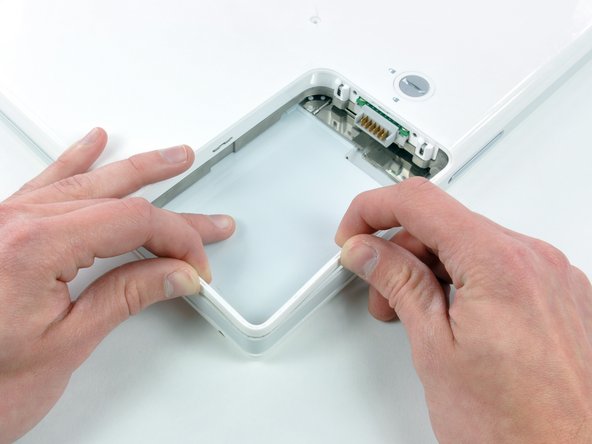
      • Adem diep in. Er komen zware tijden aan, maar we beloven dat de onderbehuizing eraf gaat.

      • Druk de dunne randen van de onderbehuizing rondom het batterijcompartiment naar binnen, buig ze voorbij de lipjes en til ze vervolgens op om die hoek van de onderbehuizing los te maken.

      Vraag FixBot

      Voeg opmerking toe

    7. iBook G4 12" 1,33 GHz modem vervangen: stap 11, afbeelding 1 van 1
      • Er zit een gleuf in de wand van het batterijcompartiment die de onderbehuizing op zijn plek houdt. Gebruik een kleine platte schroevendraaier om de onderste rand van de gleuf naar buiten te wrikken en trek de onderbehuizing omhoog om de gleuf los te maken van de vergrendellipjes die deze op zijn plek houden.

      Vraag FixBot

      Voeg opmerking toe

    8. iBook G4 12" 1,33 GHz modem vervangen: stap 12, afbeelding 1 van 1
      • Beweeg een spudger langs de naad tussen de onderbehuizing en de bovenbehuizing aan de voorzijde van de computer om de vergrendellipjes los te maken die de onderbehuizing vastzetten. Trek aan de onderbehuizing en blijf zo nodig de spudger gebruiken totdat je drie duidelijke klikken hoort.

      Vraag FixBot

      Voeg opmerking toe

    9. iBook G4 12" 1,33 GHz modem vervangen: stap 13, afbeelding 1 van 1
      • Ga door met het bewegen van de spudger langs de rechtervoorhoek. Er bevinden zich twee lipjes aan de poortzijde van de computer, één bij de voorhoek en één bij de audio-uitgang.

      Vraag FixBot

      Voeg opmerking toe

    10. iBook G4 12" 1,33 GHz modem vervangen: stap 14, afbeelding 1 van 1
      • Er zitten drie lipjes boven de optische schijf die moeten worden losgemaakt voordat de onderbehuizing eraf kan. Schuif de spudger in de onderbehuizing boven de optische schijf en beweeg deze richting de achterkant van de computer totdat je drie duidelijke klikken hoort.

      Vraag FixBot

      Voeg opmerking toe

    11. iBook G4 12" 1,33 GHz modem vervangen: stap 15, afbeelding 1 van 1
      • De voor- en zijkanten van de onderste behuizing zijn nu los.

      • Draai de computer zodat de achterkant naar je toe wijst en trek de onderste behuizing omhoog en naar je toe totdat de lipjes aan de achterkant losklikken.

      • Het kan helpen om de behuizing heen en weer te wiebelen.

      Vraag FixBot

      Voeg opmerking toe

    12. iBook G4 12" 1,33 GHz modem vervangen: stap 16, afbeelding 1 van 1
      • Verwijder de kleine vette veren met witte plastic dopjes aan weerszijden van de batterijcontacten.

      Vraag FixBot

      Voeg opmerking toe

      • Heb geduld en volg de instructies, het eindresultaat hangt van jou af.

      Vraag FixBot

      Voeg opmerking toe

    1. iBook G4 12" 1,33 GHz modem vervangen, Onderste afscherming: stap 18, afbeelding 1 van 1
      • Verwijder de volgende 4 schroeven van het onderste schild:

      • Twee 3 mm kruiskopschroeven.

      • Twee 7,5 mm kruiskopschroeven.

      Vraag FixBot

      Voeg opmerking toe

    2. iBook G4 12" 1,33 GHz modem vervangen: stap 19, afbeelding 1 van 1
      • Til het onderste schild eraf.

      Vraag FixBot

      Voeg opmerking toe

    1. iBook G4 12" 1,33 GHz modem vervangen, DC-In-poort: stap 20, afbeelding 1 van 1
      • Verwijder de twee kruiskopschroeven die de DC-In-kaart vastzetten, waarbij je indien nodig tape verwijdert.

      Vraag FixBot

      Voeg opmerking toe

    2. iBook G4 12" 1,33 GHz modem vervangen: stap 21, afbeelding 1 van 2 iBook G4 12" 1,33 GHz modem vervangen: stap 21, afbeelding 2 van 2
      • Haal de kabel rondom de optische schijf weg en verwijder hierbij tape waar nodig.

      • Koppel de DC-In-kabel los van het logic board en kantel de DC-In-kaart uit het compartiment.

      Vraag FixBot

      Voeg opmerking toe

    1. iBook G4 12" 1,33 GHz modem vervangen, Bovenbehuizing: stap 22, afbeelding 1 van 1
      • Verwijder de twee 3 mm kruiskopschroeven in de linkerzijkant van de batterijhouder.

      Vraag FixBot

      Voeg opmerking toe

    2. iBook G4 12" 1,33 GHz modem vervangen: stap 23, afbeelding 1 van 1
      • We raden aan om de computer vanaf dit punt op een zachte doek te leggen om beschadiging van het logic board te voorkomen.

      • Draai de computer om en open hem.

      • Gebruik de platte kant van een platte schroevendraaier om het kleine magneetje te verwijderen dat een schroef in het midden van de computer bedekt.

      • De kortere schroef gaat in de linkerbenedenhoek.

      Vraag FixBot

      Voeg opmerking toe

    3. iBook G4 12" 1,33 GHz modem vervangen: stap 24, afbeelding 1 van 1
      • Verwijder de volgende 7 schroeven van de randen van het toetsenbordgedeelte.

      • Drie 2 mm Phillips-schroeven langs de rechterrand.

      • Eén 4,5 mm Phillips-schroef onder de plek waar de magneet zat.

      • Eén 6 mm Phillips-schroef met een kleine kop in de linkerbenedenhoek.

      • Twee 6 mm Phillips-schroeven met grote koppen, één in de linkerbovenhoek en één in het midden.

      Vraag FixBot

      Voeg opmerking toe

    4. iBook G4 12" 1,33 GHz modem vervangen: stap 25, afbeelding 1 van 1
      • Voordat je de behuizing kunt verwijderen, moet je de trackpad-aansluiting, de blauw-witte stroomkabel en de speakeraansluiting loskoppelen zoals beschreven in de volgende stappen. Wees extra voorzichtig met deze kabels; trek nooit direct aan de kabels, maar gebruik een spudger om de aansluiting direct omhoog te wippen.

      • Til de behuizing voorzichtig een stukje op en schuif deze naar de voorkant van de computer om de trackpad-aansluiting bloot te leggen. Gebruik een spudger of je vinger om de trackpad-aansluiting los te koppelen die onder het witte plastic lipje verborgen zit.

      • Nadat je de trackpad-aansluiting hebt losgekoppeld, draai je de behuizing voorzichtig van je af en laat je deze tegen het scherm rusten.

      Vraag FixBot

      Voeg opmerking toe

    5. iBook G4 12" 1,33 GHz modem vervangen: stap 26, afbeelding 1 van 1
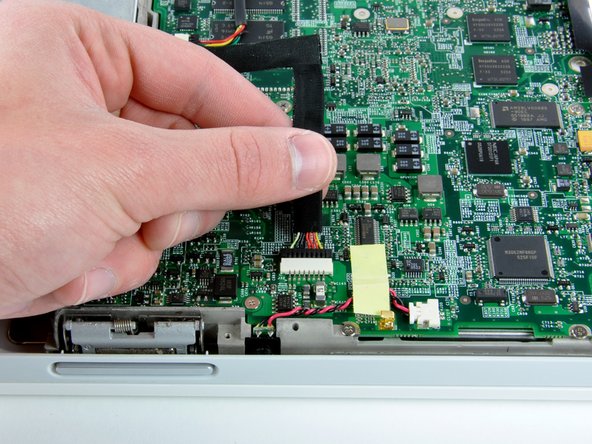
      • De (kabel)aansluitingen aan de uiteinden van de volgende kabels zitten erg stevig vast in de stopcontacten op het logic board. Door direct aan de kabel te trekken, zal de kabel loskomen van de (kabel)aansluiting of het stopcontact van het logic board loskomen.

      • Gebruik de scherpe punt van een spudger om de (kabel)aansluiting van de luidsprekerkabel los te koppelen.

      Vraag FixBot

      Voeg opmerking toe

    6. iBook G4 12" 1,33 GHz modem vervangen: stap 27, afbeelding 1 van 2 iBook G4 12" 1,33 GHz modem vervangen: stap 27, afbeelding 2 van 2
      • Gebruik de scherpe kant van een spudger om de (kabel)aansluiting voor de blauwe en witte stroomkabels los te koppelen. Wees wederom voorzichtig en hef alleen de (kabel)aansluiting omhoog.

      • Het is erg makkelijk om de (kabel)aansluiting van de printplaat te breken, dus wees voorzichtig.

      • De truc is om kracht in twee richtingen uit te oefenen: naar beneden om de verbindingen met de printplaat intact te houden, en omhoog om de (kabel)aansluiting los te maken.

      • De bovenste behuizing is nu los en kan van de computer worden verwijderd.

      Vraag FixBot

      Voeg opmerking toe

    1. iBook G4 12" 1,33 GHz modem vervangen, Bovenste schild: stap 28, afbeelding 1 van 1
      • Verwijder de vijftien 3 mm kruiskopschroeven waarmee het bovenste schild aan de computer is bevestigd.

      • Verwijder de volgende 16 schroeven:

      • Dertien 3 mm kruiskopschroeven.

      • Eén 3 mm kruiskopschroef. (de betreffende schroef staat niet op de afbeelding)

      • Twee 4 mm kruiskopschroeven.

      • Zorg ervoor dat de schroef bij het linker scharnier door het lusje in de beeldschermdatakabel wordt geplaatst, om de kabel aan de bovenbehuizing te bevestigen.

      Vraag FixBot

      Voeg opmerking toe

    2. iBook G4 12" 1,33 GHz modem vervangen: stap 29, afbeelding 1 van 1
      • Til het bovenste schild op vanaf de rechterkant en let daarbij op de linkerbovenhoek, aangezien deze achter het metalen frame kan blijven haken.

      • Zorg er bij het opnieuw in elkaar zetten voor dat u de antennekabel volledig door de gleuf in het midden trekt. Het is uiterst lastig om deze er nog doorheen te trekken nadat het bovenste schild is vastgeschroefd.

      Vraag FixBot

      Voeg opmerking toe

    1. iBook G4 12" 1,33 GHz modem vervangen, Modem: stap 30, afbeelding 1 van 1
      • Koppel de RJ-11-kabel los van de bovenkant van de modem.

      Vraag FixBot

      Voeg opmerking toe

    2. iBook G4 12" 1,33 GHz modem vervangen: stap 31, afbeelding 1 van 1
      • Verwijder de twee kruiskopschroeven in de hoeken van de modem.

      Vraag FixBot

      Voeg opmerking toe

    3. iBook G4 12" 1,33 GHz modem vervangen: stap 32, afbeelding 1 van 1
      • Til de modem en het modemschild aan de onderkant op.

      • Bij het terugplaatsen van de modem: plaats eerst het schild, sluit vervolgens de modem aan en druk deze stevig in het schild, waarbij je ervoor zorgt dat de modem verbonden is met het logic board.

      Vraag FixBot

      Voeg opmerking toe

Conclusie

Volg deze instructies in omgekeerde volgorde om uw apparaat weer in elkaar te zetten.

Annuleren: ik heb deze handleiding niet afgemaakt.

Bijgevoegde documenten

0Gids Commentaar

Voeg opmerking toe

Weergavestatistieken:

Afgelopen 24 uren: 3

Afgelopen 7 dagen: 24

Afgelopen 30 dagen: 81

Altijd: 3,580