Deze vertaling is door een computer gegenereerd en is nog niet door iemand nagekeken. Spreek je deze taal? Bekijk het hier.

iBook G3 14" DC-In Board vervangen

Voor het laatst geüpdatet op 18 aug 2026
Bekeken: 9,8K
Statistieken weergeven:
- Afgelopen 24 uur:
- 2
- Afgelopen 7 dagen:
- 28
- Afgelopen 30 dagen:
- 106
- Altijd:
- 9.797
Commentaar: 9
9 comments on steps.
Voltooid: 2 3
2 mensen hebben deze handleiding als "voltooid" gemarkeerd. Ben jij de volgende?
3 personen hebben deze handleiding als "voltooid" gemarkeerd. Een daarvan ben jij—lekker bezig!
Favorieten: 0 1
Niemand heeft deze handleiding gemarkeerd als favoriet of volgt de handleiding. Ben jij de eerste?
1 persoon heeft deze handleiding als favoriet gemarkeerd (en blijft daarmee op de hoogte van meldingen)—dat ben jij!
Inleiding
Ga naar stap 1 ↓Over je stroomkabel gestruikeld? Je hoeft tenminste niet het hele logic board te vervangen.
Wat je nodig hebt


-
-
-
Gebruik een muntstuk om de borgschroef van de accu 90 graden met de klok mee te draaien.
-
Til de accu uit de computer.
 Vraag FixBot
-
-
-
-
-
Trek de vergrendellipjes van het toetsenbord (rood gemarkeerd) naar je toe en til het toetsenbord op totdat het loskomt.
-
Als het toetsenbord niet loskomt, gebruik dan een kleine platte schroevendraaier om de vergrendelschroef van het toetsenbord 180 graden in beide richtingen te draaien en probeer het opnieuw.
-
Klap het toetsenbord om, weg van het scherm, en leg het ondersteboven op het gedeelte van de trackpad.
-
-
-
Duw de draadklem richting de AirPort-kaart en trek deze omhoog om hem uit het RAM-schild los te maken.
-
-
-
Pak de doorzichtige plastic treklip op de AirPort-kaart vast en trek deze naar rechts.
-
-
-
Houd de AirPort-kaart in één hand en gebruik je andere hand om de antennekabel te verwijderen.
-
-
-
Verwijder de twee kruiskopschroeven die het RAM-schild op zijn plek houden.
-
-
-
Pak de metalen beugel boven op het RAM-schild vast en trek deze omhoog om het schild te verwijderen.
-
-
-
Trek de toetsenbordkabel omhoog van het logic board en houd de kabel daarbij zo dicht mogelijk bij de kabelaansluiting vast.
-
-
-
-
-
Gebruik een pin om de drie rubberen voetjes van de behuizing aan de onderkant te verwijderen.
-
-
-
Gebruik een spudger of een kleine platte schroevendraaier om de drie metalen ringen los te wrikken waar de schouderknoppen in zaten.
-
-
-
Verwijder de twee kruiskopschroeven aan weerszijden van de batterijcontacten.
-
-
-
Duw de dunne randen van de onderbehuizing rondom het batterijcompartiment naar binnen, buig ze voorbij de lipjes en til vervolgens op om die hoek van de onderbehuizing vrij te maken.
-
-
-
Gebruik een kleine platte schroevendraaier om de onderrand van de gleuf los te wrikken en trek de behuizing aan de onderkant omhoog om de gleuf vrij te maken van de vergrendellipjes die hem vasthouden.
-
-
-
Haal een spudger langs de naad tussen de onderbehuizing en de bovenbehuizing aan de voorzijde van de computer om de vergrendellipjes los te maken die de onderbehuizing vastzetten.
-
Trek de onderbehuizing omhoog en blijf indien nodig de spudger gebruiken totdat je drie duidelijke klikken hoort.
-
-
-
Zodra de voor- en zijkanten van de behuizing los zijn, draait u de computer zodat de achterkant naar u toe gericht is.
-
Trek de onderbehuizing omhoog en naar u toe totdat de achterste lipjes losklikken.
-
-
-
Verwijder de kleine vette veertjes met witte plastic dopjes aan beide kanten van de batterijcontacten.
-
-
-
-
-
Verwijder de volgende 9 schroeven aan de onderkant van de computer:
-
Drie 3 mm Phillips-schroeven rondom het batterijcompartiment.
-
Drie 5 mm Phillips-schroeven aan de linker- en onderrand.
-
Drie 14,5 mm Phillips-schroeven aan de boven- en rechterrand (mogelijk moet u de folietape terugtrekken om de schroef bij het beveiligingsslot bloot te leggen).
-
-
-
Draai de computer om en open hem.
-
Wrik de magneet omhoog die een kruiskopschroef nabij het midden van de computer afdekt.
-
-
-
Verwijder de volgende 3 schroeven aan de randen van het toetsenbordgedeelte:
-
Twee 6 mm kruiskopschroeven onder het toetsenbordgedeelte.
-
Eén 9 mm kruiskopschroef boven het toetsenbordgedeelte.
-
-
-
-
Pak met uw vingernagels de vergrendelingsbalk aan beide kanten vast en trek deze een klein stukje omhoog (ongeveer 2 mm).
-
Nadat u de vergrendelingsbalk heeft losgemaakt, schuift u de kabel uit de (kabel)aansluiting.
-
-
-
Maak de (kabel)aansluiting van het trackpad los door het bovenste gedeelte iets omhoog te trekken, waardoor de trackpad-kabel vrijkomt.
-
Schuif de oranje trackpad-kabel uit de (kabel)aansluiting.
-
-
-
Gebruik een rechtgebogen paperclip om de lade van de optische schijf te openen en trek deze ongeveer tot de helft naar buiten.
-
-
-
Til de behuizing aan de linkerkant op en gebruik je andere hand om de rechterkant naar buiten te trekken, zodat deze vrijkomt van de stroomaansluiting.
-
-
-
Til de bovenbehuizing net ver genoeg op om de blauwe en witte stroomkabel los te koppelen van het moederbord.
-
Gebruik je vingernagels of een tandartshaakje om de (kabel)aansluiting voorzichtig uit het stopcontact te wrikken.
-
-
-
Til de behuizing volledig op en koppel de rood-zwarte luidsprekerkabel los van het logic board.
-
-
-
-
-
Verwijder de volgende 10 schroeven:
-
Eén 5 mm kruiskopschroef in de rechterbovenhoek van het batterijcompartiment.
-
Negen 6 mm kruiskopschroeven verspreid rond het schild.
-
Til het onderste schild eraf.
-
-
-
-
Verwijder de gele tape waarmee de gelijkstroomkabel aan het metalen frame is bevestigd en ontkoppel de gelijkstroomkabel van het moederbord.
-
-
-
Verwijder de enige kruiskopschroef van het DC-In board.
-
Trek het DC-In board uit de computer en trek de DC-kabel door de handige opening onder het board.
-
-


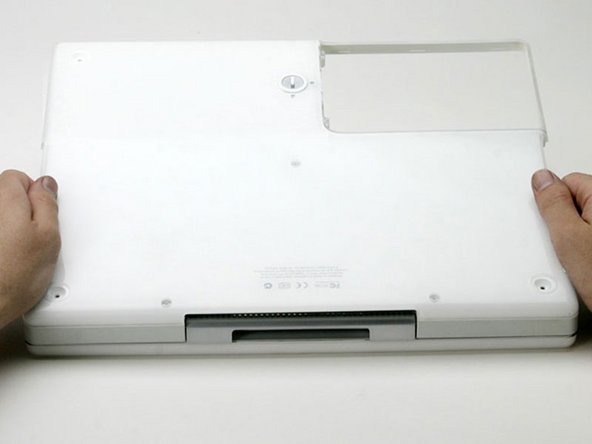


Volg deze instructies in omgekeerde volgorde om je apparaat weer in elkaar te zetten.
Annuleren: ik heb deze handleiding niet afgemaakt.
2 andere personen hebben deze handleiding voltooid.

