Ga door naar hoofdinhoud
Word lid van de reparatiegemeenschap - Account aanmaken

Deze vertaling is door een computer gegenereerd en is nog niet door iemand nagekeken. Spreek je deze taal? Bekijk het hier.

iBook G3 12" LCD vervangen

Wat je nodig hebt

    1. iBook G3 12" LCD vervangen, Batterij: stap 1, afbeelding 1 van 1
      • Gebruik een munt om de batterijvergrendelingsschroef 90 graden met de klok mee te draaien.

      • Til de batterij uit de computer.

      Vraag FixBot

      Voeg opmerking toe

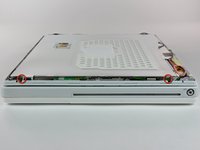
    1. iBook G3 12" LCD vervangen, Achterste schermraam: stap 2, afbeelding 1 van 2 iBook G3 12" LCD vervangen, Achterste schermraam: stap 2, afbeelding 2 van 2
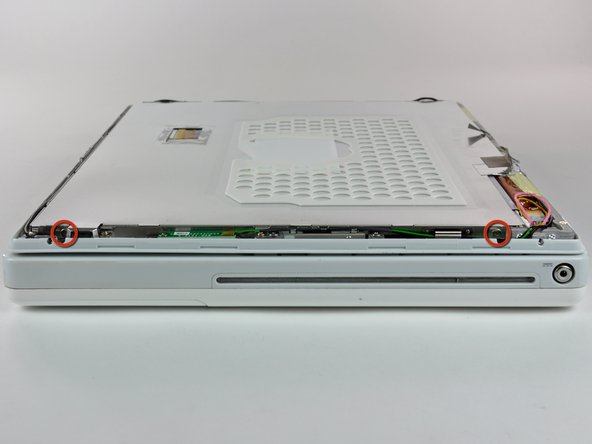
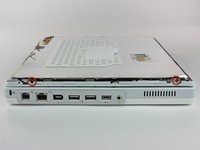
      • Gebruik een 1,5 mm inbusschroevendraaier om de twee inbusschroeven aan weerszijden van het beeldscherm te verwijderen (in totaal vier schroeven).

      • Als je geen 1,5 mm inbusschroevendraaier hebt, kun je deze schroeven waarschijnlijk ook verwijderen met een T6 Torx-schroevendraaier. Echter, als je een T6 Torx-schroevendraaier gebruikt, is de kans groter dat je de schroeven beschadigt.

      Vraag FixBot

      Voeg opmerking toe

    2. iBook G3 12" LCD vervangen: stap 3, afbeelding 1 van 2 iBook G3 12" LCD vervangen: stap 3, afbeelding 2 van 2
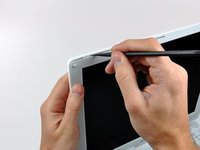
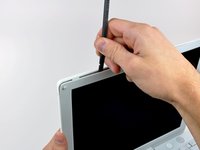
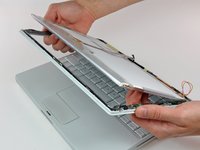
      • Steek het platte uiteinde van een spudger loodrecht op het scherm in de opening tussen de voorste en achterste raam bij de linkerbovenhoek van het scherm.

      • Draai de spudger van het scherm af om de achterste raam van de voorste raam los te wrikken.

      Vraag FixBot

      Voeg opmerking toe

    3. iBook G3 12" LCD vervangen: stap 4, afbeelding 1 van 1
      • Beweeg je spudger langs de bovenrand van de voorste schermrand (raam) om de twee randen gelijkmatig van elkaar te scheiden.

      Vraag FixBot

      Voeg opmerking toe

    4. iBook G3 12" LCD vervangen: stap 5, afbeelding 1 van 2 iBook G3 12" LCD vervangen: stap 5, afbeelding 2 van 2
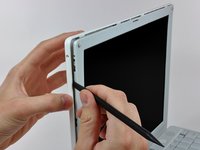
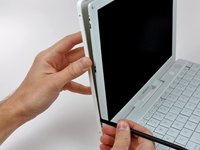
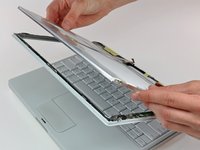
      • Werk vanaf de linkerbovenhoek naar beneden en gebruik de platte kant van een spudger om het achterste raam weg te wrikken van de linkerrand van het scherm.

      Vraag FixBot

      Voeg opmerking toe

    5. iBook G3 12" LCD vervangen: stap 6, afbeelding 1 van 1
      • Gebruik de platte kant van een spudger om het achterste raam weg te wrikken van de rechterrand van het scherm.

      • Wrik indien nodig langs de onderrand van het achterste raam om het los te maken van de schermmodule.

      Vraag FixBot

      Voeg opmerking toe

    6. iBook G3 12" LCD vervangen: stap 7, afbeelding 1 van 1
      • Til het achterste raam van de schermmodule af.

      Vraag FixBot

      Voeg opmerking toe

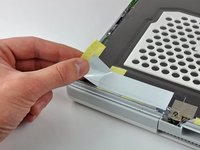
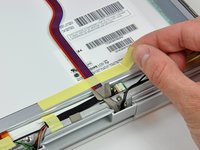
    1. iBook G3 12" LCD vervangen, LCD-scherm: stap 8, afbeelding 1 van 2 iBook G3 12" LCD vervangen, LCD-scherm: stap 8, afbeelding 2 van 2
      • Sluit het scherm.

      • Verwijder de kleine stukjes gele tape die de dunne metalen lcd-afdekplaat aan het scherm bevestigen.

      • Verwijder het grote stuk tape bij het rechter schermscharnier.

      Vraag FixBot

      Voeg opmerking toe

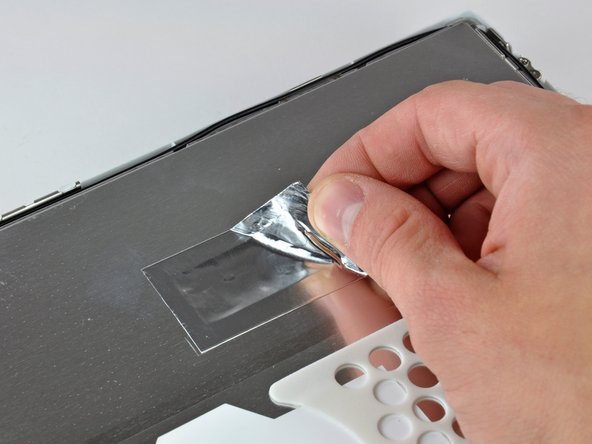
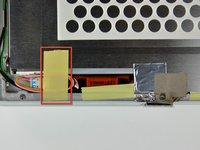
    2. iBook G3 12" LCD vervangen: stap 9, afbeelding 1 van 2 iBook G3 12" LCD vervangen: stap 9, afbeelding 2 van 2
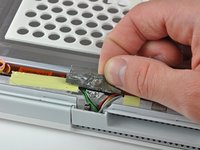
      • Verwijder de tape die de kabelaansluiting van de inverter bedekt.

      • Verwijder het stukje folie-tape bij het midden van de dunne metalen lcd-behuizing.

      Vraag FixBot

      Voeg opmerking toe

    3. iBook G3 12" LCD vervangen: stap 10, afbeelding 1 van 2 iBook G3 12" LCD vervangen: stap 10, afbeelding 2 van 2
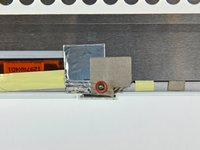
      • Verwijder de kruiskopschroef bij het rechter scharnier van het beeldscherm.

      • Gebruik de punt van een spudger om het kleine afstandsstuk onder de zojuist verwijderde schroef te verwijderen.

      Vraag FixBot

      Voeg opmerking toe

    4. iBook G3 12" LCD vervangen: stap 11, afbeelding 1 van 2 iBook G3 12" LCD vervangen: stap 11, afbeelding 2 van 2
      • Trek de folie-/gevlochten stukken tape van de aluminium omlijsting van de scharnieren. Laat de tape vastzitten aan de dunne stalen lcd-afdekking.

      • Verwijder het kleine stukje tape dat de aardingsstrip van de beeldschermdatakabel op zijn plek houdt aan de lcd-afdekking.

      Vraag FixBot

      Voeg opmerking toe

    5. iBook G3 12" LCD vervangen: stap 12, afbeelding 1 van 2 iBook G3 12" LCD vervangen: stap 12, afbeelding 2 van 2
      • Verwijder de vier kruiskopschroeven (twee aan de linkerzijde en twee aan de rechterzijde) waarmee het LCD-scherm aan de omlijsting van de scharnieren is bevestigd.

      Vraag FixBot

      Voeg opmerking toe

    6. iBook G3 12" LCD vervangen: stap 13, afbeelding 1 van 1
      • Verwijder voorzichtig de dunne stalen lcd-afdekking.

      Vraag FixBot

      Voeg opmerking toe

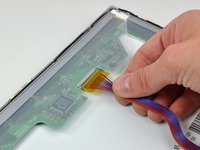
    7. iBook G3 12" LCD vervangen: stap 14, afbeelding 1 van 2 iBook G3 12" LCD vervangen: stap 14, afbeelding 2 van 2
      • Verwijder het lange stuk tape dat de beeldschermdatakabel aan het LCD bevestigt.

      • Koppel de beeldschermdatakabel los door de kabel uit het stopcontact op het LCD te trekken.

      Vraag FixBot

      Voeg opmerking toe

    8. iBook G3 12" LCD vervangen: stap 15, afbeelding 1 van 1
      • Koppel de kabel van de achtergrondverlichting los van de inverter.

      • Het is handig om een spudger te gebruiken om de kabelaansluiting van de achtergrondverlichting uit het stopcontact te duwen, terwijl je de kabels voorzichtig van de inverter wegtrekt.

      Vraag FixBot

      Voeg opmerking toe

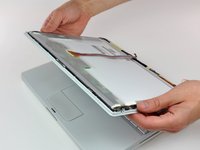
    9. iBook G3 12" LCD vervangen: stap 16, afbeelding 1 van 3 iBook G3 12" LCD vervangen: stap 16, afbeelding 2 van 3 iBook G3 12" LCD vervangen: stap 16, afbeelding 3 van 3
      • Open het scherm.

      • Til het lcd-scherm uit de schermmodule.

      Vraag FixBot

      Voeg opmerking toe

Conclusie

Volg deze instructies in omgekeerde volgorde om je apparaat weer in elkaar te zetten.

Annuleren: ik heb deze handleiding niet afgemaakt.

12 andere personen hebben deze handleiding voltooid.

Bijgevoegde documenten

0Gids Commentaar

Voeg opmerking toe

Weergavestatistieken:

Afgelopen 24 uren: 2

Afgelopen 7 dagen: 11

Afgelopen 30 dagen: 42

Altijd: 12,153